Guía profesional para descargar Capcut y editar top
Esta guía explica cómo descargar CapCut de forma segura y cómo sacar el máximo provecho a sus funciones de edición. Se revisa, con enfoque objetivo, qué es CapCut, por qué se usa para contenido móvil, qué requisitos suelen considerarse y cómo elegir prácticas de trabajo que topan la calidad del resultado.
Cómo descargar CapCut y topar tu edición desde el primer proyecto
Si buscas Descargar Capcut para editar videos con mayor fluidez, esta guía te acompaña con un enfoque profesional: qué considerar antes de instalar, cómo configurar el entorno de trabajo y cómo tomar decisiones de edición que impactan directamente en el resultado final. Además, te ayudarán los criterios prácticos para evitar fallos comunes (espacio, permisos, formatos, y uso responsable de recursos).
La idea central es simple: cuando instalas una app sin revisar compatibilidad o permisos, luego “arreglas” a fuerza de intentos. En cambio, si construyes una base sólida desde el inicio, el editor se vuelve una herramienta rápida, confiable y repetible: es decir, puedes producir más, con menos retrabajo y con un resultado más consistente. Eso es lo que buscamos cuando hablamos de “topar” tu edición: lograr que el video quede bien a la primera, o al menos reducir al mínimo las correcciones.
Contexto objetivo: qué es CapCut y por qué se ha popularizado
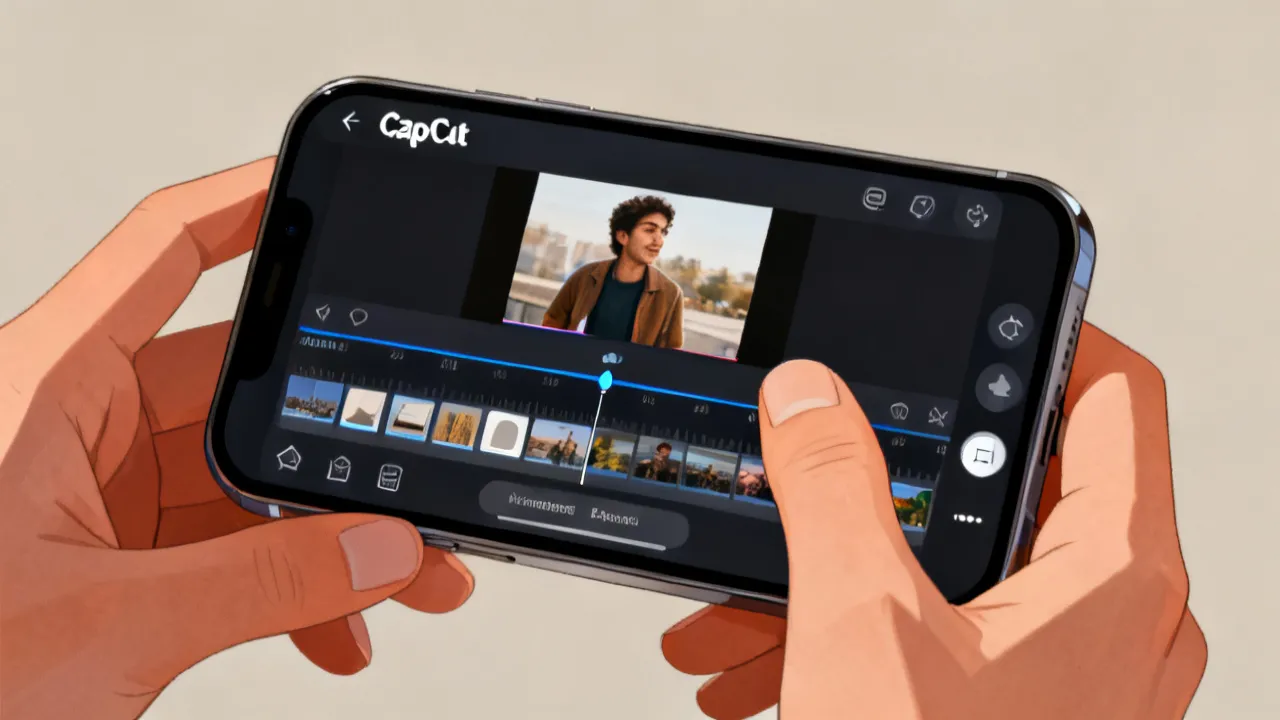
CapCut es una aplicación de edición de video orientada principalmente al uso en dispositivos móviles y, en muchos casos, con capacidades que se conectan con flujos de publicación en redes sociales. Su atractivo suele residir en una interfaz accesible, herramientas de recorte, ritmo (timing), transiciones y efectos que facilitan producir contenido desde el móvil.
Desde una perspectiva de industria, este tipo de herramientas se valora por tres motivos: velocidad de iteración (producir y ajustar con rapidez), consistencia creativa (plantillas y organización de clips) y eficiencia operativa (exportaciones optimizadas según el dispositivo). Para creadores, pequeñas marcas y community managers, esa combinación reduce la distancia entre idea y publicación.
En términos prácticos, CapCut ayuda a que el “pipeline” sea más corto: grabas, importas, recortas, ajustas audio, agregas texto o efectos puntuales, y exportas. Ese ciclo es valioso porque la creación en redes suele ser dinámica: hay tendencias, cambios de guion, ajustes de última hora y iteraciones por rendimiento (por ejemplo, cuando un Reel no está logrando retención y decides ajustar el gancho o el ritmo).
Sin embargo, la popularidad de CapCut también significa que muchos usuarios llegan con expectativas distintas: algunos esperan que sea “igual a un editor de escritorio”, otros quieren una solución definitiva y automatizada. En realidad, CapCut destaca cuando entiendes sus fortalezas: flujos rápidos, herramientas fáciles para recortar y sincronizar, y exportaciones pensadas para compartir. Si lo usas con criterio (especialmente en audio, ritmo y exportación), puedes lograr resultados muy profesionales.
Prioridades antes de descargar: compatibilidad, seguridad y rendimiento
Antes de Descargar Capcut, conviene revisar aspectos que suelen determinar si la experiencia será fluida o problemática:
- Compatibilidad: versión del sistema operativo, memoria disponible y potencia del dispositivo.
- Permisos: acceso a fotos/archivos/medios para importar material y a almacenamiento para exportar.
- Espacio: los proyectos pesados y cachés de previsualización pueden requerir más memoria de la que uno imagina.
- Fuentes del instalador: usar canales oficiales o confiables reduce el riesgo de versiones alteradas.
El objetivo no es “instalar y ya”, sino asegurar que tu flujo de trabajo (importar, editar, exportar) sea estable.
Para aterrizarlo, piensa en el editor como un sistema que necesita recursos en tres etapas: importación (leer archivos y convertirlos si hace falta), edición (previsualización, render parcial, reproducción de capas y efectos) y exportación (render final en un formato y calidad específicos). Si en cualquiera de esas etapas hay un cuello de botella (por ejemplo, falta de espacio o un códec inusual), la experiencia se vuelve frustrante.
Compatibilidad: cómo saber si tu equipo “aguanta”
No necesitas ser técnico. Solo confirma algunos puntos:
- Espacio libre: procura tener al menos varios cientos de MB disponibles (y idealmente más), especialmente si vas a trabajar con clips en alta resolución o con muchos efectos.
- RAM: si tu dispositivo tiene poca memoria, la previsualización puede trabarse con proyectos complejos.
- Versión del sistema: versiones antiguas del sistema pueden limitar compatibilidades o rendimiento.
Si tu móvil es de gama baja o media, no significa que no puedas usar CapCut: significa que debes planificar una edición más ligera (menos capas simultáneas, menos efectos pesados y exportar con una configuración coherente).
Seguridad: procedencia del instalador
Es tentador instalar “lo que sea” cuando aparece una opción fácil desde un navegador o un enlace compartido en redes. Pero si estás buscando Descargar Capcut, lo más recomendable es usar tiendas oficiales o sitios reconocidos. Esto reduce:
- la probabilidad de versiones modificadas
- riesgos de malware o apps fraudulentas
- problemas de compatibilidad que se ven como “fallos” o “bugs”
Además, si la app es oficial, suele ser más simple actualizar cuando haya correcciones por rendimiento o exportación. En edición, una actualización puede significar la diferencia entre “la exportación se queda cargando” y “sale rápido y estable”.
Permisos: el detalle que más se olvida
CapCut necesita permisos para acceder a tus medios. Si no los das, tendrás síntomas típicos: “no aparecen mis videos”, “no puedo importar”, “exporta pero no se guarda”, etc.
Al instalar, presta atención a los permisos de:
- Fotos/galería (o “archivos multimedia”)
- Almacenamiento para guardar el resultado
- En algunos casos, permisos adicionales según el sistema
Una buena práctica: si instalas y luego cambiaste el permiso, entra a los ajustes del sistema, verifica que la app esté autorizada. Es una solución simple, pero evita horas de frustración.
Espacio y caché: por qué el proyecto “se pone pesado”
Muchos usuarios no relacionan el espacio libre con el rendimiento. En realidad, la previsualización y la edición generan datos temporales. Si tu dispositivo está cerca del límite:
- la reproducción se vuelve irregular
- la app tarda más en cargar clips
- puede fallar la exportación o tardar demasiado
Recomendación: antes de iniciar un proyecto importante, libera espacio y evita tener demasiadas apps abiertas en segundo plano. Si tu móvil te deja, revisa dentro de CapCut si existe la opción de manejar caché o recursos (según versión del sistema/idioma).
Recomendaciones de un experto para una edición más consistente
Una vez que hayas completado la instalación, el rendimiento real depende de decisiones de edición. Como criterio profesional, conviene priorizar:
- Planificación del ritmo: definir desde el inicio si el video seguirá un ritmo narrativo (progresión) o un ritmo visual (cortes al impacto).
- Orden y nomenclatura: mantener clips agrupados y no “mezclar todo” en una sola línea sin criterio.
- Color y luz: ajustar exposición y balance antes de aplicar efectos; así evitas resultados inconsistentes.
- Audio primero: nivelar volumen y limpiar interferencias cuando sea necesario. Una mezcla deficiente suele arruinar un buen corte.
La consistencia no es “usar efectos bonitos”. Es lograr que lo que se ve (visual y audio) responda a una intención y mantenga coherencia entre tomas.
Además, cuando tu objetivo es redes sociales, la consistencia impacta en retención. Una edición con cortes desordenados o cambios bruscos de volumen hace que la gente se vaya. Por eso, aunque CapCut sea amigable, el editor “top” no es el que pone más cosas: es el que controla la experiencia del espectador.
Planificación del ritmo: la base de todo
Antes de tocar cualquier efecto, decide cómo quieres que el video se sienta. Dos enfoques comunes:
- Ritmo narrativo: se apoya en el guion. Los cortes suceden cuando hay una idea nueva o un cambio de argumento.
- Ritmo visual: se apoya en el impacto. Los cortes se hacen hacia momentos visualmente llamativos (movimiento, cambio de plano, acción).
En ambos casos, el timing es la clave. CapCut permite recortar y mover con precisión. Si aprovechas esa precisión, evitas el error de “dejar cortes que duran demasiado o demasiado poco”.
Orden y nomenclatura: tu “sistema” dentro del proyecto
Un proyecto se puede volver inmanejable cuando todo está mezclado sin estructura. Aunque no siempre se puedan renombrar elementos igual que en un editor de escritorio, puedes organizar tu trabajo por:
- bloques: intro, contenido principal, cierre
- tipos: voz, música, b-roll, textos
- intención: clips que usan la cámara principal vs. clips de apoyo
La ventaja es enorme: cuando necesites cambiar un pedazo del video (por ejemplo, recortar el gancho), no tendrás que “buscar” entre todo. Es lo que en producción se llama reducir tiempo muerto.
Color y luz: ajustar al principio para evitar “parches”
Si aplicas efectos antes de corregir la exposición y el balance de blancos, es probable que te salgan imágenes raras: sombras que se ven verdes, piel con tono extraño, cielos “quemados”, etc. Un flujo más sólido:
- primero corrige luz (exposición/contraste)
- luego ajusta color (temperatura/balance si aplica)
- después aplicas efectos (grano, estilo, filtros) con intención
Así evitas que cada clip necesite un ajuste distinto de forma desesperada. La consistencia visual mejora mucho cuando haces corrección base antes de estilos.
Audio primero: claridad antes que volumen
En el mundo real, la gente perdona una imagen imperfecta, pero rara vez perdona un audio confuso. Por eso, antes de emocionarte con transiciones o texto:
- escucha el volumen general
- normaliza niveles entre tomas
- si hay ruido fuerte, usa limpieza o reducción de interferencia (si CapCut lo permite y la versión lo incluye)
- balancea voz vs. música de fondo
El error típico es “subir la música” hasta que suena fuerte, y en ese momento la voz se pierde. El enfoque profesional es que la voz o el mensaje principal siempre domine.
Flujo de trabajo recomendado (invierte el orden típico)
En producción real, muchas personas editan “viendo video” y olvidan la estructura. En cambio, un flujo más sólido sería:
- Define el objetivo: ¿informar, entretener o promocionar?
- Recorta al guion: elimina material redundante antes de afinar efectos.
- Ajusta audio: normaliza y sincroniza, si aplica.
- Finaliza con color y transiciones: usa efectos con intención (no como decoración constante).
- Exporta por etapas: primero una versión de prueba para validar duración y calidad; luego la versión final.
Esto “invierte” el orden típico porque evita el retrabajo. Si primero te enamoras de un efecto o estilo, luego al recortar el contenido el efecto podría dejar de encajar temporalmente. En cambio, si recortas y ajustas audio temprano, todo lo demás cae mejor.
Define el objetivo: convierte tu edición en un producto
Cuando defines el objetivo, te vuelves más consistente en decisiones como duración, ritmo y cantidad de texto. Ejemplos:
- Tutorial: ritmo más estable, cortes cuando cambia el paso.
- Testimonio: prioridad en audio y expresividad; efectos mínimos.
- Promoción: gancho temprano y mensajes claros; texto con buen contraste y pocas palabras.
- Entretenimiento: cortes al beat y cambios visuales; música guía el ritmo.
CapCut te permite moverte rápido entre herramientas, pero si no tienes un objetivo, es fácil caer en una edición “ruidosa”.
Recorta al guion: el recorte es la verdadera magia
Un buen recorte no es cortar por cortar. Es quitar:
- pausas innecesarias
- repeticiones que no aportan
- introducciones largas antes del gancho
- transiciones lentas que no tienen valor narrativo
En general, para redes cortas, el gancho debe aparecer temprano. Aunque no existe una regla universal, la práctica indica que la primera impresión (primeros segundos) pesa muchísimo.
Ajusta audio: sincroniza y hace que el mensaje “se entienda”
Si tu video tiene voz, tu meta es que se escuche sin esfuerzo. Para lograrlo:
- sincroniza si hay doblaje o si el audio no coincide perfectamente
- evita que la música tape la voz
- limpia picos y diferencias de volumen
Un truco práctico: exporta una versión corta solo de audio (o un fragmento) para escuchar con audífonos. Si suena bien en audífonos, suele funcionar mejor en altavoces móviles y en diferentes ambientes.
Finaliza con color y transiciones: el “toque” final
Transiciones y efectos pueden mejorar el estilo, pero también pueden distraer o aumentar el peso del render. Por eso, es recomendable aplicar transiciones al final para que:
- sepas qué cortes son definitivos
- no uses transiciones donde no hacen falta
- mantengas un lenguaje visual consistente
En edición profesional, se busca que el espectador no note la edición: note el mensaje. Esa es una diferencia sutil pero clave.
Exporta por etapas: prueba corta, decisión larga
Antes de exportar el proyecto completo, exporta un segmento representativo. Por ejemplo:
- los primeros 5-10 segundos con gancho y texto
- un tramo donde hay transiciones o varios clips
- un tramo con voz clara y música
Con esa prueba, puedes detectar:
- si el color se ve bien tras compresión
- si el audio pierde claridad
- si el ritmo se acelera o se siente diferente
Luego ya exportas la versión final. Es la forma de evitar el “me tardó demasiado y salió mal”.
Comparación práctica: criterios para elegir configuración y exportación
Para complementar la parte de “cómo descargar CapCut” y pasar a resultados útiles, aquí tienes una comparación orientada a decisiones. Estas recomendaciones no dependen de una ciudad específica y aplican de forma general, especialmente para quienes editan contenido para redes.
| Criterio | Enfoque recomendado | Cuándo usarlo | Impacto típico |
|---|---|---|---|
| Resolución de exportación | Elegir una configuración compatible con tu destino de publicación | Contenido para redes con límites de calidad/compresión | Topa nitidez sin sobrecargar el archivo |
| Frecuencia de cuadros | Respetar el “match” con tu material original | Videos grabados en 30/60 fps | Reduce tartamudeos y saltos visibles |
| Codificación y tamaño | Balancear calidad y peso del archivo | Cuando necesitas cargar rápido o mantener estabilidad | Menos problemas al subir y top reproducción |
| Uso de efectos | Aplicarlos de forma puntual | Cuando el efecto refuerza una intención | Evita “sobreprocesado” y fatiga visual |
| Audio | Priorizar claridad antes que volumen alto | Entrevistas, tutoriales, narración | Top retención y comprensión |
La tabla es una guía de decisión, pero lo importante es que elijas “coherencia”, no solo “lo más alto”. A veces, exportar con una configuración máxima hace que el archivo pese más, tarde más en renderizar y no agregue una mejora visible después de la compresión de la red social.
Ejemplos rápidos de decisiones reales
- Si tu contenido está hecho para vertical (tipo historias o reels) y el material original es 1080x1920, exportar en un formato que conserve esa relación de aspecto evita barras o reencuadres automáticos.
- Si grabaste a 60 fps, usar 60 fps en exportación reduce problemas de suavidad, especialmente en panorámicas o movimientos rápidos.
- Si tu audio es voz principal, asegúrate de que la música no “se coma” la voz en el resultado final (después de exportar la red siempre puede cambiar un poco el balance).
Requisitos y condiciones habituales (checklist antes y durante el proceso)
En entornos reales, los problemas suelen venir de requisitos no verificados. A continuación, una guía paso a paso con condiciones/consideraciones. No reemplaza documentación oficial, pero ayuda a anticipar fallos frecuentes.
Pasos recomendados
- Verifica el dispositivo: confirma sistema operativo compatible y espacio libre suficiente.
- Prepara permisos: habilita acceso a medios/fotos y almacenamiento cuando sea solicitado.
- Organiza el material: coloca fotos/videos en una carpeta local fácil de identificar.
- Inicia un proyecto de prueba: crea un proyecto corto para verificar fluidez de reproducción.
- Configura exportación: define calidad objetivo según el canal donde publicarás.
- Exporta una versión “finalista”: valida que no se pierdan cortes ni sincronías.
Condiciones/limitaciones frecuentes
- Si el dispositivo está justo de memoria, puede haber retrasos en la previsualización.
- Si el material de origen tiene códecs variables, la conversión puede afectar tiempos de importación.
- Si el audio proviene de fuentes ruidosas, quizá necesites ajustes antes de exportar.
- Usa efectos con moderación para no aumentar el “costo” de renderizado.
Checklist “anti-frustración” para el primer proyecto
Como es tu primer proyecto (y queremos que sea una experiencia que te motive), antes de importar todo tu material grande, haz esto:
- Crea un proyecto con 2-3 clips cortos (30-60 segundos o menos).
- Agrega un texto básico (título o gancho).
- Sincroniza audio con un tramo corto.
- Aplica 1-2 efectos como prueba (por ejemplo, un filtro suave o una transición simple).
- Exporta ese mini proyecto y compáralo con la previsualización.
Si ese mini proyecto exporta sin problemas, ya tienes confianza para avanzar al proyecto completo. Si no, puedes ajustar configuración o liberar espacio antes de perder tiempo.
Guía detallada para asegurar una instalación “limpia” al Descargar CapCut
Aunque CapCut es popular, el proceso de descarga e instalación puede variar según el sistema (Android o iOS) y según políticas de la tienda o regiones. Aun así, el enfoque para lograr una instalación estable es el mismo.
1) Paso previo: confirma espacio, conectividad y batería
Antes de iniciar la descarga:
- asegúrate de tener suficiente espacio libre
- usa Wi-Fi si el archivo pesa mucho
- evita que la batería esté muy baja (la instalación y la carga de medios puede interrumpirse)
Esto reduce el riesgo de instalaciones incompletas que luego causan errores raros al abrir la app.
2) Descarga desde fuente confiable
Al buscar Descargar Capcut, prioriza:
- tienda oficial de apps del sistema
- o canales reconocidos si se trata de distribución alternativa
Si usas la tienda oficial, reduces el riesgo de que el instalador esté alterado. Además, facilitas que la app se actualice correctamente.
3) Instalación: revisa permisos sin “saltarte” ventanas
Durante la instalación y el primer arranque, la app puede solicitar permisos. No los ignores. Si te pide acceso a:
- almacenamiento/archivos
- galería/fotos
- archivos multimedia
Conceder esos permisos desde el principio evita problemas al importar.
4) Primer arranque: completa configuraciones iniciales
En el primer uso, algunos editores te muestran opciones de inicio o configuración. No necesitas habilitar todo, pero sí conviene:
- validar que la app “ve” tus archivos
- probar importación de un video corto
- verificar que puedes guardar/exportar en el almacenamiento
Si al exportar no encuentras el archivo, suele ser un tema de permiso o ubicación de guardado.
5) Actualizaciones: instala versiones recientes si hay mejoras
Si tu objetivo es editar con fluidez y evitar bugs, mantener CapCut al día es clave. Las actualizaciones suelen corregir problemas de:
- renderizado lento
- errores en exportación
- incompatibilidades con ciertos formatos
Si ves que la app se comporta raro después de instalarla, revisa si hay actualización disponible.
Buenas prácticas creativas: cómo usar funciones sin perder calidad
Más allá de instalar, el rendimiento de una edición se mide por decisiones. En un entorno de producción, suele ser útil:
- Evitar cortes “a ojo”: sincroniza con puntos de interés (voz, beat, cambio visual).
- Mantener coherencia: mismo estilo de transiciones para no romper la identidad del video.
- Cuidar el texto: tipografías legibles, contraste y duración adecuada.
- Revisar en pantalla real: una previsualización puede no reflejar exactamente el resultado exportado.
Estas prácticas son “pequeñas” pero generan diferencias grandes. En edición móvil, donde los recursos son limitados, cada decisión cuenta: si usas demasiado texto, demasiado efecto o demasiado movimiento, el video se vuelve pesado y confuso.
Cómo elegir texto que se vea “pro” en redes
El texto en redes tiene reglas de supervivencia:
- Legibilidad: tamaño suficiente para pantalla pequeña.
- Contraste: si el fondo es oscuro, usa texto claro (y viceversa).
- Duración: si el texto aparece muy rápido, el espectador no lo lee.
- Menos es más: una frase corta suele rendir mejor que párrafos.
Además, un buen estilo de texto crea identidad. Si haces videos para una marca o canal, mantén estilos similares: mismo tipo de fuente (si aplica), mismo color principal, mismo lugar de aparición.
Cortes con intención: dónde cortar para retención
Un corte efectivo sucede en un punto que el espectador “espera” de forma natural. ¿Cómo saberlo?
- cuando cambia el argumento de la voz
- cuando llega un beat musical
- cuando cambia el gesto (por ejemplo, una mirada o una acción clave)
- cuando el plano cambia y el nuevo plano aporta información
Si recortas sin intención, el video se siente mecánico. Si cortas con intención, el video se siente natural aunque sea una edición rápida.
Transiciones: el arte de no exagerar
Las transiciones ayudan cuando:
- marcan cambio de tema
- suavizan una transición natural entre escenas
- refuerzan un efecto narrativo o visual
Pero si usas transiciones todo el tiempo, el espectador se enfoca en “el efecto” y no en el mensaje. Ese es el riesgo de un uso constante: fatiga visual y pérdida de retención.
Efectos: usa primero el estilo base, luego el “remate”
En vez de aplicar múltiples filtros, usa una estrategia de “capas”:
- corrección básica (luz/color)
- un estilo general (filtro o look)
- efecto puntual (por ejemplo, resaltar un momento)
Esto hace que el resultado final se vea coherente y no parezca un collage de ajustes diferentes.
Problemas comunes al instalar o usar y cómo resolverlos
Incluso siguiendo buenas prácticas, pueden aparecer inconvenientes. Aquí tienes un enfoque de diagnóstico:
1) La app no instala o falla al iniciar
- Revisa espacio libre y actualiza el sistema operativo si aplica.
- Comprueba que la versión del dispositivo sea compatible con la app.
- Reinicia el dispositivo y vuelve a intentar.
Si sigues con el problema, intenta borrar la cache/archivos temporales de la app (si se llegó a instalar parcialmente) o reinstalar desde la fuente original.
2) Se traba al previsualizar
- Reduce temporalmente efectos o cantidad de capas.
- Exporta primero en un formato de prueba para verificar fluidez.
- Asegura que el dispositivo no esté en modo de ahorro extremo de recursos.
También ayuda cerrar apps en segundo plano, bajar la complejidad del proyecto y revisar si el material de origen es demasiado pesado.
3) El audio queda distorsionado
- Evita picos de volumen; en edición profesional se prioriza claridad sobre “máximo volumen”.
- Revisa si el clip original tiene niveles muy diferentes entre tomas.
- Aplica normalización o ajustes de volumen de forma progresiva.
Si el audio se distorsiona tras exportar, es posible que la app normalice de manera diferente o que la compresión altere niveles. Por eso, la prueba de exportación corta es tan valiosa.
4) Exportación tarda mucho
- Disminuye la complejidad: menos efectos simultáneos y transiciones.
- Verifica si el metraje tiene resoluciones o códecs muy pesados.
- Exporta por segmentos si el proyecto es grande.
Un enfoque profesional es dividir el proyecto en partes editables: secciones con lógica (intro, contenido, cierre) y exportar por segmentos para luego unir si se requiere.
5) El video sale con diferente color o brillo
- Revisa ajustes de color y filtros antes de exportar.
- Compara el resultado de previsualización con el exportado en la misma app o reproductor.
- Verifica si hay ajustes automáticos en la exportación.
Este problema puede ocurrir por diferencias entre previsualización y el render final. Por eso, exportar una prueba corta temprano en el flujo es una “póliza”.
6) No se guardan los archivos exportados
- Verifica permisos de almacenamiento.
- Busca en carpetas típicas de “Videos” o “CapCut” según sistema.
- Revisa si la ubicación de guardado fue seleccionada correctamente.
A veces el archivo sí se exportó, pero el sistema lo guardó en una ruta que no revisaste. Confirmar en la primera exportación te ahorra tiempo.
FAQs: preguntas frecuentes sobre Descargar Capcut y edición
¿Es recomendable descargar CapCut desde fuentes oficiales?
Sí. Para reducir riesgos de versiones alteradas y garantizar compatibilidad, es preferible usar canales oficiales o reconocidos. Esto también facilita actualizaciones y soporte.
¿Qué necesito para que la edición sea fluida en el móvil?
Principalmente: espacio disponible, un sistema operativo compatible, permisos a medios/archivos y un proyecto con una complejidad razonable (capas, efectos y resolución).
¿Por qué mi video se ve distinto después de exportar?
Puede deberse a diferencias en códecs, ajustes de exportación, compresión del dispositivo o efectos aplicados. El enfoque profesional es exportar una versión corta de prueba y verificar antes de producir el archivo final.
¿CapCut sirve para contenido enfocado a redes sociales?
En general, sí. Su orientación a edición rápida y formatos comunes lo hace útil para contenido destinado a plataformas sociales. Aun así, conviene configurar exportación según requisitos del canal donde publicarás.
¿Qué aspectos de audio debo priorizar?
Claridad, niveles consistentes entre clips y sincronización. El audio suele ser el factor que más afecta la retención, incluso cuando la imagen está bien editada.
¿Cómo evito que el proyecto se vuelva lento?
Reduce la cantidad de efectos simultáneos, organiza clips con orden claro y, cuando sea necesario, exporta versiones intermedias para validar el progreso.
¿Debo preocuparme por el consumo de datos o batería?
Suele influir en el rendimiento: previsualización y exportación son tareas exigentes. Si editas durante un periodo largo, planifica energía y evita procesos paralelos intensivos en el dispositivo.
¿Puedo trabajar en proyectos largos?
Se puede, pero como práctica profesional es recomendable gestionar por segmentos, revisar exportaciones parciales y mantener la complejidad controlada para evitar cuellos de botella.
¿Debo usar muchos efectos para que se vea “pro”?
No necesariamente. En la mayoría de casos, un resultado profesional proviene más de buen ritmo, buen audio, buena luz/color y texto legible. Los efectos deben complementar, no reemplazar esas bases.
¿Qué hago si un clip no se importa o aparece con problemas?
Revisa formatos/códecs. Si el clip es extremadamente pesado o tiene un códec raro, intenta convertir o usar otra versión. También verifica permisos y almacenamiento. En casos persistentes, exporta el clip desde la cámara original a un formato más estándar si tienes esa opción.
¿Cómo puedo mejorar la calidad sin que el archivo pese demasiado?
Usa una configuración coherente con el destino de publicación. Evita el “máximo” por defecto. En redes, una calidad excesiva puede no mejorar visiblemente después de la compresión. La clave es mantener nitidez razonable, buena estabilidad y audio claro.
¿Por qué mi video pierde nitidez después de exportar?
Puede ser compresión del formato de salida o ajustes demasiado agresivos. Prueba exportar con una configuración más cercana a la resolución original o reduce el número de efectos/pasos. También verifica que no estés usando un escalado automático no deseado.
Referencias y fuentes para mantener un enfoque verificable
Para sostener recomendaciones generales sobre rendimiento, compatibilidad y seguridad en aplicaciones móviles, suelen considerarse guías y documentación técnica de fabricantes de sistemas operativos (por ejemplo, políticas de permisos, lineamientos de uso de almacenamiento y topes prácticas de seguridad móvil). También resulta útil revisar informes de organizaciones de referencia sobre tendencias de creación digital y consumo de video, cuando se requiera justificar decisiones de formato. Si necesitas, puedo ajustar este apartado a reportes específicos según el canal (red social, formato y audiencia) que te interese.
Más allá de eso, como práctica verificable en el día a día, lo más confiable suele ser el experimento: exportar una prueba corta con tu configuración real, revisarla en distintos reproductores (móvil y otro dispositivo si puedes) y ajustar. Ese método no solo valida la teoría: confirma lo que pasa en tu caso particular.
Cierre: empezar con buena base al momento de Descargar Capcut
Descargar Capcut no es solo un paso técnico: es el inicio de un flujo de trabajo. Si cuidas procedencia al Descargar Capcut, verificas compatibilidad y sigues un proceso de edición estructurado (audio primero, recortes con intención, exportación validada), lograrás resultados más consistentes y con menos retrabajo. Lo más valioso, en términos prácticos, es convertir cada proyecto en una topa: medir qué se traba, qué se ve top y qué ajuste produce el cambio más notable en la calidad final.
Cuando termines tu primer proyecto, te conviene guardar esa configuración (o anotar tus decisiones): resolución, fps, perfil de audio y estilo de texto. Esa “receta” te hace más rápido en el segundo video y te ayuda a construir un estilo propio con resultados previsibles. Así, CapCut deja de ser solo una app descargada y se convierte en una herramienta repetible para crear contenido con ritmo, claridad y calidad.