Guía profesional para descargar CapCut y editar top
Esta guía explica cómo descargar CapCut de forma segura y aprovechar sus herramientas para crear videos atractivos. Se revisa, de manera objetiva, qué es la app, por qué suele usarse para edición rápida y cómo evaluar opciones de instalación según el dispositivo. Además, se describen requisitos típicos, precauciones de seguridad y buenas prácticas para mantener calidad en tus proyectos.
Resumen directo: cómo descargar CapCut y empezar con ediciones con buen criterio
Si tu objetivo es descargar Capcut y comenzar a editar con rapidez sin comprometer la calidad del resultado, lo más importante es seguir una ruta de instalación verificable, revisar compatibilidad con tu dispositivo y configurar ajustes básicos (formato, relación de aspecto y exportación) antes de producir. En esta guía encontrarás un enfoque profesional: qué esperar de la herramienta, cómo integrarla en tu flujo de trabajo y qué condiciones suelen determinar si la experiencia será fluida.
Qué es CapCut y por qué el interés en “Descargar Capcut” se mantiene
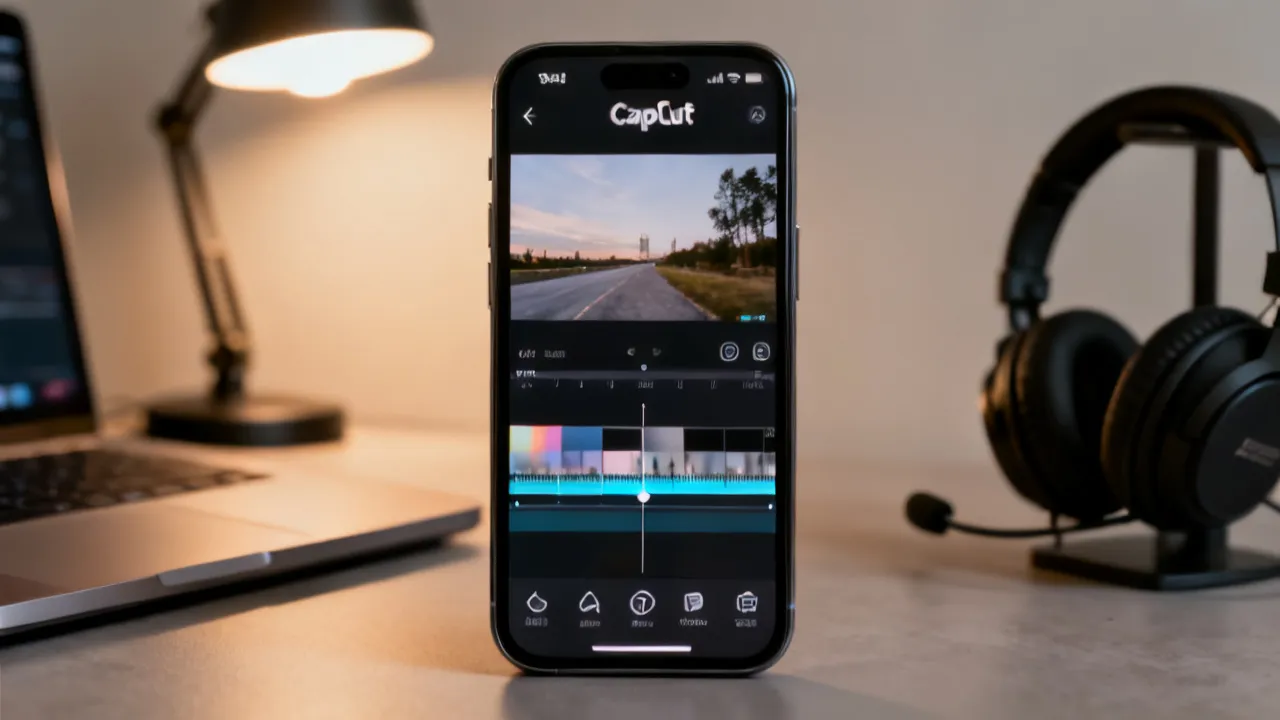
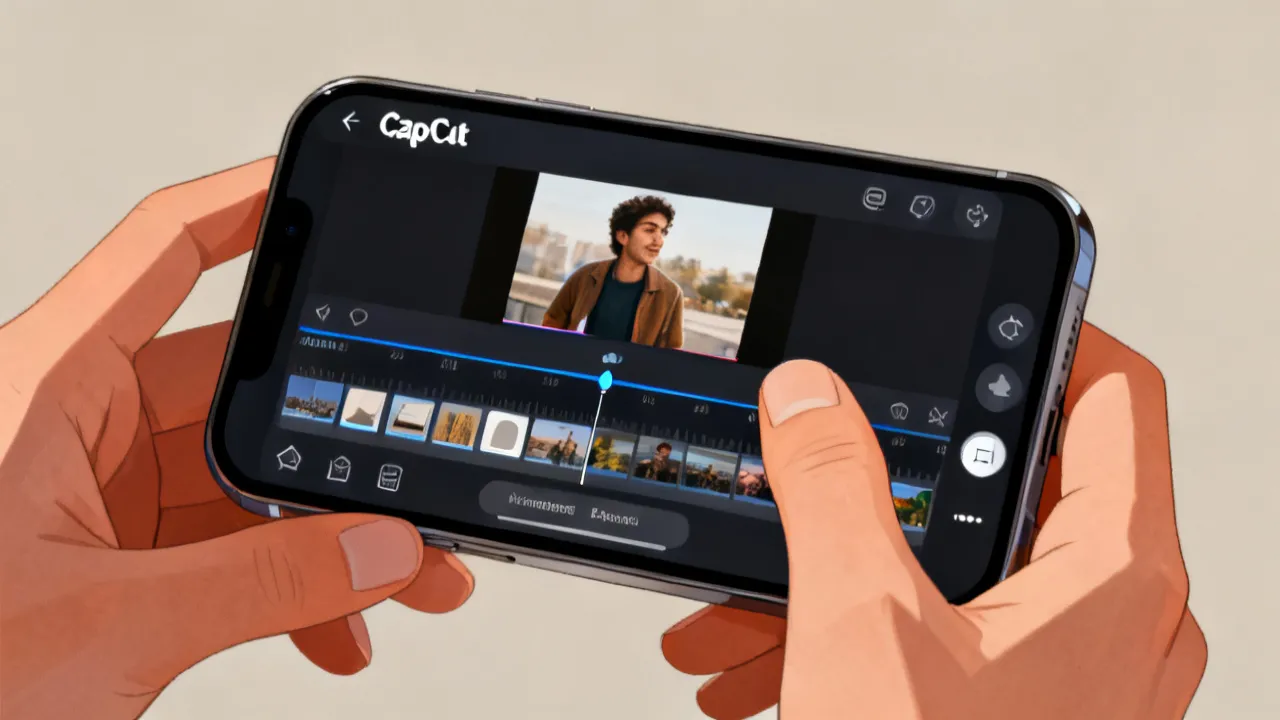
CapCut es una aplicación orientada a la edición de video para creadores que trabajan con formatos cortos, subtítulos, transiciones y efectos de uso frecuente en redes. Su popularidad no se debe solo a la interfaz, sino también a que ofrece funciones que encajan con flujos de trabajo comunes: importar clips, recortar, ordenar escenas, añadir texto y exportar con parámetros ajustables.
Cuando alguien busca Descargar Capcut, normalmente persigue uno de estos resultados:
- Editar más rápido que en software tradicional de escritorio.
- Optimizar el contenido para plataformas de video verticales y horizontales.
- Incluir subtítulos y elementos de estilo sin un proceso demasiado complejo.
- Replicar plantillas o estilos para publicar con consistencia.
Desde una perspectiva de industria, la razón principal por la que este tipo de herramientas se adopta con rapidez es su capacidad de reducir la fricción entre “tener material” y “publicar”, siempre que el usuario entienda los límites técnicos (peso del archivo, resolución, estabilidad del dispositivo y configuración de exportación).
CapCut no es magia: lo que realmente decide la calidad
Hay una idea que conviene desmontar desde el inicio: editar mejor no significa necesariamente “poner más efectos”, sino tomar decisiones correctas en el orden correcto. CapCut te permite hacerlo de forma rápida, pero el resultado final depende de factores como:
- Calidad del material original (iluminación, enfoque, estabilidad de la cámara).
- Audio (claridad de voz, niveles, ruido de fondo).
- Ritmo de montaje (duraciones, pausas, cortes según el guion).
- Texto/subtítulos (legibilidad, sincronía y contraste).
- Exportación (resolución, bit rate, códec y configuración para la plataforma).
Por eso, cuando alguien quiere descargar Capcut, lo más inteligente es pensar en el proceso completo: desde la instalación (para evitar problemas) hasta la exportación (para que el video llegue nítido y fluido).
Primer filtro de calidad: compatibilidad del dispositivo y expectativas realistas
Antes de instalar, conviene evaluar lo que realmente determina tu experiencia. En términos generales, el rendimiento al editar depende de: la versión del sistema operativo, la memoria disponible, la velocidad de almacenamiento y el tamaño/resolución de tus clips. En móviles, por ejemplo, no es lo mismo trabajar con grabaciones 4K pesadas que con material más ligero; el editor puede volverse lento si el hardware es limitado o si el proyecto incluye muchas capas.
Por eso, si estás buscando descargar Capcut para editar con fluidez, el paso “menos glamuroso” pero más efectivo es comprobar:
- Espacio disponible en el dispositivo.
- Versión del sistema operativo soportada.
- Estado de batería/temperatura (al editar por tiempo prolongado, algunos equipos reducen rendimiento).
- Calidad de fuente: grabaciones estables facilitan cortes limpios y reducen trabajo posterior.
Un detalle que muchos pasan por alto: cuando exportas y renderizas, el dispositivo necesita recursos extra. Si tienes poco espacio libre, el sistema puede fallar o reducir el rendimiento, afectando la estabilidad del render.
Checklist rápido de “antes de instalar”
Para que la ruta sea realmente verificable, realiza este checklist antes de descargar Capcut:
- Revisa tu sistema: confirma que tu Android/iOS tiene una versión compatible con la app.
- Libera espacio: procura tener al menos varios cientos de MB libres (y si trabajas con 4K, incluso más).
- Conexión estable: si la app descarga recursos iniciales, mejor hacerlo con Wi‑Fi.
- Estado de batería: edita con cargador si es posible para evitar cortes por ahorro energético.
- Buenas fuentes: si vas a grabar para editar, usa enfoque correcto y evita movimiento extremo (si no es intencional).
Esto no es para “ser experto”, sino para que tu primer proyecto tenga pocas variables en contra.
Proceso recomendado (visión práctica): descarga, instalación y configuración inicial
Para Descargar Capcut y comenzar sin sorpresas, el camino más seguro es descargar desde canales oficiales del fabricante del sistema (por ejemplo, tienda de aplicaciones del dispositivo). Evita instaladores de procedencia dudosa, ya que pueden traer riesgos de seguridad o versiones modificadas.
¿Desde dónde descargar CapCut?
Como regla práctica: instala desde el “ecosistema” oficial de tu dispositivo. En Android, la tienda oficial; en iOS, la tienda oficial de Apple. Esto reduce la probabilidad de que te llegue un instalador alterado o con comportamiento malicioso.
Además, cuando descargas desde un canal oficial:
- La app suele tener actualizaciones más consistentes.
- Las funciones de exportación suelen corresponder a la versión correcta.
- Se minimizan fallos por versiones incompletas o mal empaquetadas.
Configuración inicial: lo que debes ajustar antes de producir
Una vez instalada, antes de “tirarte a editar”, vale la pena revisar ajustes básicos. Muchas personas saltan este paso y luego pierden tiempo reconfigurando proyectos.
En términos prácticos, considera revisar:
- Idioma y preferencias de interfaz (si afectan subtítulos o textos).
- Acceso a archivos: fotos, cámara, micrófono si tu flujo de trabajo lo requiere.
- Formato de proyecto: relación de aspecto (vertical/horizontal) y tamaño.
- Calidad de exportación: en algunos dispositivos puedes elegir entre mejor calidad o menos peso.
Con esto, tu edición empieza con parámetros alineados a tu objetivo.
Buenas prácticas de edición: del “primer video” a un flujo repetible
Una vez instalada, la diferencia entre un resultado “correcto” y uno realmente profesional suele estar en decisiones previas, no en efectos complejos. Considera este enfoque por capas:
1) Organiza el material antes de tocar la línea de tiempo
Revisa clips y define qué parte aporta valor. Un editor profesional no “acumula” material; selecciona. En especial, para videos cortos, decide desde el inicio: ¿qué gancho visual o narrativo vas a usar en los primeros segundos?
Una forma práctica de organizar es crear carpetas o un “orden mental”:
- Clips A: los mejores tomas (voz clara, tomas estables, plano con buena luz).
- Clips B: tomas utilizables pero con fallas corregibles (pequeños errores, poco contraste).
- Clips C: tomas de apoyo (B-roll) o material para transiciones.
Luego, en la línea de tiempo, evita empezar con “todo”. Empieza con 3–5 clips clave y arma una primera versión. La perfección llega en iteraciones, no en el montaje inicial.
2) Ajusta la relación de aspecto antes de exportar
Un error común al usar Descargar Capcut (o cualquier editor móvil) es exportar con proporciones que luego no encajan en la plataforma objetivo. Configura el formato pensando en tu canal: vertical, cuadrado u horizontal. Esto reduce re-trabajo.
Piensa en la audiencia:
- Vertical (por ejemplo, 9:16): ideal para Reels, TikTok, Shorts.
- Horizontal (16:9): ideal para YouTube tradicional o presentaciones.
- Cuadrado (1:1): funciona en algunos contextos, aunque suele ser menos “nativo” para el consumo moderno.
Un consejo práctico: si tu cámara grabó en un formato distinto, revisa antes de exportar si quedan bandas laterales o si el encuadre se recorta de forma agresiva. Si el encuadre afecta caras o texto en pantalla, conviene reencuadrar desde el proyecto para que el resultado final sea consistente.
3) Subtítulos: claridad sobre “cantidad”
Los subtítulos aportan accesibilidad y retención, pero deben priorizar legibilidad. Ajusta tamaño, contraste y duración por frase. El objetivo es que el texto se lea sin forzar al espectador.
Para mejorar la experiencia del usuario, ten en cuenta:
- Sin saturar: pocas palabras por línea suelen ser más legibles.
- Ubicación estable: no muevas los subtítulos demasiado entre escenas si el estilo del video debe mantenerse.
- Contraste: texto blanco con borde oscuro o sombra suele funcionar con fondos variables.
- Sincronía: si el subtítulo aparece tarde, se pierde credibilidad; si aparece demasiado pronto, distrae.
Una regla práctica: si el espectador puede entender el mensaje en 1–2 segundos de lectura, vas bien.
4) Efectos y transiciones: consistencia y sobriedad
Los efectos no deben convertirse en un “ruido visual”. Desde un punto de vista de producción, lo ideal es crear consistencia: mismos estilos, tiempos similares y transiciones que refuercen el ritmo, no que lo interrumpan.
En videos profesionales, las transiciones suelen cumplir una función concreta:
- Reforzar un cambio de tema o punto clave.
- Limpiar el corte y evitar saltos bruscos (por ejemplo, al cambiar de plano).
- Marcar una transición temporal (antes/después) o un salto narrativo.
Si cada corte trae una transición distinta, el espectador interpreta que “estás editando para mostrar herramientas” y no “para comunicar”. En CapCut puedes tener variedad, pero el objetivo es que el conjunto se vea unificado.
5) Exportación: controla bitrate y resolución según el uso
Exportar es una etapa crítica. Cambiar resolución o bitrate puede afectar nitidez, tamaño de archivo y tiempos de carga. Si tu prioridad es publicar rápido, busca un equilibrio entre calidad visual y compatibilidad con tu plataforma.
En ediciones para redes:
- Evita exportar con un tamaño exagerado si el dispositivo no lo puede renderizar bien; muchas veces la plataforma re-encodea igual.
- Si el video pierde nitidez o aparece bloqueado, revisa si tu bitrate quedó bajo para el contenido (por ejemplo, texto pequeño o movimiento rápido).
- Si el export tarda demasiado, prueba reducir efectos simultáneos o la resolución del proyecto (sin caer en calidad insuficiente).
Piensa en el “costo” de cada mejora: un filtro adicional puede no valer la pena si el resultado final no gana legibilidad.
Tabla comparativa: criterios para elegir método de instalación y condiciones
A continuación, una comparación orientada a criterios prácticos. No se trata solo de “cómo instalar”, sino de condiciones que impactan seguridad, estabilidad y calidad de exportación.
| Criterio | Opción recomendada | Riesgos típicos de opciones no verificadas |
|---|---|---|
| Origen de la descarga | Canales oficiales de la plataforma del dispositivo | Instaladores con modificaciones no autorizadas o software malicioso |
| Compatibilidad con sistema | Revisión de requisitos de la app en la ficha oficial | Bloqueos, fallos al exportar o pérdida de funciones |
| Privacidad y permisos | Permitir solo lo necesario (por ejemplo, acceso a fotos/archivos) | Solicitudes excesivas que no justifican la edición |
| Rendimiento | Proyectos con resolución y duración acordes al hardware | Congelamientos por archivos demasiado pesados o múltiples capas |
| Actualizaciones | Usar la versión vigente para correcciones y estabilidad | Versiones antiguas con bugs que afectan la exportación |
Guía paso a paso: cómo preparar tu primer proyecto al descargar CapCut
Esta sección funciona como un procedimiento de trabajo. Está diseñada para que el usuario obtenga un resultado consistente desde el primer día.
Paso 1: define el objetivo del video
Antes de editar, aclara: ¿es para redes sociales, un video explicativo o un formato de presentación? El objetivo define ritmo, duración y estilo de subtítulos.
Un ejemplo: si vas a hacer un tutorial, el texto debe ser claro en pantalla y el corte debe seguir el hilo del audio. Si tu contenido es entretenimiento, la edición puede ser más dinámica, pero sin comprometer la legibilidad de lo que se muestra.
Paso 2: descarga CapCut desde un origen verificable
Busca instalar desde el canal oficial correspondiente a tu dispositivo. Esto reduce problemas de compatibilidad y minimiza riesgos de seguridad.
Si tu prioridad es velocidad, no significa que debas correr: tómate el tiempo de confirmar el desarrollador/empresa de la app dentro de la tienda.
Paso 3: revisa permisos y almacenamiento
Si el editor no puede acceder a tus archivos, la edición se vuelve frustrante. Verifica permisos de fotos/archivos y comprueba el espacio disponible.
Además, revisa permisos de micrófono o cámara solo si vas a grabar dentro de la app. Si solo vas a editar material existente, no necesitas permisos adicionales que no aportan a tu flujo.
Paso 4: crea un proyecto con formato correcto
Define proporción (vertical, horizontal) y luego importa clips. Si insertas material en formato distinto, el editor suele ajustar, pero hacerlo manualmente suele topar control.
En un primer proyecto, busca un “escenario simple”: un video con una persona hablando o con b-roll estable. Así aprendes a dominar subtítulos, recorte y exportación sin complicarte con múltiples planos problemáticos.
Paso 5: organiza la secuencia con recortes limpios
Recorta pausas innecesarias y ordena escenas. Un buen recorte reduce necesidad de efectos.
Un método simple de montaje:
- Primero: ordena el material en el orden narrativo (aunque sea largo).
- Luego: recorta los “silencios” y las repeticiones.
- Después: ajusta microduraciones en momentos clave (antes de una frase importante o un cambio de idea).
Este orden evita editar “por efectos” cuando el problema real era el ritmo del audio.
Paso 6: añade texto y subtítulos con legibilidad
Usa tipografías legibles y contrasta con el fondo. Revisa que el texto no bloquee elementos clave de la imagen.
Si tu video tiene texto de apoyo (por ejemplo, títulos de secciones), considera usar:
- Títulos en un estilo consistente (misma fuente y tamaño).
- Subtítulos con un tamaño cómodo (no diminuto).
- Un margen visual (no pegar el texto a los bordes).
Cuando los subtítulos se superponen a caras u objetos importantes, el espectador pierde foco. Ajusta posición o usa un fondo semitransparente si la herramienta lo permite.
Paso 7: exporta con parámetros adecuados
Exporta en la resolución que corresponde al uso previsto. Si el objetivo es consumo móvil, evita exportaciones excesivamente pesadas que no topan percepción real.
Antes de exportar a “calidad final”, haz una prueba:
- Exporta un fragmento corto (si la herramienta permite) o un video de baja duración para validar subtítulos y recorte.
- Revisa en el dispositivo como se vería en modo pantalla completa.
- Si el texto se ve borroso, ajusta configuración antes de renderizar todo.
Esto ahorra tiempo y reduce frustración.
Requisitos y condiciones recomendadas
- Dispositivo compatible con la versión de la app que instales.
- Espacio libre para importar, renderizar y exportar.
- Archivos fuente estables: videos movidos o con iluminación deficiente dificultan resultados consistentes.
- Tiempo de render: proyectos largos o con muchos elementos pueden tardar más.
- Uso responsable de permisos: habilita solo los necesarios para edición.
Una condición muy real: si tus clips están grabados con codecs o resoluciones raras, puede haber ajustes automáticos en la importación. Eso no significa que sea “malo”, pero sí que puede aumentar la carga de procesamiento.
Consideraciones de seguridad al descargar CapCut
Buscar Descargar Capcut suele generar dudas sobre versiones, instaladores y permisos. En términos generales, como práctica profesional:
- Instala únicamente desde canales oficiales.
- Evita “packs” o APKs de origen incierto.
- Revisa permisos antes de aceptar.
- Si el comportamiento del dispositivo cambia (apps que se abren solas, consumo extraño de datos), revisa y desinstala de rápido.
Esta recomendación se alinea con buenas prácticas de ciberseguridad ampliamente difundidas por entidades de referencia, enfocadas en reducir la superficie de riesgo al instalar software de terceros.
Además, como criterio práctico, si ves que una app “pide demasiado” para lo que tú necesitas (por ejemplo, acceso a mensajes, accesibilidad o administración del dispositivo sin relación con la edición), es una señal de alerta. En general, la edición de video no requiere permisos que vayan más allá de almacenamiento/medios y, si grabas, micrófono.
Enfoque de “top práctica” para creadores: calidad percibida y consistencia
Desde el punto de vista de producción audiovisual y gestión de contenido, la calidad no es solo resolución. Es coherencia: el espectador debe sentir que el video “fluye”. Al trabajar en un editor como CapCut tras descargar Capcut, pon atención a:
- Ritmo: cortes que acompañan el audio.
- Audio: niveles equilibrados y ausencia de distorsión.
- Color: no busques “efectos por defecto” si comprometen legibilidad del texto.
- Identidad visual: mismo estilo de subtítulos, tipografía y ubicación.
La identidad visual es especialmente importante si quieres construir marca. Si cada video tiene subtítulos con estilos diferentes, el espectador tarda en reconocer tu formato. En cambio, si mantienes un “look” estable, tu contenido se siente más profesional, incluso si el presupuesto de producción es limitado.
Audio antes que efectos: el error típico
Muchos creadores se enfocan en lo visual y olvidan el audio. Pero en videos cortos, el audio es el 50% de la experiencia. Un video con subtítulos perfectos, pero audio distorsionado o demasiado bajo, no retiene.
Un enfoque práctico:
- Asegura voz clara: si el audio original tiene mucho ruido, intenta mejorar lo básico antes de aplicar efectos.
- Evita saturación: si el audio se oye “reventado”, el espectador lo percibe de inmediato.
- Equilibra música/fondo con la voz: la música no debería tapar el mensaje.
Incluso con una edición sencilla, si el audio está bien, el video se ve mucho más “pro” que uno con efectos, pero mal sonido.
Color y legibilidad: cómo evitar el “video bonito pero ilegible”
CapCut permite ajustes y efectos que pueden mejorar estética. Sin embargo, cuando el color se vuelve demasiado intenso o cambia mucho entre clips, el texto pierde contraste. El texto es parte crítica del mensaje.
Para mantener legibilidad:
- Evita fondos muy claros detrás de subtítulos blancos sin borde/sombra.
- Usa un estilo de texto consistente y con contorno/sombra si hay variaciones de fondo.
- Si ajustas brillo/contraste, revisa el resultado “con texto” y no solo sobre el video vacío.
Una práctica efectiva es hacer una “prueba con el layout”: coloca texto y subtítulos desde temprano, luego ajusta color para que ambos convivan bien.
Comparación conceptual: edición móvil vs. edición avanzada
Para algunos usuarios, CapCut es el editor principal; para otros, es una herramienta de producción rápida complementaria. Conceptualmente:
- Edición móvil: rapidez, facilidad de subtítulos y exportación orientada a redes.
- Edición de escritorio: mayor control técnico en flujos complejos, efectos avanzados y gestión fina de recursos.
La elección depende del objetivo. Si tu prioridad es publicar con frecuencia, la edición móvil suele ser adecuada. Si necesitas pipelines complejos o proyectos de gran duración, quizá requieras un entorno más robusto.
En cualquier caso, la lógica profesional se mantiene: primero define objetivo, luego estructura, después refinamiento y finalmente exportación con parámetros coherentes.
Estrategia para acelerar: plantillas con criterio (sin que se note)
CapCut suele ofrecer plantillas o estilos que aceleran el proceso. Son útiles, pero existe un riesgo: que el video se vea genérico o “copiado”. Para usar plantillas con criterio:
- Usa la plantilla como base de ritmo y layout, no como identidad final.
- Reemplaza textos, adapta tiempos y cambia estilos si no encajan con tu material.
- Evita mantener música y transiciones idénticas si tu mensaje es distinto.
Una plantilla puede ser tu “esqueleto”. Tu trabajo está en que el video respire con tu guion, tu estilo y tu voz.
Optimización para rendimiento: cómo evitar que CapCut se vuelva lento
Después de descargar Capcut, es posible que en algunos dispositivos te enfrentes a lentitud. La causa suele ser mezcla de factores: cantidad de clips, resolución, efectos simultáneos y duración.
Medidas prácticas para mejorar rendimiento:
- Reduce el número de efectos simultáneos: aplica efectos clave y evita saturar con muchos ajustes pequeños.
- Evita demasiadas capas: cada capa adicional suma carga a la edición y al render.
- Usa clips consistentes: si todos los clips tienen similar resolución/codec, el editor trabaja más fluido.
- Prueba exportaciones intermedias: verifica calidad antes de exportar el archivo final completo.
- Reinicia la app si notas comportamiento extraño (esto puede liberar recursos en algunos dispositivos).
Si tu dispositivo se calienta, detén y deja enfriar un momento. El calor suele afectar rendimiento y puede provocar fallos en exportación.
Optimización para exportación: calidad, tamaño y carga
La exportación es donde se decide la percepción final del video. Un video puede verse perfecto dentro del editor y luego degradarse al exportar. Esto ocurre por bitrate, resolución efectiva o re-encoding posterior de la plataforma.
Para mejorar la probabilidad de una exportación sólida:
- Elige la relación de aspecto correcta desde el proyecto para evitar reencuadres automáticos.
- Evita exportar en una resolución que luego sea escalada demasiado por la plataforma.
- Si tu video tiene texto pequeño, prioriza nitidez (si la plataforma lo permite) para que el texto no se vuelva ilegible.
- Verifica el resultado en el dispositivo donde se consumirá: no confíes solo en previsualización.
Si tu prioridad es “publicar rápido”, busca que el video sea lo suficientemente claro para el contenido. En redes, la compresión posterior hace que la ganancia de calidad muy alta (por ejemplo, exportar demasiado pesado) no siempre se traduzca en una mejor experiencia.
Guía práctica de estilo: un formato reutilizable para tus videos
Para construir un flujo repetible, define un “preset” de estilo. Aunque cambies el tema, mantén la base. Por ejemplo:
- Duración objetivo (30–60s, 60–90s, 2–3min según tu nicho).
- Formato (vertical 9:16 o horizontal 16:9).
- Subtítulos: tamaño, fuente, contorno/sombra, posición y color.
- Títulos: dónde aparecen y cómo se introducen.
- Transiciones: usa 2–3 tipos y repítelos con criterio.
- Color: evita cambios drásticos entre clips. Ajusta para que el conjunto se vea uniforme.
Este “sistema” te permite producir más rápido sin perder consistencia. Y cuando se combina con una exportación correcta, el contenido se siente coherente incluso con frecuencia alta de publicación.
Errores frecuentes al descargar CapCut (y cómo evitarlos)
Estos errores son típicos cuando la gente está ansiosa por empezar. Evitarlos te ahorra tiempo.
Error 1: instalar desde fuentes no oficiales
Si tu prioridad es descargar Capcut sin comprometer seguridad, instala desde canales oficiales. Las versiones no verificadas pueden fallar, mostrar anuncios agresivos o comprometer privacidad.
Error 2: exportar sin validar formato
Exportar en un formato que no coincide con tu plataforma suele causar recortes o bandas. Siempre revisa la relación de aspecto antes de render.
Error 3: subtítulos demasiado pequeños o con poco contraste
Si el texto no se lee en pantalla pequeña, el valor del subtitulado se pierde. Ajusta tamaño y contraste.
Error 4: demasiados efectos por cada corte
Los efectos deberían apoyar el mensaje. Si todo parece “animado”, nada destaca. La sobriedad es parte del estilo.
Error 5: ignorar el audio
Un audio bajo o con distorsión destruye la percepción. Ajusta niveles y revisa distorsión antes de finalizar.
Preguntas frecuentes (FAQ)
1) ¿Es seguro descargar CapCut desde cualquier sitio?
No. Lo más seguro es descargar desde canales oficiales del sistema de tu dispositivo. Descargar desde fuentes no verificadas incrementa el riesgo de malware o versiones modificadas.
2) ¿Qué hago si CapCut se cierra de forma inesperada al editar?
Revisa: espacio libre, versión del sistema, estado de batería y tamaño de los clips. Simplifica el proyecto (menos capas o efectos) para identificar si hay un elemento específico que causa el fallo.
Si el problema persiste, prueba: exportar primero con menos elementos, luego reintroducir cambios. Esto te permite detectar la causa (por ejemplo, un clip corrupto o un efecto específico).
3) ¿CapCut funciona igual en diferentes dispositivos?
No necesariamente. La compatibilidad puede variar según el modelo, la memoria y la versión del sistema. En equipos con menos recursos, proyectos pesados pueden exportar más lento o comportarse con menor fluidez.
4) ¿Cómo optimizo un video para redes después de descargar CapCut?
Define primero el formato (vertical/horizontal), ajusta texto y subtítulos para legibilidad, y exporta con parámetros coherentes con la plataforma objetivo. Evita reencuadres innecesarios.
También conviene revisar en el propio dispositivo cómo se ve el video tras exportar: lo que se ve perfecto en edición puede verse distinto cuando se comprime en la app o se ve en pantalla completa.
5) ¿Puedo editar usando material con distintas resoluciones?
Se puede, pero puede afectar el resultado final y generar ajustes automáticos en el encuadre. Para resultados consistentes, intenta usar fuentes con características similares.
Si mezclas resoluciones, considera ajustar el proyecto para que el reescalado sea el mínimo posible. Los recortes automáticos pueden desplazar elementos importantes, especialmente si hay texto en pantalla.
6) ¿Conviene usar plantillas dentro de CapCut?
Sí, si buscas velocidad y consistencia. Sin embargo, adapta el contenido: cambia texto, ritmo y estilo según tu material para que el resultado se sienta auténtico y no genérico.
7) ¿Qué requisitos mínimos debería considerar?
De forma práctica: compatibilidad del sistema, espacio libre suficiente y buena disponibilidad de recursos para importar y renderizar. Consulta la información oficial de la app para requisitos exactos.
8) ¿Cómo evito perder calidad al exportar?
Trabaja con una resolución razonable desde la importación, evita reencuadres innecesarios y exporta con ajustes que mantengan nitidez sin crear archivos imposibles de manejar para la plataforma.
Si el video queda borroso, suele ser por un bitrate bajo o por escalado excesivo. Ajusta el proyecto para que la resolución final sea lo más cercana posible a lo que quieres publicar.
9) ¿Qué debo revisar antes de publicar para no tener sorpresas?
Haz una verificación final rápida:
- Que el subtítulo se lea en pantalla pequeña.
- Que el encuadre no corte elementos importantes.
- Que el audio no esté saturado ni demasiado bajo.
- Que el inicio tenga gancho (los primeros 2–3 segundos).
- Que no queden transiciones raras o saltos de edición.
Fuentes y referencias de buenas prácticas
Para recomendaciones de seguridad y prácticas de instalación, se suele tomar como referencia la orientación general de organismos y guías institucionales sobre descarga segura de software y permisos. Como marco de consulta, puedes considerar materiales de organismos como OWASP (riesgos asociados a instalación y prácticas inseguras) y recursos de ciberseguridad de entidades reconocidas. Para rendimiento y consideraciones de plataformas, las pautas de calidad y formatos suelen depender de las recomendaciones oficiales de las redes donde publicarás.
En términos de edición, la calidad percibida se relaciona con principios universales de producción: legibilidad, consistencia, ritmo, claridad y exportación adecuada. Aunque cada plataforma tenga reglas de compresión, el objetivo es enviar un archivo que preserve el contenido de forma nítida.
Cierre: usar “descargar Capcut” como punto de partida, no como solución automática
En síntesis, descargar Capcut es el inicio de un flujo que debe cuidarse en compatibilidad, seguridad y decisiones de edición. Si sigues un proceso claro (objetivo → formato → recorte → texto → exportación) y mantienes condiciones razonables de hardware y archivos fuente, podrás lograr videos con top ritmo, legibilidad y consistencia.
Si quieres, dime tu dispositivo (Android/iOS y modelo aproximado) y el tipo de videos que haces (reels, tutoriales, vlogs). Con eso puedo proponerte una configuración de proyecto recomendada y un checklist de calidad ajustado a tu caso.