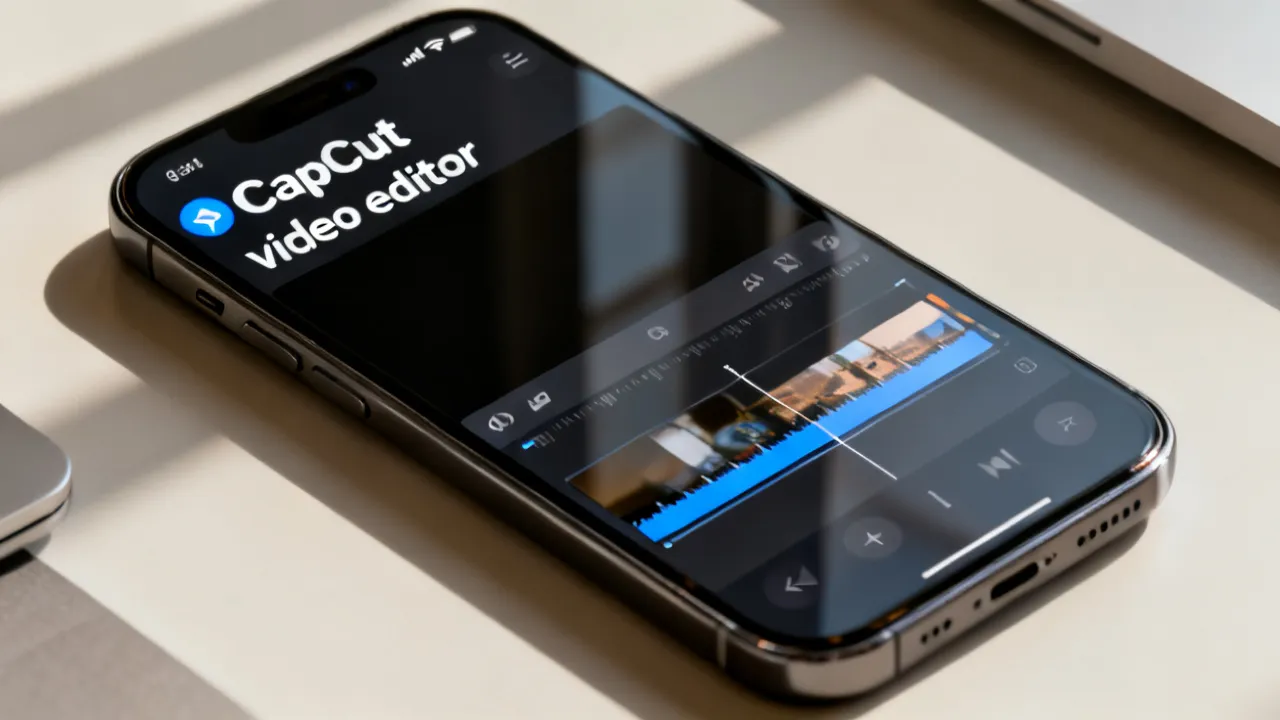
Guía profesional para Descargar Capcut de forma segura
En esta guía se explica cómo Descargar Capcut de manera segura y responsable, desde la evaluación del dispositivo hasta la verificación del editor y permisos. Se presenta el contexto sobre por qué una descarga adecuada influye en el rendimiento, la privacidad y la estabilidad del proyecto, con un enfoque objetivo para usuarios que buscan editar con rapidez y calidad.
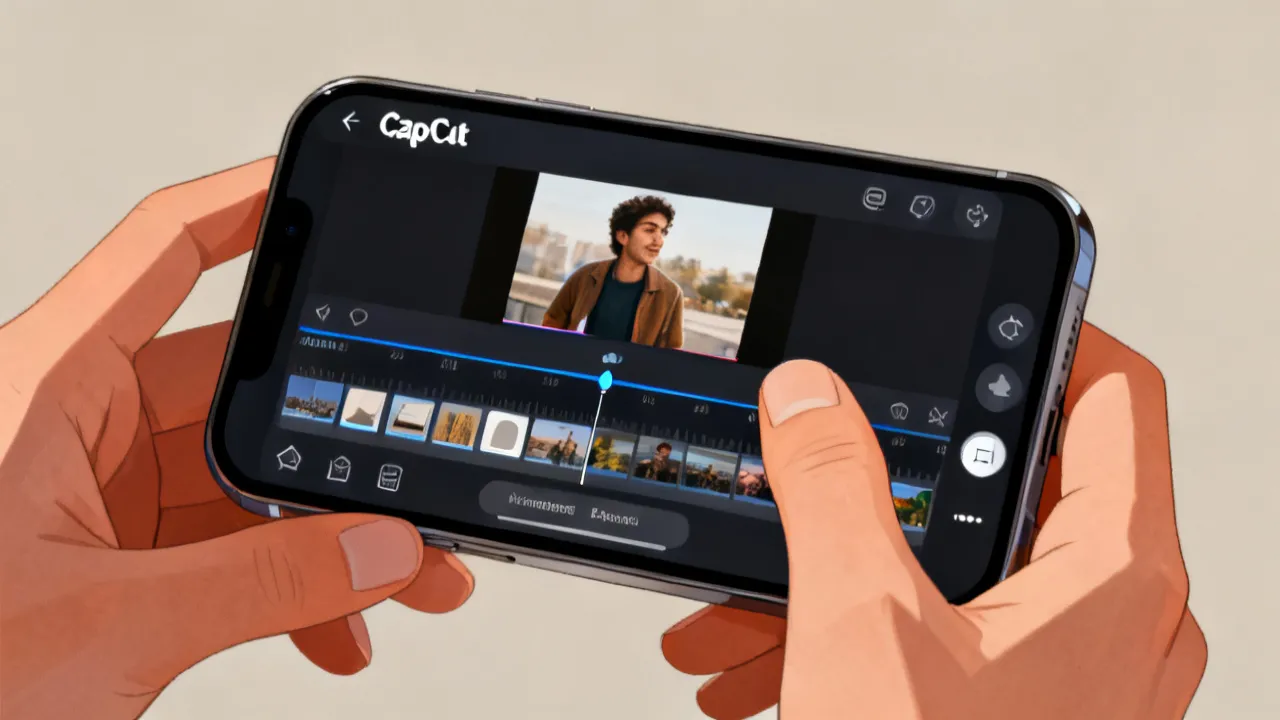
1) Qué debes priorizar al Descargar Capcut (seguridad, compatibilidad y calidad)
Si tu objetivo es Descargar Capcut para editar con fluidez, el primer punto no es “qué tan rápido instalas”, sino qué tan seguro y compatible es el proceso. Desde la perspectiva de un especialista en flujos de producción digital, una instalación correcta reduce fallos, evita comportamientos inesperados y limita riesgos relacionados con archivos manipulados, permisos excesivos o versiones desalineadas con tu sistema.
En términos prácticos, te conviene:
- Verificar la fuente de descarga antes de instalar, para minimizar riesgos de versiones alteradas o instaladores “modificados”.
- Confirmar compatibilidad con tu sistema operativo (Android/iOS) y memoria disponible.
- Revisar permisos que solicita la app y entender para qué se requieren (por ejemplo, acceso a archivos multimedia).
- Comprobar estabilidad una vez instalada: exportación, reproducción y sincronía de audio.
Además, si trabajas en una rutina de publicación constante (por ejemplo, contenido semanal o diario), la prioridad real es que la app no falle en medio del proceso creativo. Por eso, “descargar rápido” no compensa si luego pierdes horas por un problema evitables.
Un editor que produce con regularidad sabe que el tiempo de espera y los errores repetidos tienen un costo real: recortes que no responden, efectos que tardan más de lo esperado, exports que se quedan a medias o archivos que aparecen “corruptos” para luego intentar varias veces. En la práctica, la mayoría de esas fallas están relacionadas con instalación inadecuada, permisos insuficientes o incompatibilidades del dispositivo.
2) Panorama objetivo: qué es CapCut y por qué importa “cómo” lo descargas
Capcut es una herramienta de edición de video orientada a la creación ágil de contenido para redes. Su valor suele reflejarse en la facilidad para cortar clips, aplicar efectos y trabajar con texto, ritmo y bandas de audio. Sin embargo, en la práctica, el resultado final depende también de factores “externos” a la edición: versión instalada, integridad del paquete, capacidades del dispositivo y configuración de permisos.
Por eso, el acto de Descargar Capcut no puede tratarse como un trámite sin consecuencias. Un editor puede funcionar “a medias” si:
- tu sistema tiene almacenamiento insuficiente (y la app no puede crear cachés temporales de render);
- la app quedó incompleta (descarga corrupta o archivo incompleto);
- los permisos no permiten acceso a medios o al almacenamiento (y por eso no aparecen clips o no se exporta);
- el dispositivo entra en limitaciones térmicas o de batería que degradan la exportación (especialmente si el teléfono se calienta y baja el rendimiento);
- los codecs del dispositivo no se manejan bien con cierto formato de entrada.
También existe un factor que muchos usuarios ignoran: la “versión” no solo es número. Puede incluir cambios en el rendimiento del motor de edición, en la compatibilidad de efectos o en el comportamiento de importación. Si descargas una versión incompatible con tu dispositivo, incluso una edición sencilla (cortar, pegar, exportar) puede tardar más o fallar.
En resumen: la app es el motor. Pero ese motor depende del “combustible” (archivos, codecs, permisos y recursos del dispositivo). Por eso, cómo la descargas y la instalas es parte del proceso de producción.
3) Proceso recomendado (visión de experto) para instalar Capcut con criterio
Aunque cada dispositivo es distinto, el enfoque profesional busca minimizar variabilidad y evitar sorpresas. Aquí tienes un flujo de trabajo orientativo, pensado para reducir incidencias comunes:
- Identifica tu dispositivo y sistema: versión de Android o iOS, y disponibilidad de almacenamiento. Si tu almacenamiento está cerca del límite (por ejemplo, con menos de 1–2 GB libres), suele haber fallas de exportación o caché.
- Busca la app desde una fuente confiable: prioriza canales oficiales o reconocidos por su trazabilidad, evitando “enlaces alternativos” o instaladores que prometen versiones “premium” sin explicación.
- Comprueba el tamaño y la coherencia de la descarga: si el instalador es inusualmente pequeño para lo que suele ser la app o el proceso falla repetidamente, conviene detenerse y buscar una ruta de descarga segura.
- Revisa permisos al abrir por primera vez: normalmente se relacionan con acceso a fotos/archivos/medios para importar contenido. Si te pide permisos que no tienen sentido para un editor (o si la app insiste aunque no uses funciones específicas), presta atención.
- Realiza una prueba corta: importa 2–3 clips, agrega texto y exporta un video de prueba para validar que todo renderiza bien.
- Verifica el resultado exportado: no solo “se exportó”, sino que el audio está sincronizado, el video se reproduce correctamente y el formato final abre sin problemas.
Esta secuencia parece sencilla, pero en proyectos reales evita pérdidas: si la prueba de 2 minutos falla, te salva de descubrir el problema cuando ya tenías el montaje final listo.
Un consejo de producción: en esa prueba, usa al menos un clip con audio (voz, música o ambientación) y otro clip con movimiento (por ejemplo, cámara en mano o sujeto moviéndose). Eso permite detectar problemas de sincronía o de procesamiento que podrían no aparecer con clips estáticos.
4) Compatibilidad y rendimiento: cómo afecta a tu edición
Desde la óptica de operación (no solo de “usar la app”), el rendimiento depende del equilibrio entre CPU/GPU, memoria y formato de los archivos de entrada. Si planeas editar con filtros, estabilización o exportaciones de alta resolución, tu dispositivo necesita margen.
Consejos de compatibilidad y estabilidad:
- Trabaja con archivos fuente razonables: clips excesivamente pesados pueden aumentar tiempos de render y provocar bloqueos.
- Evita multitarea intensiva mientras exportas: reduce congelamientos, apagones de render y cortes.
- Libera almacenamiento: la exportación suele requerir espacio temporal para preprocesar y comprimir.
- Usa una resolución coherente: si tu salida es para redes, no siempre necesitas exportar en el máximo si tu dispositivo sufre (y el objetivo visual no mejora proporcionalmente).
- Evita formatos raros si puedes: algunas grabaciones con codecs poco comunes (o con variantes de resolución) pueden producir fallos al importar o al exportar.
Además, el rendimiento también cambia con el estado del sistema: batería baja, modo ahorro activado, temperatura alta o uso prolongado. En teléfonos con calentamiento, el motor puede reducir rendimiento para proteger el hardware. Eso se nota como caídas bruscas de FPS durante la edición y tiempos de exportación que se disparan.
Un editor con experiencia suele preparar su flujo: descarga la app, corre la prueba, y luego ajusta su configuración de salida (por ejemplo, una resolución objetivo, bitrate si está disponible, o un preset que la app recomiende para redes). El objetivo es que el dispositivo no trabaje “al borde” durante el render final.
Si tu objetivo es publicar contenido con regularidad, el mejor “hack” no es un ajuste secreto, sino el control del entorno: almacenamiento libre, batería suficiente, y archivos fuente compatibles.
5) Privacidad y permisos: el punto que muchos usuarios omiten
En una edición móvil, los permisos suelen asociarse con la importación de medios (galería, archivos, etc.). Un usuario bien informado entiende que otorgar permisos sin leerlos o instalarlos desde fuentes dudosas puede crear un perfil de riesgo innecesario.
Checklist de permisos (criterio objetivo):
- Si el permiso se asocia a acceso a multimedia, es razonable para importar y editar.
- Si se solicitan permisos que no guardan relación con tu caso (por ejemplo, funcionalidades no necesarias), revisa y evalúa. En algunos casos puedes rechazar sin afectar edición básica (depende del sistema).
- Si la app se comporta de forma inusual tras la instalación (cierres repetidos, consumo anormal de recursos, anuncios extraños o comportamiento extraño en segundo plano), considera desinstalar y reinstalar desde una fuente confiable.
- Si ves permisos “sensibles” que no se alinean con edición (por ejemplo, acceso a ciertos datos que no necesitas), revisa configuración del sistema y reconsidera.
Por qué esto importa: cuando una app accede a tu biblioteca o almacenamiento, normalmente lo necesita para importar y exportar. Pero la seguridad no se trata solo de “que funcione”; se trata de que funcione con el mínimo privilegio razonable.
También hay un aspecto práctico: si limitas permisos sin entender, la app puede no listar tus clips. Ese “fallo” suele confundirse con error de la app. En realidad, muchas veces es un problema de permisos de sistema.
Recomendación de hábito: antes de comenzar un proyecto importante, abre la app, revisa que los clips aparecen, importa uno, edítalo y exporta. Si en esa etapa aparecen errores por permisos, ajusta de inmediato.
6) Alternativas de flujo: descarga e instalación vs. edición inmediata
Hay dos estrategias que, en entornos reales, suelen diferenciar a los usuarios que terminan “satisfactoriamente” su proyecto de los que pierden tiempo:
- Estrategia A (planificada): instalar, revisar permisos y hacer una prueba rápida antes de comenzar el proyecto final.
- Estrategia B (reactiva): descargar e intentar editar de rápido. Puede funcionar, pero es más probable que encuentres incompatibilidades o ajustes pendientes justo cuando ya tenías material preparado.
Desde el punto de vista de calidad de producción, la estrategia A reduce iteraciones y acelera el cierre del video. Incluso si tienes prisa, una prueba corta puede evitarte la mitad del trabajo perdido.
Un ejemplo típico: alguien descarga “lo que encuentra”, abre la app, intenta importar y descubre que no tiene acceso a la galería. O intenta exportar y la app se cierra. Si eso pasa durante un proyecto con material valioso (clips de un evento, publicidad, material con texto ya sincronizado), el costo de la demora es alto.
La estrategia planificada no necesita mucho tiempo: 5 a 10 minutos para instalación + permisos + prueba. Luego ya puedes trabajar sin ansiedad.
Otra diferencia real: la estrategia A también permite detectar si el dispositivo no rinde bien con cierto tipo de exportación. Si tu prueba muestra que exportar en la máxima resolución consume demasiado, ajustar antes te evita “quedarte sin margen” al final.
7) “Precio” y condiciones: qué suele influir (sin datos especulativos)
Sobre el precio o posibles planes asociados a ediciones o recursos, conviene ser prudente: los costos y la disponibilidad de funciones pueden variar por región, plataforma y cambios del proveedor. En lugar de afirmar cifras no verificadas, lo correcto es consultar el estado de la aplicación en el canal oficial de descarga y revisar dentro de la propia app las secciones de suscripciones o funciones.
Si tu prioridad es presupuestar, aplica esta regla: evalúa la diferencia entre funciones incluidas y funciones que requieren una activación visible en la interfaz. Esto es lo más objetivo y auditable para tu caso.
En producción, el punto no es “si es gratis o no”, sino qué te permite hacer en tu flujo. Por ejemplo, si tu estilo de contenido se apoya en ciertos efectos premium (pack de stickers, filtros avanzados, recursos de música o plantillas), revisa antes si forman parte de tu plan.
También considera que, en algunas apps, ciertas exportaciones o marcas pueden cambiar según configuración o suscripción. Por eso, la prueba de exportación no solo valida rendimiento, sino también si el resultado final se ve como esperas.
Si tu proyecto está orientado a negocio (anuncios, clips para clientes, campañas de terceros), conviene que la exportación final cumpla requisitos visuales desde el primer intento, sin sorpresas de marca o bloqueo de recursos.
8) Proveedores y “fuente de descarga”: cómo elegir con criterio
En el ecosistema móvil existen múltiples lugares donde una app puede aparecer. Para Descargar Capcut con un enfoque responsable, el criterio profesional es: prioriza proveedores con trazabilidad, verificaciones y distribución estable.
En términos prácticos, esto significa:
- preferir canales oficiales para descarga;
- evitar instaladores de origen incierto;
- confirmar que la app corresponde a la versión esperada para tu plataforma.
Un criterio adicional útil es revisar el “historial” del proveedor: si el canal es consistente, si tiene buena reputación y si la app se actualiza de forma regular. En cambio, sitios poco confiables pueden ofrecer versiones modificadas o empaquetadas con scripts adicionales.
Como editor, tu reputación depende de entregables confiables. Una app alterada no solo genera riesgo de seguridad, también puede ocasionar fallos de exportación o manipular recursos sin que lo notes. La mejor práctica es reducir superficies de riesgo.
Si llegas a encontrar un archivo APK o instalador fuera de tienda, intenta evitarlo salvo que exista un motivo claro y una verificación robusta. En entornos corporativos o de clientes, la recomendación es especialmente estricta: solo usar canales aprobados.
9) Tabla comparativa: condiciones/requirements y criterios de decisión (sin enlaces)
Para decidir con rapidez y seguridad, puedes usar la siguiente comparación. No incluye enlaces, solo requisitos y consideraciones.
| Criterio | Opción recomendada al Descargar Capcut | Señales de alerta |
|---|---|---|
| Fuente de descarga | Canal oficial o reconocido, con distribución estable y verificable | Promociones atípicas, empaquetado extraño o falta de trazabilidad |
| Compatibilidad | Versión acorde al sistema operativo y capacidad de almacenamiento | Errores al iniciar, bloqueos repetidos o exportaciones fallidas |
| Permisos | Permisos alineados con acceso a medios y funcionamiento del editor | Permisos excesivos no relacionados con la edición |
| Rendimiento | Prueba corta de importación, edición básica y exportación | Render congelado, audio desincronizado o fallos al guardar |
| Actualizaciones | Mantener la app al día dentro del canal correspondiente | Versiones desactualizadas con incompatibilidades |
La clave de esta tabla es que no se trata de “cumplir por cumplir”, sino de usarla como semáforo: si aparecen demasiadas señales de alerta, conviene pausar y corregir el proceso antes de que el proyecto avance.
10) Guía paso a paso: prueba de instalación y verificación de funcionamiento
Una vez instalada la app, el objetivo es validar que tu flujo de trabajo será estable. Este mini-protocolo suele ahorrar tiempo en proyectos con plazos.
- Abre Capcut y confirma que el entorno de edición carga sin demoras anormales. Si tarda demasiado, revisa almacenamiento, conexión o reinicia el dispositivo.
- Importa contenido desde tu galería o archivos: 2 clips cortos y un audio de prueba. Incluye al menos una pista con voz o música.
- Aplica una edición mínima: recorte, transición simple y texto (por ejemplo, un rótulo). Evita empezar con efectos complejos para la primera prueba.
- Exporta en una calidad moderada para observar la velocidad y la estabilidad. La meta es detectar fallos tempranos.
- Reproduce el resultado en el mismo dispositivo: verifica audio, sincronía y formato. Asegúrate de que el video no salga “en negro” o con cortes.
- Si falla, revisa permisos y almacenamiento; si persiste, considera reinstalar desde la fuente confiable.
Una verificación útil: abre el archivo exportado y revisa el “punto de unión” entre clips (donde se cortan y pegan). Ahí suelen aparecer problemas de sincronía o de duración si hay discrepancias de formato.
Si la app exporta un archivo, pero no se reproduce o pesa demasiado para lo que esperabas, eso también cuenta como señal de alerta. A veces el sistema crea una exportación con parámetros no óptimos. La prueba te permite ajustar antes.
Otro aspecto: revisa si el render se detiene a los mismos segundos. Si siempre se queda en el mismo tramo, puede ser un problema con un efecto específico o con el clip particular. Entonces, conviene separar el problema: prueba eliminando efectos o usando otro archivo fuente.
11) Capcut y creación de contenido: usos frecuentes (sin exageraciones)
Los creadores suelen usar Capcut para agilizar tareas comunes:
- Edición por cortes para ritmo narrativo;
- Textos y subtítulos para accesibilidad y comprensión;
- Montaje con efectos para mantener coherencia visual;
- Reordenamiento de clips para iterar rápidamente versiones;
- Sincronización básica de audio para que música y escenas encajen.
Lo relevante desde un enfoque profesional es que la velocidad de iteración depende de que la instalación sea correcta y de que tu dispositivo no esté al límite.
En la vida real, muchos proyectos fallan no por la edición, sino por la logística: archivos que no importan, audio que se pierde, exportaciones que tardan demasiado o plantillas que no cargan. Una instalación “correcta” reduce esos riesgos.
También vale la pena mencionar que cada tipo de contenido exige ciertas condiciones:
- Contenido corto (Reels/TikTok): necesita exportación estable en formato compatible y velocidad razonable.
- Contenido tipo anuncio: requiere precisión en texto y audio; si la sincronía falla, el mensaje se degrada.
- Contenido narrativo: puede tolerar exportación más lenta, pero no fallos repetidos.
Al descargar Capcut y hacer una prueba, estás protegiendo la parte más valiosa de tu trabajo: la consistencia.
12) Localización “nearby”: ajuste cultural para creadores locales
Cuando un usuario busca Descargar Capcut en entornos “nearby”, típicamente busca resolver rápido necesidades concretas: videos para negocios de barrio, contenido para redes en horarios de alta actividad (comidas, eventos, ferias), o campañas cortas adaptadas a su comunidad. En muchos lugares, las personas priorizan:
- exportaciones que se suben sin demoras a plataformas móviles;
- subtítulos legibles en pantallas pequeñas;
- un estilo visual consistente con la identidad del canal o producto local;
- rapidez para iterar según comentarios o tendencia del momento.
La recomendación práctica: antes de editar, define tu objetivo (duración, formato de salida y estilo). Eso influye más en la satisfacción final que cualquier “truco” aislado.
Además, en muchos contextos locales, los creadores trabajan con materiales grabados en condiciones variables: iluminación cambiante, audio con ruido, o videos capturados con diferentes resoluciones. Por eso, la “prueba de instalación” también debería reflejar tu realidad: usa un clip con audio imperfecto (si sueles grabar así) para comprobar que la app maneja bien la edición.
Si tu comunidad consume contenido con preferencia por subtítulos, revisa en la prueba cómo se ve el texto durante la reproducción (no solo en la vista previa). Hay casos donde el texto se ve bien en la edición, pero al exportar pierde nitidez o tamaño.
Esta atención cultural y operativa se traduce en mejores resultados: el contenido no solo “se ve”, sino que comunica con claridad.
13) Fuentes y bases objetivas sobre seguridad y verificación (orientación general)
Para sustentar recomendaciones, el enfoque profesional se alinea con prácticas ampliamente reconocidas en ciberseguridad y distribución de aplicaciones: preferir canales oficiales, revisar permisos y evitar instaladores no verificados. Como marco general, puedes consultar guías de seguridad de organismos y proveedores reconocidos, como las recomendaciones de OWASP (para buenas prácticas) y Android Developers / Apple Developer (sobre permisos, distribución y seguridad de apps). Además, las políticas de las tiendas oficiales suelen incluir mecanismos de control y evaluación previa de aplicaciones.
En un lenguaje simple: si una app llega por un canal confiable, normalmente el riesgo de alteraciones maliciosas es menor. Y si revisas permisos y comportamiento, puedes detectar anomalías.
También existe una lógica técnica general: las apps necesitan permisos y recursos. Si se comportan de manera inconsistente o piden accesos que no se alinean con su función, aumenta la probabilidad de que algo no esté bien (o de que el usuario no esté comprendiendo qué se está habilitando).
Desde el punto de vista de verificación, el usuario puede incorporar un “control mínimo”:
- Instalar desde una fuente confiable.
- Aceptar solo los permisos necesarios o, al menos, revisar su naturaleza.
- Probar importación, edición básica y exportación antes del proyecto final.
- Si algo falla, corregir (permisos/almacenamiento) o reinstalar desde la fuente correcta.
Este enfoque es aplicable no solo a Capcut, sino a la mayoría de apps de edición y herramientas multimedia. El patrón es universal: la seguridad y la estabilidad dependen de lo que eliges para instalar y cómo validas que funciona.
14) FAQs (Preguntas frecuentes)
¿Cómo puedo asegurarme de descargar Capcut de forma correcta?
Verifica que la descarga provenga de un canal confiable (idealmente el oficial de la plataforma). Luego revisa que la instalación complete sin errores y realiza una prueba corta: importar, editar básico y exportar un archivo de verificación.
Si usas Android, presta especial atención a que el proceso de instalación no se interrumpa por falta de espacio. Si usas iOS, revisa que tu dispositivo esté actualizado y que la app se instale sin requerimientos extraños.
¿Qué permisos debería esperar al abrir Capcut por primera vez?
Lo más común es que solicite permisos vinculados a acceder a tus medios (fotos/archivos) para poder importar y exportar contenido. Si solicita permisos que no parecen relacionarse con el uso del editor, conviene revisar la configuración del sistema o el motivo de cada permiso.
Un buen hábito es revisar el texto exacto del permiso en el sistema: muchas veces el dispositivo explica el porqué. Si no hay relación o el mensaje es vago, evalúa.
¿Por qué Capcut se cierra o falla al exportar?
Las causas frecuentes incluyen falta de almacenamiento, archivos de entrada incompatibles o demasiado pesados para tu dispositivo, y permisos incompletos. También puede influir la versión de la app; por eso es recomendable mantenerla actualizada desde el canal correspondiente.
Además, la exportación puede fallar si el dispositivo entra en modo ahorro de energía o si se recalienta. Si notas que falla después de un tiempo similar en cada intento, prueba exportar con una calidad moderada como control.
¿El rendimiento topa al actualizar Capcut?
En general, las actualizaciones pueden topar estabilidad y compatibilidad. Sin embargo, el impacto real depende de tu dispositivo y del tipo de proyectos. La validación correcta es repetir la prueba corta de importación y exportación tras actualizar.
Es recomendable no cambiar todo el flujo el mismo día que actualizas: primero valida estabilidad con un proyecto pequeño. Si todo va bien, recién ahí ajusta proyectos más complejos.
¿Capcut tiene costos o funciones de pago?
Puede haber funciones adicionales o esquemas de suscripción según plataforma y región. Para evitar suposiciones, consulta la información visible dentro de la app y en el canal oficial de descarga para tu dispositivo.
La mejor práctica es revisar dentro de la interfaz qué recursos aparecen bloqueados y cuáles están disponibles sin activación. Así decides con base en tu necesidad real, no en rumores.
¿Qué debo hacer si descargo Capcut y no aparece o no funciona?
Revisa espacio disponible, permisos y versión del sistema. Si persiste el problema, reinstala desde la fuente confiable. Evita repetir descargas desde orígenes inciertos, ya que eso puede perpetuar el error.
También puedes comprobar si tu conexión de datos está estable durante la descarga. Descargas incompletas pueden provocar que la app no funcione o que falle al cargar recursos.
¿Cómo optimizo mis videos para exportar más rápido?
Usa clips con especificaciones razonables, evita exportar siempre en el máximo si tu objetivo es redes y trabaja con una resolución coherente con tu audiencia. Además, exporta con el dispositivo cargado cuando sea posible y evita multitarea durante el render.
Otra optimización práctica es revisar duración: exportaciones muy largas con muchos efectos pueden saturar la capacidad del dispositivo. Si puedes, divide el video en partes y exporta por segmentos (luego une si tu flujo lo permite).
15) Cierre: Descargar Capcut con método es la diferencia entre “instalar” y “publicar”
Descargar Capcut puede parecer una acción simple, pero cuando se hace con criterio—fuente confiable, compatibilidad, permisos revisados y una prueba de exportación—tu proceso de edición se vuelve más predecible. Al final, lo que buscas no es solo instalar una herramienta: es que tu contenido salga con estabilidad, calidad y tiempos de entrega razonables.
Recomendación final: antes de empezar un proyecto importante, realiza la prueba paso a paso y confirma que la importación, edición básica y exportación funcionan en tu dispositivo. Ese pequeño control evita pérdidas de tiempo y topa tu experiencia de creación desde el primer día.
Si quieres que tu siguiente paso sea todavía más sólido, elabora un micro-protocolo personal:
- Guarda al menos 1 clip de prueba en tu galería (audio y video) para validar rápido.
- Ten una configuración de salida “estándar” para tus redes para no improvisar.
- Revisa permisos una vez y evita cambios después de comenzar un montaje grande.
Cuando descargas Capcut con método, no solo ganas confianza: ganas continuidad. Y esa continuidad es la base de cualquier creador que quiere publicar sin contratiempos.