Guía profesional para descargar CapCut y editar videos
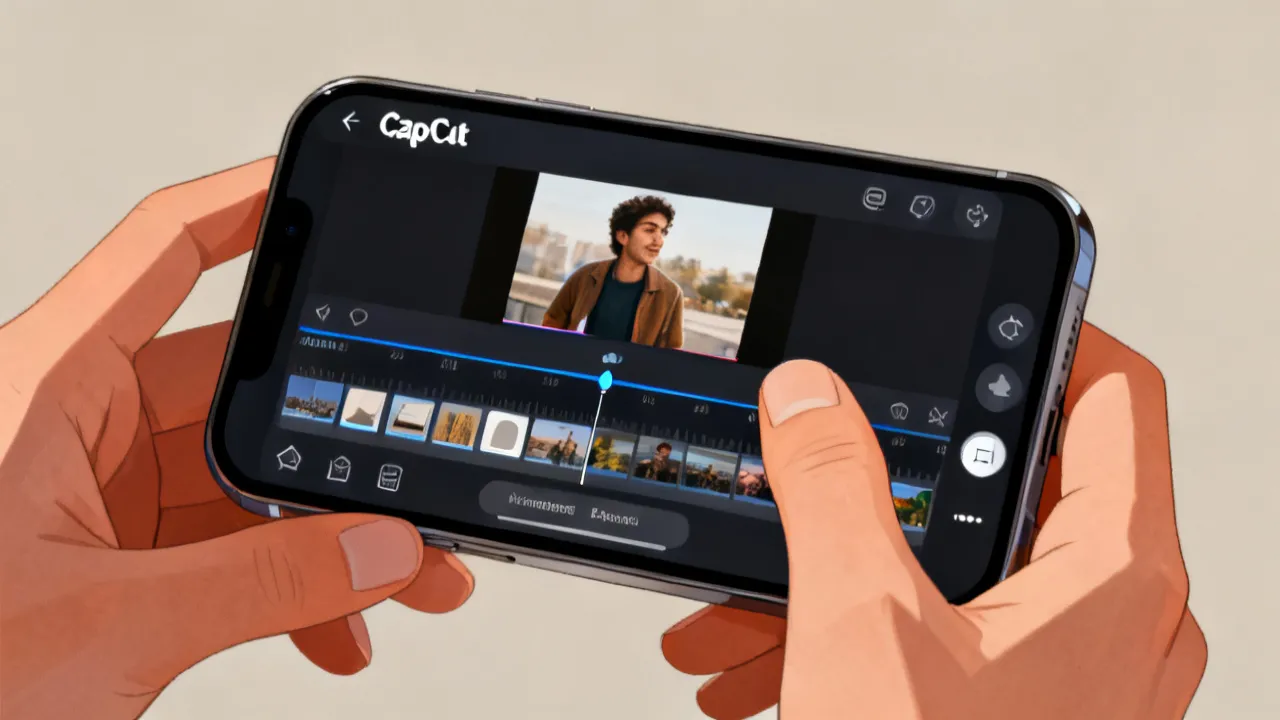
Esta guía explica, de forma objetiva, cómo descargar CapCut y qué considerar para editar con fluidez. A nivel general, CapCut es una app de edición móvil utilizada para recortar, ajustar color, aplicar efectos y generar piezas para redes. Se revisan criterios de seguridad, compatibilidad del dispositivo y pasos recomendados, sin promesas técnicas infundadas.
Lo esencial para descargar CapCut con seguridad y empezar a editar
Si tu objetivo es descargar Capcut y comenzar a editar con resultados consistentes, el punto crítico no es solo encontrar la app, sino hacerlo desde canales confiables, verificar compatibilidad con tu dispositivo y ajustar la configuración básica para evitar fallos comunes (cuelgues, exportaciones con errores o pérdida de calidad).
En términos generales, Capcut se asocia con la creación de contenido audiovisual para redes: facilita tareas como recorte, montaje, transiciones, ajuste de velocidad, corrección de color y exportación en distintos formatos. Dicho esto, el rendimiento final depende tanto de tu equipo (memoria RAM, potencia de CPU, versión del sistema) como del tipo de material (resolución, códec, duración y estabilidad del audio).
Cuando un usuario “solo quiere descargar Capcut” suele pensar en una acción puntual. En la práctica, la experiencia empieza antes de instalar: revisar requisitos, asegurar espacio disponible, controlar permisos, evitar fuentes externas y preparar un flujo de trabajo que reduzca retrabajos. Si haces esto desde el principio, el aprendizaje se vuelve mucho más rápido y menos frustrante.
Qué es Capcut y por qué se usa en edición móvil
Capcut es una herramienta de edición pensada para flujos rápidos: capturas desde el teléfono, montaje en una línea de tiempo, aplicación de efectos y publicación. Su popularidad responde a que reduce la fricción entre “grabar” y “publicar”, algo especialmente valioso para creadores que trabajan con ritmo diario.
Desde la perspectiva de un profesional del sector audiovisual, el valor real de estas aplicaciones se observa cuando:
- el editor permite organizar capas y clips con claridad;
- los efectos no comprometen el resultado final por compresión excesiva;
- la exportación es estable para el dispositivo y la plataforma destino (por ejemplo, formatos compatibles con redes);
- se pueden ajustar parámetros de audio y sincronía con precisión razonable.
Por eso, aunque el interés inicial sea descargar Capcut, el aprendizaje práctico gira alrededor de la configuración, el uso de plantillas con criterio y la gestión de archivos. Lo importante es entender que no se trata únicamente de “editar”, sino de construir una forma de trabajar: cómo importar, cómo organizar, cómo revisar antes de exportar y cómo mantener calidad sin saturar el hardware.
Además, Capcut suele integrarse muy bien con la mentalidad de redes sociales: plantillas, estilos repetibles, exportaciones en vertical/horizontal, subtítulos automáticos o herramientas de edición que ayudan a crear videos con rapidez. Esa combinación es la que hace que se use tanto en TikTok, Instagram Reels, YouTube Shorts y contenido promocional en general.
Requisitos habituales antes de descargar Capcut
Antes de instalar, revisa requisitos que suelen ser determinantes:
- Versión del sistema: algunas funciones avanzadas pueden requerir versiones más recientes de Android o iOS.
- Almacenamiento libre: la edición consume espacio al crear cachés, proxies o previsualizaciones.
- Permisos: para importar contenido y exportar correctamente, la app necesita acceso a fotos/archivos y, en ciertos casos, a audio o almacenamiento.
- Capacidad de reproducción: si tu dispositivo es de gama baja, conviene trabajar con previsualizaciones a resolución moderada.
Este enfoque evita el “ensayo a ciegas”. En el entorno real, muchas incidencias provienen de incompatibilidades o almacenamiento insuficiente, no de la app en sí. También influyen factores como el estado del sistema: si el teléfono está lleno de apps en segundo plano, si tiene batería muy baja o si el sistema está desactualizado, el comportamiento de exportación puede volverse errático.
Si quieres evitar el típico escenario en el que “la app se cierra al exportar”, una regla práctica es preparar tu entorno antes: libera espacio, conecta a una fuente de energía si puedes, cierra otras apps pesadas y asegúrate de tener Wi‑Fi estable si vas a descargar recursos o efectos desde la nube.
Cómo descargar Capcut: pasos recomendados y criterios de verificación
A falta de un precio oficial y público universal (puede variar según región, promociones o cambios de la tienda), lo responsable es hablar de criterios. Para “descargar Capcut” de forma segura:
- Usa el canal oficial (tienda de aplicaciones de tu sistema operativo o sitio oficial del desarrollador).
- Verifica el desarrollador y el nombre de la app en la pantalla de información.
- Revisa reseñas recientes que mencionen compatibilidad y estabilidad (sin caer en denuncias no verificadas).
- Confirma permisos solicitados antes de aceptar la instalación.
- Instala y abre para completar la configuración inicial (idioma, acceso a archivos, autorizaciones).
Si tu intención era “descargar Capcut” desde una fuente externa (por ejemplo, enlaces no oficiales), el riesgo aumenta: pueden existir versiones adulteradas. Un enfoque profesional prioriza integridad del software.
En términos de seguridad práctica, hay señales que conviene observar incluso en la tienda oficial: reseñas con cambios recientes de comportamiento, comentarios que reportan fallos tras actualizaciones específicas, y el historial de versiones del desarrollador. No hace falta “paranoia”, pero sí una actitud activa: verificar que lo que instalas sea el producto que esperas.
También es útil identificar la autenticidad por el diseño de la ficha: íconos consistentes, nombre del desarrollador correcto, política de privacidad accesible y una ruta de actualización clara. Estas señales no garantizan el 100% (nadie puede garantizarlo), pero reducen bastante el riesgo de descargar modificaciones o versiones de procedencia dudosa.
Condiciones y requisitos: comparación útil para decidir tu instalación
Para ayudarte a tomar una decisión informada, aquí tienes una comparación objetiva de escenarios comunes al descargar Capcut y ponerlo en marcha.
| Escenario | Qué suele ocurrir | Recomendación |
|---|---|---|
| Instalación desde tienda oficial | Mayor probabilidad de integridad y compatibilidad. | Verifica desarrollador y versión; revisa requisitos del sistema. |
| Instalación desde fuente no oficial | Riesgo de apps modificadas o con comportamiento anómalo. | Evita; prioriza seguridad del dispositivo y privacidad. |
| Dispositivo con poco almacenamiento | Retrasos, fallos en exportación o previsualizaciones lentas. | Libera espacio antes de importar material. |
| Material en alta resolución o códecs complejos | La edición puede volverse pesada. | Usa proxies o simplifica clips para topar fluidez. |
| Exportación con ajustes incompatibles | Calidad insuficiente o archivos que no suben correctamente. | Selecciona parámetros compatibles con la plataforma destino. |
La tabla anterior te ayuda a anticipar problemas, pero conviene ir un paso más allá: pensar en el “ciclo de vida” del proyecto. Antes de importar, revisa que tu biblioteca esté ordenada (carpetas, nombres, duración). Durante la edición, evita cambios agresivos de formato dentro del mismo proyecto sin revisar cómo eso afecta la exportación. Y al final, realiza pruebas con clips cortos si vas a aplicar ajustes complejos (por ejemplo, filtros intensos, reducción de ruido fuerte o subtítulos con muchos cambios).
Este enfoque reduce la probabilidad de tener que repetir horas de trabajo por un detalle técnico que apareció al exportar.
Precio, proveedor y disponibilidad: cómo abordarlo con rigor
Sobre precio y proveedor, conviene aclarar que en este tipo de aplicaciones puede haber modelos distintos según región: versiones económicas, opciones de suscripción o compras dentro de la app. Para no inducir a error, lo adecuado es contrastar el costo directamente en la página de la tienda o en el apartado de suscripciones dentro de la aplicación.
Como referencia metodológica, busca:
- el precio vigente mostrado por la tienda en tu dispositivo;
- el proveedor/desarrollador listado en la ficha de la app;
- las condiciones de cancelación o renovación si existen suscripciones.
Esto permite tomar decisiones correctas sin depender de cifras desactualizadas.
También es recomendable observar si hay diferencias entre “descargar Capcut” y “descargar Capcut gratis con funciones limitadas”. En muchas apps, la edición base suele ser completa, pero algunos recursos (pack de efectos, plantillas premium, exportaciones con ciertas opciones o eliminación de marca) se monetizan mediante compras dentro de la app. Entender estas fronteras te evita sorpresas.
Un criterio profesional es planificar tu flujo sin depender de recursos premium al inicio. Edita con la base disponible, valida tu estilo y luego decide si necesitas elementos adicionales. Así controlas presupuesto y no te distraes con funciones que podrían no aportar valor a tu contenido.
Guía paso a paso para editar con buen rendimiento (en el mundo real)
Una vez que logres descargar Capcut e instalarlo, el valor real aparece cuando optimizas el flujo de trabajo. Aquí tienes una guía orientada a resultados:
1) Preparación del material
- Revisa que el audio esté bien grabado antes de montar.
- Importa primero 2–3 clips para probar fluidez.
- Si tu dispositivo se queda corto, trabaja con una secuencia breve y luego escala.
La preparación del material es el paso que más impacta en la calidad final. Una grabación con audio saturado (muy alto) o con ruido constante (viento, ventilador, ambiente) puede complicarte la vida al editar. Si tienes la opción, graba en un entorno silencioso y con una distancia adecuada al micrófono.
Otro punto práctico: antes de importar, verifica que el video no esté demasiado comprimido desde la fuente. Si tu material original viene de una captura con baja iluminación o alto ruido digital, los efectos de “mejora” (cuando se aplican demasiado) pueden crear resultados poco naturales. En cambio, una corrección moderada suele verse más profesional.
Además, si planeas hacer subtítulos o edición con reconocimiento de voz, conviene que el audio tenga claridad. Aunque la función automática sea cómoda, su precisión depende de la calidad del habla. Un pequeño ajuste preventivo (como grabar con mejor dicción) puede ahorrar mucho tiempo.
2) Estructura de tu montaje
- Define el objetivo del video: tutorial, reel, presentación o contenido informativo.
- Organiza los clips en secciones lógicas (introducción, desarrollo, cierre).
- Evita “montajes infinitos” sin revisiones: revisa cada 20–30 segundos.
Organizar la estructura no es solo “orden”. Es una estrategia para que tu edición sea coherente y para que tu dispositivo no se “atasque” por falta de enfoque. Cuando editas sin plan, tiendes a mover clips con frecuencia, aplicar y quitar efectos, y crear un proyecto cargado de operaciones que luego afectan la estabilidad.
Una buena práctica es comenzar con una “versión base” de la narrativa: primero ordenas clips, luego ajustas cortes, después insertas transiciones y, al final, refinas color y audio. Si haces esto, reduces el retrabajo. En edición móvil, cada acción adicional suma carga de procesamiento.
También conviene pensar en la retención: en formatos cortos, los primeros 1–2 segundos son cruciales. Aunque Capcut sea intuitivo, no conviene improvisar el inicio: define un gancho claro (una frase en pantalla, un cambio de plano, un contexto visual) y después continúa.
3) Edición con criterio: transiciones y efectos
- Usa transiciones como apoyo, no como sustituto del ritmo narrativo.
- Prioriza corrección básica de color y exposición antes de filtros creativos.
- Aplica efectos intensos con moderación para no saturar la compresión de exportación.
Las transiciones son como la puntuación en un texto: sirven para guiar la lectura, pero si las usas en exceso se vuelve ruido visual. Por eso, lo ideal es mantener un estilo consistente. Por ejemplo, puedes usar transiciones suaves (fundidos o cortes limpios) y reservar efectos llamativos para momentos específicos (introducción, cambio de sección o cierre).
En cuanto a los efectos, conviene empezar por los que tienen mayor impacto en legibilidad: corrección de exposición, ajuste de contraste moderado, balance de blancos si hay dominantes de color. Luego, si tu estilo lo requiere, aplicas filtros creativos de forma uniforme para no “romper” la cohesión.
Un error común al editar en móvil es aplicar varios efectos de una vez (por ejemplo, filtros + estabilización + nitidez + reducción de ruido fuerte). Aunque Capcut los permita, el resultado puede verse exagerado: piel con textura artificial, halos alrededor de objetos, o audio con cambios de calidad perceptibles. Ajusta en pequeñas cantidades y revisa en pantalla completa.
Si tu dispositivo es de gama media o baja, además, recuerda que algunos efectos requieren más procesamiento. En esos casos, es mejor usar menos efectos pero aplicarlos de forma inteligente.
4) Audio y sincronía
- Comprueba la sincronía labial o de acciones si hay narración o música.
- Normaliza volumen de forma razonable para evitar picos excesivos.
- Revisa con auriculares y, si es posible, con altavoces del dispositivo.
El audio suele ser el factor que separa un video “correcto” de un video “profesional”. Incluso si la imagen se ve buena, un volumen inconsistente o una música que tapa la voz arruina la experiencia.
Al editar con Capcut, usa una lógica de capas: primero la pista principal (voz o audio del video), luego la música, luego efectos puntuales (si los hay). Asegúrate de dejar margen para la voz: baja la música cuando hay habla y evita que el sonido suba y baje de forma brusca.
Para sincronía, revisa momentos clave: inicios de frases, golpes de acción, transiciones importantes. En redes sociales, pequeños desajustes pueden notarse en dispositivos con reproducción más estricta. Un truco útil es revisar el video a la velocidad final antes de exportar, no solo en previsualización.
También considera el contexto: si el video está destinado a reproducción con volumen bajo en un entorno social, ajustar el rango dinámico (para que se oiga bien sin volverse estridente) mejora mucho el resultado.
5) Exportación: el punto donde se “nota” la profesionalidad
- Selecciona resolución y formato consistentes con tu plataforma destino.
- Evita exportar en exceso durante edición: exporta una versión “final” cuando cierres ajustes.
- Si hay cortes o congelamientos al reproducir, prueba exportación en un preset menos exigente.
La exportación es donde se materializan tus decisiones. Si eliges parámetros que no encajan con la plataforma de destino, la calidad puede degradarse o el archivo puede no subirse correctamente. Por eso, no basta con “exportar y listo”. Lo ideal es exportar con un preset coherente y luego comprobar el resultado final con la misma app o plataforma donde lo publicarás.
En práctica, lo mejor es hacer una prueba con un clip representativo (por ejemplo, el segmento más complejo en color o con más movimiento). Si esa prueba sale bien, exportas el video completo con la misma configuración. Esto reduce el tiempo de retrabajo.
Además, si tu dispositivo es limitado, exportar en ajustes muy altos puede provocar congelamientos o errores. En esos casos, baja un nivel: reduce resolución, ajusta el bitrate si existe esa opción, o elige un formato que sea más compatible.
Otro detalle: algunas plataformas recomiendan ciertas relaciones de aspecto y codificación. Aunque Capcut facilite presets, conviene confirmar que estás usando lo correcto. Por ejemplo, vertical para Reels/Shorts/TikTok, horizontal para YouTube tradicional o presentaciones, y cuadrado para formatos específicos. La relación de aspecto afecta tanto al encuadre como a la compresión final.
Buenas prácticas de seguridad y privacidad al descargar Capcut
Desde el punto de vista de cumplimiento digital, es prudente aplicar estas prácticas al descargar Capcut y usarlo:
- Permisos mínimos: concede solo lo necesario (por ejemplo, acceso a fotos o almacenamiento).
- Revisión de configuraciones: revisa si hay opciones de “personalización”, “uso de datos” o “diagnósticos”.
- Actualizaciones: mantener la app actualizada reduce riesgos de fallos conocidos.
- Archivos: evita proyectos con material sensible si no estás seguro del manejo dentro de la app.
La seguridad no es un detalle; es parte del proceso de edición, porque un flujo de trabajo fiable evita pérdidas de tiempo y exposiciones innecesarias.
Además, presta atención a cómo Capcut (o cualquier editor) utiliza tu información al trabajar con recursos: plantillas descargadas, librerías de efectos o funciones que requieren conectividad. Aunque la intención sea mejorar la experiencia, tú debes decidir si te conviene otorgar acceso completo a la galería o si basta con permisos limitados.
Un enfoque recomendado es revisar el historial de permisos en el sistema: qué apps tienen acceso a almacenamiento, micrófono, ubicación (si aplica) y otras funciones. Para edición, normalmente solo necesitas almacenamiento/fotos y, si hay narración, micrófono. Ubicación casi nunca es necesaria para editar, a menos que estés usando funciones específicas.
También es recomendable evitar “autorizar” sin leer. Muchas incidencias de privacidad no ocurren por mala intención, sino por aceptar permisos por inercia. Tómate 30 segundos para entender qué pide la aplicación y si tiene sentido para tu caso.
Plantillas, estilo y consistencia: cómo sacar más provecho
Muchos usuarios buscan descargar Capcut para usar plantillas rápidas. Sin embargo, la clave es “adaptar”, no copiar. Un creador con enfoque profesional cuida:
- tipografía legible y alineada con el estilo de marca;
- coherencia en color (evitar cambios bruscos entre clips);
- ritmo de cortes: la edición debe acompañar el contenido, no taparlo;
- control del ruido y de la exposición en escenas interiores/exteriores.
Si tu contenido está orientado a audiencia local, la consistencia también importa: por ejemplo, en el ámbito hispanohablante es común cuidar el ritmo de subtítulos y el contraste para lectura en pantallas pequeñas.
Las plantillas sirven para acelerar, pero no deberían reemplazar tu criterio. Una plantilla genérica puede hacer que tu video parezca “otro más”. En cambio, una plantilla bien ajustada (con tu tipografía, tu paleta de color, tus márgenes y tu estilo de ritmo) se integra como si hubiera sido hecha para ti.
Un truco práctico: elige una plantilla y úsala como base durante un periodo. Mantén el mismo estilo de transiciones, el mismo tamaño de texto y la misma estética de subtítulos. Esto mejora el reconocimiento de marca, incluso sin tener un logo complejo.
Cómo mejorar la calidad sin “romper” el rendimiento
Cuando editas en móvil, una de las preguntas más comunes es: “¿cómo mejoro la calidad sin que el teléfono se trabe?”. La respuesta es un equilibrio entre calidad percibida y costo computacional.
Para mejorar calidad con criterio:
- Prioriza legibilidad: mejor contraste y texto claro suele verse más profesional que aplicar un filtro “de moda”.
- Evita duplicar efectos: dos herramientas que “nitiden” o “embellecen” pueden empeorar halos o textura.
- Reduce el número de clips si tu dispositivo es limitado: un proyecto con demasiadas piezas pequeñas puede pesar más.
- Trabaja por segmentos: edita una parte, exporta como borrador y luego continúa con el resto si el proyecto se vuelve pesado.
También conviene pensar en el objetivo: si el video se publicará en un formato donde la plataforma comprime (como la mayoría de redes sociales), no siempre necesitas exportar al máximo. A veces, un preset moderado produce una calidad que en pantalla final es casi indistinguible de una exportación “ultra”. En ese caso, ganas estabilidad y reduces errores.
Flujo de trabajo recomendado para evitar errores en proyectos reales
Además de la guía básica, existe un flujo de trabajo que reduce errores típicos (y que muchos creadores descubren solo después de perder tiempo). Una versión robusta sería:
- Proyecto limpio: comienza con un video nuevo, sin mezclar demasiado material de procedencia distinta al inicio.
- Primera pasada rápida: organiza cortes, texto y música con ajustes simples.
- Revisión de audio: asegúrate de que voz y música estén balanceadas.
- Corrección básica de imagen: exposición, contraste y saturación moderada.
- Efectos finales: aplica efectos complejos solo al final, cuando ya tienes la estructura.
- Exportación de prueba: exporta un segmento representativo.
- Exportación final: conserva parámetros que ya demostraron estabilidad.
Este enfoque reduce el riesgo de que aparezcan problemas al exportar el proyecto entero por una operación que se aplicó al principio y nadie revisó. También ayuda a identificar rápidamente qué ajuste genera el problema: si la prueba funciona, el ajuste final está bien; si falla, sabes dónde mirar.
En términos de experiencia de usuario, es una estrategia muy efectiva para que “descargar Capcut” no se convierta en una etapa de prueba infinita.
Consejos para dispositivos de gama baja o con poca RAM
Si tu teléfono es de gama baja, no significa que no puedas usar Capcut: significa que necesitas adaptar el flujo. La edición móvil es sensible a recursos, así que conviene tomar decisiones que reduzcan carga.
- Trabaja con clips más cortos y evita videos muy largos en un solo proyecto.
- Reduce la resolución de previsualización si existe esa opción.
- Usa menos efectos al mismo tiempo.
- Evita estabilización agresiva si tu material ya está muy comprimido: puede generar artefactos.
- Limpia espacio antes de exportar: mantener almacenamiento libre ayuda a evitar errores.
También es útil desactivar el ahorro de batería durante la exportación si el sistema lo permite, porque algunos modos restrictivos reducen rendimiento o cambian el comportamiento de procesamiento en segundo plano.
Otro punto: si el dispositivo se calienta mientras exporta, dale pausas. El calor puede provocar caídas de rendimiento o cierres inesperados. La edición final suele requerir más esfuerzo del que parece, sobre todo con videos de alta resolución.
Cómo preparar tu proyecto para exportar en distintos formatos
Uno de los motivos por los que Capcut se usa tanto es porque facilita adaptar el video a distintos formatos. Aun así, conviene entender qué cambia realmente según el formato.
En términos generales:
- Vertical (9:16): ideal para Reels, TikTok y Shorts; requiere que el encuadre no recorte elementos importantes (rostros, texto, manos).
- Horizontal (16:9): útil para YouTube y presentaciones; el encuadre es más “cinematográfico” y el texto debe planearse con menos altura.
- Cuadrado (1:1): para algunos formatos en redes; el encuadre debe centrarse con cuidado.
Cuando cambias relación de aspecto, el contenido puede “moverse”. Por eso, en vez de esperar hasta el final, decide al inicio el formato principal. Si necesitas versiones distintas, es mejor duplicar el proyecto y adaptar con moderación, en vez de cambiar relación una y otra vez en el mismo archivo.
Además, si tu video incluye texto, revisa tamaño y margen. Un subtítulo que se lee bien en vertical puede ser demasiado pequeño en horizontal o viceversa. Capcut suele permitir ajustar, pero si lo haces demasiado tarde puedes perder tiempo.
Subtítulos y texto: legibilidad como prioridad
Los subtítulos y el texto son, para muchos creadores, la diferencia entre un video que “pasa” y un video que se entiende incluso sin sonido. Capcut ofrece herramientas que simplifican el proceso, pero el resultado depende de cómo lo configures.
Para una legibilidad sólida:
- elige una tipografía clara y con buen contraste;
- mantén un tamaño consistente;
- evita que el texto choque con elementos visuales importantes;
- respeta la velocidad de lectura: si el texto aparece demasiado rápido, se vuelve difícil de seguir.
En videos con fondo complejo (interiores oscuros, escenas con movimiento), usa sombras o contornos sutiles para que el texto no se pierda. Sin embargo, evita estilos demasiado agresivos que puedan verse saturados o “baratos”.
Si usas subtítulos automáticos, revisa manualmente al menos las partes clave: nombres propios, frases con palabras similares o términos técnicos. La precisión mejora el impacto y reduce la sensación de descuido.
Plantillas: cómo elegir la más adecuada según tu contenido
Cuando te interesa descargar Capcut por plantillas, es normal que termines instalando con la expectativa de “copiar y listo”. Para mejores resultados, elige plantillas que encajen con tu contenido real.
Considera lo siguiente al seleccionar una plantilla:
- Compatibilidad con tu tipo de video: si tu contenido es tutorial, busca plantillas que dejen espacio para texto explicativo y que permitan cortes claros.
- Estética constante: si usas tu propia paleta de color, una plantilla demasiado contrastada puede chocar.
- Ritmo de aparición: algunas plantillas muestran texto muy rápido; otras son más calmadas. El ritmo debe acompañar tu narración.
- Flexibilidad: si la plantilla permite ajustar clips sin que se desordene la composición, es una ventaja.
Una vez elegida, edítala con tus materiales: cambia clips, reemplaza texto, ajusta el color, y ajusta la duración. Evita dejar clips “a la fuerza” si no encajan: recortar o reorganizar con criterio suele verse mejor que forzar.
Seguridad adicional: control de almacenamiento y gestión de archivos
Los problemas de exportación también pueden estar relacionados con la forma en que el dispositivo gestiona el almacenamiento. Para reducir fallos:
- mantén suficiente espacio libre antes de exportar (idealmente varios cientos de MB, y más si trabajas con material pesado);
- evita llenar completamente el almacenamiento con fotos nuevas durante una exportación;
- organiza los proyectos y evita duplicar materiales innecesariamente;
- si tu sistema lo permite, mantén una ruta de almacenamiento consistente para los videos editados.
Capcut puede crear archivos temporales para previsualización y exportación. Si tu almacenamiento está al límite, esas operaciones pueden fallar o dejar el proyecto en un estado incompleto.
Además, si trabajas en varios dispositivos, intenta mantener la biblioteca de archivos de forma ordenada. Pasar archivos sueltos de un lado a otro aumenta el riesgo de que el proyecto pierda referencias (especialmente si cambias rutas).
Fuentes y criterios de verificación (metodología)
Para sostener recomendaciones sin exageraciones, conviene basarse en documentación pública y prácticas estándar del sector. Como referencia general para entender seguridad de aplicaciones y buenas prácticas, puedes consultar:
- Guías de seguridad y privacidad de las tiendas oficiales (Android/Google Play y Apple/App Store) y políticas de desarrolladores.
- Documentación de buenas prácticas para permisos y privacidad publicada por los sistemas operativos.
- Recomendaciones técnicas de exportación de plataformas de destino (pautas de carga y formatos soportados).
Estas fuentes suelen actualizarse con el tiempo, pero establecen el marco para evaluar compatibilidad y seguridad.
Si deseas ser aún más riguroso, revisa también políticas de privacidad específicas dentro de la propia app (cuando existan enlaces o secciones). No necesitas memorizar todo, pero sí entender qué se recopila y con qué finalidad. Para proyectos personales o comerciales, ese nivel de control es especialmente valioso.
FAQs sobre descargar Capcut y su uso
¿Es seguro descargar Capcut desde cualquier sitio?
No es recomendable. Lo más seguro es descargar Capcut desde el canal oficial de tu sistema operativo o desde el sitio del desarrollador. Las fuentes no oficiales pueden introducir cambios no verificados.
Si te encuentras con “versiones” publicadas en blogs o sitios de terceros, recuerda que a veces se trata de apps reempaquetadas o con modificaciones. Aunque parezcan idénticas, el comportamiento puede diferir: pueden incluir publicidad agresiva, solicitudes de permisos excesivas o comportamientos que afectan el rendimiento.
¿Capcut funciona en dispositivos de gama baja?
Puede funcionar, pero el rendimiento depende del almacenamiento disponible y del tipo de material. Si notas lentitud, reduce resolución en previsualización, trabaja con clips más cortos y libera espacio antes de exportar.
Además, intenta usar proyectos con menos efectos simultáneos. A veces, un ajuste básico de color y texto bien diseñado logra un resultado mejor que una exportación con todo “al máximo”.
¿Qué debo revisar para evitar errores al exportar?
Comprueba que el formato y la configuración de exportación sean compatibles con tu plataforma destino. También ayuda cerrar proyectos pesados, evitar efectos excesivos y exportar con parámetros moderados si tu dispositivo es limitado.
Si el archivo sale corrupto o no se reproduce, una prueba con un segmento corto te permite identificar si el problema es general o por un tramo específico (por ejemplo, un clip con un códec particular o un efecto aplicado en un momento puntual).
¿Cuál es el precio de Capcut?
El precio puede variar según la región, promociones y si existe suscripción. Para conocer el precio vigente debes consultar la ficha dentro de la tienda oficial o el apartado de suscripciones dentro de la app.
Antes de pagar, revisa el periodo de renovación y la posibilidad de cancelación. Si tu intención es probar, busca opciones gratuitas o planes de prueba cuando existan.
¿Quién es el proveedor de Capcut?
El proveedor/desarrollador se indica en la ficha de la aplicación en la tienda oficial. Revisa que el nombre coincida antes de instalar y presta atención a la puntuación y reseñas recientes como señal indirecta de compatibilidad.
Si el desarrollador listado no coincide con lo esperado o si la app tiene un nombre confuso (muy similar a la original pero con variaciones), conviene evitarla.
¿Puedo usar plantillas sin perder calidad?
Las plantillas suelen estar diseñadas para funcionar bien, pero la calidad final depende de tu material original y de la exportación. Si tu video fuente está comprimido o con poca luz, el resultado puede topar con correcciones básicas, pero no milagros.
Una plantilla no “mejora” información que no existe en el archivo. Lo que sí hace es organizar elementos y aplicar estilos de forma consistente. Si tu fuente es deficiente, el resultado seguirá mostrando limitaciones.
¿Se recomienda usar efectos automáticos?
Pueden acelerar el flujo de trabajo, pero un enfoque profesional implica revisar el resultado final: iluminación, contraste, saturación y claridad del texto. Ajusta manualmente cuando sea necesario.
Si el auto-ajuste crea una imagen poco natural (por ejemplo, piel demasiado brillante o negros levantados), corrige manualmente. No todo lo “automático” produce el mejor resultado para tu escena específica.
¿Hay requisitos mínimos de almacenamiento?
Capcut, como otras apps de edición, necesita espacio para trabajo temporal. Como regla práctica, mantén al menos varios cientos de MB libres (y más si editarás a alta resolución) para evitar fallos durante previsualización y exportación.
Si tienes menos espacio, puedes reducir resolución o trabajar por partes. También es útil evitar descargar contenido adicional (packs de recursos) en el mismo periodo en que estás exportando.
Cierre: convertir “descargar Capcut” en un proceso eficiente
Descargar Capcut es solo el primer paso. La diferencia entre un video correcto y un video realmente atractivo está en el método: selección de material, montaje con intención, control de audio y exportación coherente con tu público. Si sigues las recomendaciones de seguridad, revisas compatibilidad y optimizas tu flujo, tendrás una base sólida para crear contenido de manera constante.
Si quieres, dime tu dispositivo (modelo y versión de sistema) y el tipo de videos que editas (reels, tutoriales, montajes, etc.), y puedo sugerirte ajustes de configuración y un flujo de edición más adecuado a tu caso.