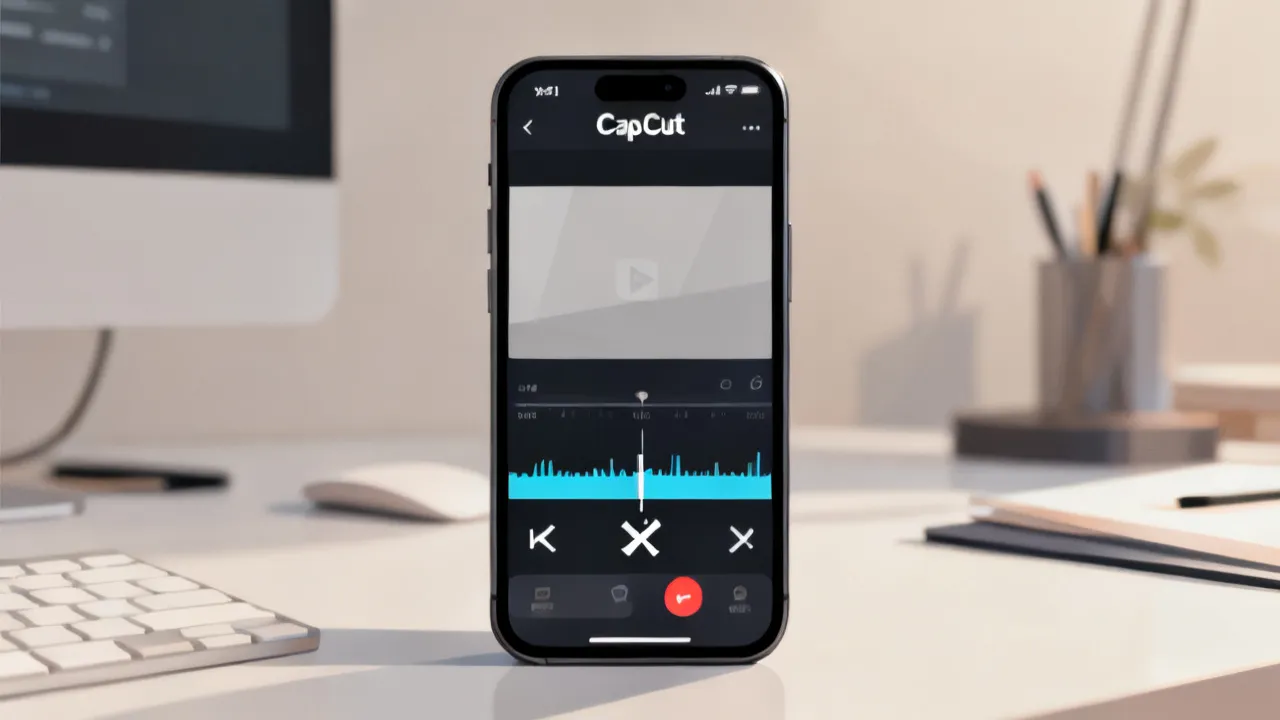
Guía experta para Descargar Capcut y editar top
Esta guía explica, de forma práctica y objetiva, cómo Descargar Capcut, qué revisar antes de instalarlo y cómo aprovechar sus funciones de edición para crear contenido más consistente. Se contextualiza el uso de herramientas de edición móvil, los criterios de seguridad, compatibilidad y flujo de trabajo recomendado, con enfoque profesional y sin promesas irreales.
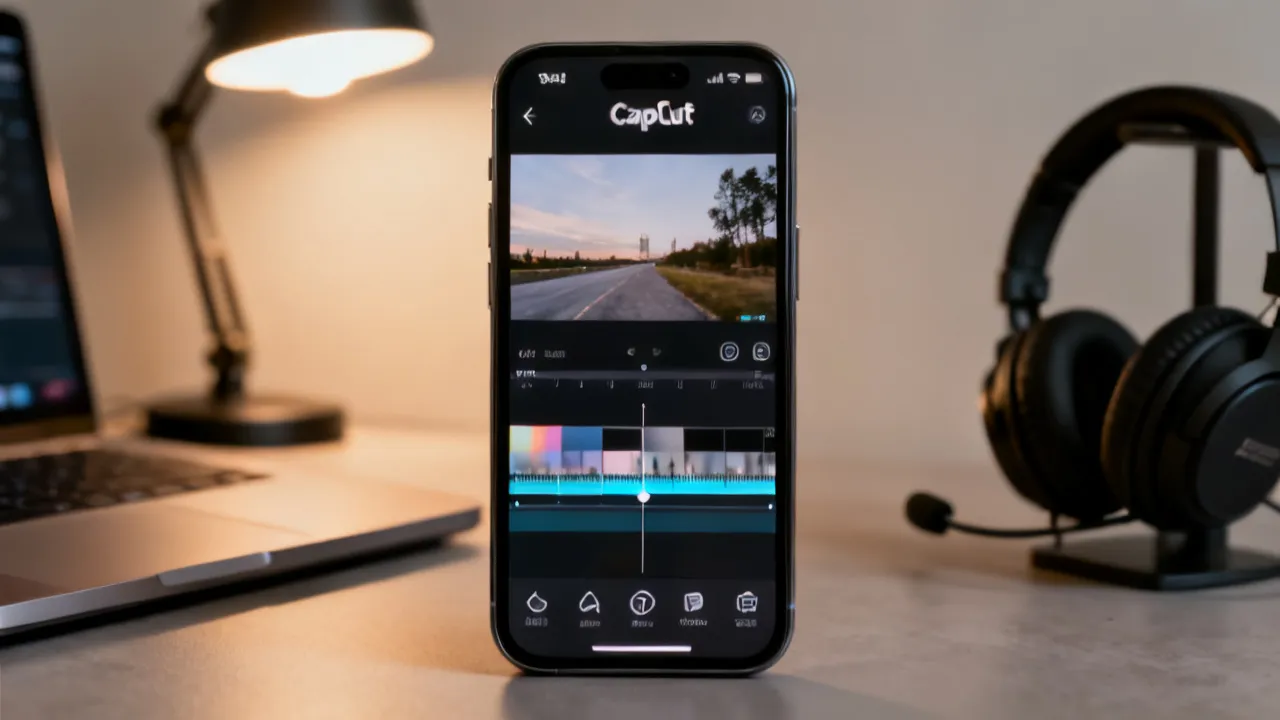
1) Punto crítico: cómo Descargar Capcut con seguridad y buen rendimiento
Si tu objetivo es Descargar Capcut para crear videos con transiciones, subtítulos y efectos, lo más importante es hacerlo bien desde el inicio: elegir una fuente confiable, verificar compatibilidad de tu dispositivo, y entender cómo organizar tu flujo de edición. En términos profesionales, el “éxito” de la edición móvil no depende solo del editor, sino de tres decisiones previas: origen de la app, requisitos del dispositivo y estructura del proyecto. Eso reduce fallos de instalación, bloqueos inesperados y exportaciones de baja calidad.
Desde una perspectiva de industria (producción y postproducción para creadores), una herramienta como CapCut suele funcionar top cuando se utiliza con rutinas claras: archivos organizados, previsualización de efectos, control de exportación según destino (redes sociales) y una estrategia para subtítulos y ritmo visual. Esta guía te acompaña por ese camino con criterios verificables y enfoque práctico.
En un entorno real, además, casi siempre aparecen “pequeños problemas” que parecen menores pero se vuelven grandes: un espacio insuficiente que detiene el render, clips con audio desfasado por conversiones previas, o textos que pierden legibilidad al exportar. Por eso, antes de tocar efectos, conviene pensar como editor responsable: minimizar riesgos, controlar variables y probar temprano. Cuando haces eso, CapCut se vuelve una herramienta rápida y confiable, no un dolor de cabeza.
2) Qué significa “Descargar Capcut” en la práctica (y por qué importa el origen)
En el contexto de “Descargar Capcut”, la acción no es únicamente instalar una aplicación: implica seleccionar la versión correcta, confirmar permisos razonables y evitar copias o instaladores de procedencia dudosa. En entornos de seguridad digital, el riesgo típico no es el editor en sí, sino los canales de distribución (sitios no oficiales, anuncios engañosos o archivos modificados).
Por eso, aunque el término sea simple, la recomendación profesional es: instala la app desde el canal oficial correspondiente para tu sistema (por ejemplo, tienda oficial del sistema operativo o canal del desarrollador). Luego, revisa ajustes de permisos (almacenamiento/galería, cámara y notificaciones) únicamente cuando sea necesario para tu trabajo.
Un punto que muchos pasan por alto: incluso si “funciona” el instalador que descargaste, eso no garantiza que sea estable ni que respete la seguridad de tu dispositivo. A veces, una app alterada puede insertar componentes que afectan el rendimiento (por ejemplo, servicios en segundo plano) o solicitar permisos innecesarios. En edición, el rendimiento ya es una variable sensible; si además hay procesos extra, la app puede ir lento o consumir batería de forma anormal.
También conviene considerar el concepto de integridad del software: cuando instalas desde canales oficiales, reduces la probabilidad de que el archivo esté corrupto o modificado. Y cuando la app llega actualizada, se benefician correcciones de errores y mejoras de compatibilidad con el sistema.
3) Requisitos y compatibilidad: evita exportaciones fallidas desde el primer día
Un editor móvil exige recursos: memoria, rendimiento del procesador y, en muchos casos, espacio libre. Antes de instalar o al iniciar proyectos grandes, valida estos puntos:
- Espacio disponible: proyecto con muchos clips + caché de previsualización = consume almacenamiento.
- Memoria RAM: si tu dispositivo es de gama baja, algunos efectos pueden degradar la fluidez.
- Versión del sistema: ciertas funciones pueden requerir actualizaciones.
- Formato de archivos: clips con códecs raros o alta resolución pueden forzar transcodificación.
En la industria, se recomienda preparar un “kit de proyecto”: misma orientación de video, audio consistente (volumen base similar) y material con resolución coherente. Esto reduce la probabilidad de errores durante el renderizado.
Además, hay un factor práctico: el almacenamiento real disponible no es solo “lo que ves en la barra”. Una app como CapCut necesita espacio para previsualizar, crear proxies (a veces), y generar el archivo final durante la exportación. Si tienes pocos megabytes libres, puedes tener una edición “usable” en pantalla, pero que falla al exportar. Por eso, como regla operativa, conviene mantener siempre un colchón de espacio.
También piensa en batería y temperatura del dispositivo. Si exportas con el celular casi sin batería o con el móvil caliente, el sistema puede aplicar límites de rendimiento (throttling) y la exportación se vuelve más lenta o se corta. En producción móvil, es buena práctica conectar a cargador durante exportación, sobre todo con proyectos largos o con muchos efectos.
4) Flujo experto de edición en CapCut: del material al resultado
Para obtener topes resultados, piensa en el proceso como etapas. No “dispares efectos al azar”; define un propósito y ajusta la edición a esa intención.
Un enfoque profesional suele trabajar con una idea central: el espectador no ve “tu timeline”, ve una experiencia. Por eso, aunque uses subtítulos bonitos y transiciones llamativas, el orden, el ritmo y la claridad editorial son lo que hacen que el video se sienta profesional.
En CapCut, este flujo se puede traducir a una rutina replicable: preparar, montar, ajustar audio, agregar texto, aplicar efectos con moderación, revisar con vista previa completa y exportar según el destino. Cuando haces esto como sistema, reduces improvisación y disminuyes el riesgo de errores.
4.1 Preparación del material
- Ordena clips por secuencia o por tipo (intro, tomas, b-roll, cierre).
- Revisa audio: si el audio está muy bajo o saturado, el resultado final pierde impacto aunque uses efectos.
- Estabiliza y recorta antes de aplicar filtros complejos.
Una preparación “pro” no solo organiza carpetas; también revisa la coherencia. Por ejemplo, si grabaste con diferentes cámaras o aplicaciones, es posible que cambie el rango dinámico, el balance de blancos o el nivel de ruido. Aunque CapCut permita aplicar filtros uniformes, la uniformidad real depende de partir de material comparable o de corregir el color con criterio.
En cuanto al audio, el objetivo es que el mensaje se escuche claro incluso con volumen bajo. Muchos creadores se enfocan en música de fondo y efectos visuales, pero descuidan el nivel de la voz. Una regla práctica: cuando el audio base es consistente, los efectos se sienten “cincrónicos”; cuando el audio varía mucho, cualquier edición con texto o cortes se percibe brusca.
Si tienes voces, procura normalizar la pista antes de usar música o sonidos de apoyo. Así evitas que la voz se pierda o que la música tape palabras clave.
4.2 Montaje y ritmo
Un error habitual en creadores novatos es editar “por duración” en lugar de editar “por intención”. En contenidos para redes (verticales especialmente), el ritmo debe acompañar el mensaje: pausas breves, cortes alineados con el sonido (cuando aplique) y resaltar información clave con el mínimo de distracción.
Para mejorar el montaje, conviene identificar “puntos de energía” del guion o idea: frases clave, revelaciones, pasos en un tutorial, o momentos donde el espectador debería sentir un cambio de foco. Luego, construyes tu timeline alrededor de esos puntos.
Ejemplo práctico: si estás haciendo un tutorial de 20 a 40 segundos, es común que haya 1 idea principal y 3 pasos. El montaje debe asegurar que cada paso aparezca con claridad, preferiblemente con un corte justo cuando inicia la explicación del paso. Los efectos se usan para reforzar la transición entre pasos, no para reemplazar la claridad del contenido.
En vertical, cuida el “no hablarle al área incorrecta” al usuario: si tu texto aparece muy cerca del borde, algunos usuarios lo verán oculto por barras o interfaz. Por eso, al montar, considera la zona segura (área donde se conserva legibilidad en la mayoría de pantallas).
4.3 Texto y subtítulos
Si tu contenido requiere claridad (tutoriales, reseñas o explicaciones), los subtítulos deben ser legibles: tamaño suficiente, contraste adecuado y colocación consistente. En herramientas como CapCut, el enfoque profesional es usar tipografías y estilos que mantengan coherencia en toda la serie.
Los subtítulos “pro” suelen tener reglas claras: (1) mantienen el mismo estilo de color, (2) se ubican en el mismo lugar o con variaciones controladas, (3) respetan jerarquía (títulos vs. frases), y (4) no se superponen innecesariamente con elementos visuales importantes.
Además, es importante considerar la velocidad de lectura. Un subtítulo que cambia demasiado rápido o que permanece demasiado tiempo causa fatiga. La edición profesional ajusta la sincronía para que el texto sea comprensible, no solo “correcto”.
Consejo de rutina: prueba el video a tamaño real en el dispositivo (no solo en vista previa). Una fuente que se ve bien en pantalla pequeña puede perder contraste al exportar o al reproducir en una app de redes sociales.
4.4 Efectos y transiciones con criterio
Las transiciones pueden aportar ritmo, pero su exceso suele fatigar al espectador. La práctica recomendada es:
- Usar transiciones similares dentro del mismo tipo de contenido.
- Conservar un “lenguaje visual” (misma familia de efectos).
- Priorizar cortes limpios si el mensaje es directo.
Cuando se busca un estilo consistente, conviene crear un “set” reducido: por ejemplo, una transición para cambios entre secciones (como intro a desarrollo) y otra para cambios menores. Si intentas usar 10 estilos distintos en un solo video, la coherencia cae. El espectador percibe ruido visual y se desconecta.
Además, considera que los efectos tienen costo de rendimiento. Un efecto de distorsión o un blur con alta intensidad puede forzar al sistema a hacer cálculos adicionales. En dispositivos con poca RAM o CPU, esto se traduce en lentitud en edición y, en el peor caso, fallos durante la exportación.
En práctica, el método “pro” suele consistir en aplicar efectos primero de manera moderada y luego ajustar. Primero haces que el video sea claro; después lo vuelves estético.
4.5 Exportación pensada para el destino
Exportar es un paso técnico. Para evitar sorpresas, define el destino (por ejemplo, formato vertical para ciertas plataformas, o panorámico para otros). Ajusta resolución y tasa de bits según el uso. En general, el objetivo es equilibrar calidad y estabilidad: una exportación excesivamente agresiva puede subir tiempos y generar archivos pesados.
En la industria, se trabaja con “borradores de control”. Es decir: exportas una primera versión con clips cortos o una porción del proyecto para medir calidad, tiempos y compatibilidad. Luego, ajustas configuración si lo necesitas antes de exportar el final.
Piensa en el consumo. Muchos creadores suben el video en redes donde la plataforma re-comprime. Por eso, no siempre necesitas el máximo bitrate posible. Lo importante es que el texto sea legible y que los movimientos no generen artefactos demasiado visibles.
Al exportar, verifica también que no se pierda sincronía de audio, que el color no se vea “lavado” o demasiado saturado, y que los subtítulos no queden fuera de zona segura.
5) Comparación de enfoque: descarga, instalación y edición (sin tablas con enlaces)
A continuación, presento una comparación objetiva de situaciones comunes alrededor de Descargar Capcut. No se incluyen enlaces.
| Escenario | Qué revisa un editor profesional | Consecuencia típica si se omite |
|---|---|---|
| Instalación desde un canal no oficial | Integridad del archivo, permisos solicitados, ausencia de componentes sospechosos | Inestabilidad, comportamiento anómalo, riesgos de seguridad |
| Dispositivo con poca memoria | Proyecto ligero, previsualizaciones moderadas, efectos no esenciales | Lags, cierres inesperados en renderizado |
| Material con códecs variados | Homogeneizar clips o revisar compatibilidad antes de montar | Transcodificación lenta, exportación con calidad irregular |
| Exportación sin plan | Definir resolución y formato según destino | Archivos pesados o calidad inferior a la esperada |
La diferencia entre un enfoque amateur y uno profesional no está en “tener suerte”. Está en anticipar problemas. Si sabes que el dispositivo es limitado, no sobrecargas el proyecto. Si sabes que el material tiene variedad, estandarizas lo que puedas antes de editar. Y si el destino es redes sociales, exportas pensado para lo que el espectador verá en su pantalla.
6) Guía paso a paso (condiciones y requisitos) para comenzar con CapCut
Esta sección sirve como guía operativa. Está planteada como requisitos y pasos, con condiciones claras, para que puedas empezar con menos fricción.
-
Verifica tu sistema:
- Confirma versión del sistema operativo y espacio disponible.
- Si tu dispositivo es antiguo, ten en cuenta que algunos efectos podrían ser más lentos.
-
Descarga desde una fuente confiable:
- Usa el canal oficial de distribución del sistema o el canal del desarrollador.
- Evita instaladores de procedencia desconocida.
-
Revisa permisos:
- Habilita acceso a galería/almacenamiento si usarás clips locales.
- Permisos de cámara solo si grabarás desde la app.
-
Inicia un proyecto con estructura:
- Divide por secciones (intro, desarrollo, cierre).
- Define el formato de salida desde el inicio (por ejemplo, vertical).
-
Prueba con un “clip corto” antes del montaje completo:
- Aplica un estilo de texto y una transición.
- Exporta en borrador para comprobar calidad y tiempos.
-
Optimiza antes de exportar final:
- Reduce efectos pesados si hay tirones.
- Revisa audio: normaliza niveles o ajusta para claridad.
-
Exporta con el destino definido:
- Ajusta resolución y formato a lo que consumirán tus espectadores.
- Verifica que el archivo no pierda sincronía audio/video.
Para hacerlo aún más práctico, agrega una “fase de control” antes de salir del editor: mira el video completo con el volumen normal y con el volumen bajo. Muchas veces, el audio se siente correcto a volumen alto, pero se pierde detalle a volumen bajo (situación común en entornos sociales). Ajustar esto antes de exportar mejora bastante la experiencia.
También es recomendable usar una “estrategia de guardado”. Si trabajas con proyectos largos, guarda versiones incrementales (por ejemplo, “V1”, “V2”). Así, si algo se rompe o exporta mal, puedes volver a un estado anterior sin perder toda la edición.
7) Consideraciones de seguridad y privacidad al usar herramientas de edición
Cuando la gente busca Descargar Capcut, normalmente quiere rapidez. Pero en un entorno profesional, la seguridad no es un “extra”, es requisito. A nivel general:
- Evita apps modificadas o instaladores de terceros.
- Revisa permisos solo cuando sean necesarios para edición (cámara/almacenamiento).
- Ten cuidado con material con derechos de autor (música, clips y recursos reutilizados).
Además, para topar el control del proyecto, trabaja con archivos locales y evita subir material sensible a servicios no necesarios. Esto es especialmente relevante si el contenido incluye rostros, documentos o datos personales.
En privacidad, hay una práctica útil: revisa qué permisos tiene la app en tu dispositivo y si existen permisos que no utilizas. Por ejemplo, si nunca grabas desde la app, no tiene sentido mantener acceso constante a cámara. Del mismo modo, si tus clips provienen de una carpeta específica, no siempre es necesario acceso total si el sistema ofrece opciones de permisos más controladas.
Otro punto es la higiene digital del dispositivo. Si instalas muchas apps de procedencias dudosas, aumenta la probabilidad de malware o apps con publicidad invasiva. Y como la edición suele consumir recursos, cualquier componente adicional malicioso puede afectar la estabilidad y el rendimiento.
En derechos de autor, además del riesgo legal, hay un riesgo práctico: el bloqueo o restricción del video puede impedir que el trabajo llegue a audiencia. Por eso, usa música y recursos con licencias o que la plataforma permita, o utiliza librerías integradas de la herramienta cuando sea apropiado.
8) Calidad editorial: cómo lograr consistencia visual en cada video
La edición no es solo “hacer que se vea bien”. En producción, la consistencia marca diferencia: el espectador reconoce el estilo y entiende el ritmo. Con CapCut, puedes crear una plantilla editorial personal con:
- Estilos de texto repetibles (tamaño, posición y color).
- Un set de transiciones limitado (por ejemplo, un estilo para entrada y otro para cambios de sección).
- Reglas de color (filtros moderados, evitar saturación excesiva).
Si generas contenido en serie, ese enfoque reduce el tiempo por video y sube la coherencia del canal.
La consistencia también se logra con decisiones “no visibles”. Por ejemplo: si tu serie usa siempre la misma estructura (hook en 2-3 segundos, desarrollo en bloques y cierre con llamada a la acción), el público se acostumbra al formato. Eso reduce el esfuerzo cognitivo del espectador y mejora retención.
En edición, la retención suele depender de tres elementos: (1) gancho inicial suficientemente claro, (2) ritmo de cortes que no “se arrastra”, y (3) texto que guíe sin tapar. Consistencia significa que estos tres elementos se repiten de forma confiable.
También puedes definir una “regla de color” simple, como: mantener exposición constante, evitar cambios fuertes de temperatura y limitar el contraste. Cuando a cada clip le aplicas ajustes distintos sin un patrón, el video se percibe como “montaje amateur”. En cambio, cuando el color se mantiene dentro de un rango coherente, el espectador siente una marca visual.
Finalmente, define una paleta de tipografías y un estilo de animación de texto. Animaciones sutiles (entradas simples, o desplazamientos leves) suelen verse profesionales. Animaciones demasiado complejas o con movimientos agresivos pueden parecer “baratas” y distraer del contenido.
9) Preguntas frecuentes (FAQs) sobre Descargar Capcut
9.1 ¿Es recomendable Descargar Capcut en dispositivos móviles o en PC?
Depende de tu flujo. La edición móvil suele ser rápida para contenido en redes. Si tu trabajo requiere más control en pantalla grande o bibliotecas extensas, muchos creadores combinan herramientas y editan parte del flujo en un entorno más robusto. Lo importante es mantener un proceso consistente y verificar compatibilidad de formatos.
En un flujo mixto, la clave suele ser la consistencia: formatos de salida iguales, misma orientación y misma configuración de exportación. Así evitas que una parte del video se vea distinta al comparar segmentos hechos en diferentes dispositivos.
9.2 ¿Qué debo hacer si CapCut se cierra o va lento?
Primero, reduce el peso del proyecto: revisa cantidad de efectos, complejidad de transiciones y tamaño/resolución de clips. También ayuda liberar espacio en el dispositivo y cerrar apps en segundo plano. Si el problema persiste, verifica si existe una actualización de la aplicación o si el sistema necesita actualizarse.
Además de eso, prueba una estrategia de diagnóstico. Por ejemplo: crea un proyecto nuevo y prueba cargar 2-3 clips similares a los que te están fallando. Si en el proyecto pequeño funciona, el problema probablemente sea la carga total del proyecto original. Si el problema aparece incluso en el proyecto pequeño, revisa compatibilidad de formato o actualizaciones.
También ayuda limpiar caché si tu sistema lo permite. Algunos dispositivos almacenan datos temporales para previsualización que crecen con el uso. Mantener el caché bajo control suele mejorar la estabilidad.
9.3 ¿Cómo evito que el audio quede desincronizado al exportar?
Antes de exportar, reproduce el video completo en vista previa. Si hay desajuste, revisa clips con diferente tasa de muestreo o archivos con origen muy variado. Mantener el audio con niveles similares y evitar recodificaciones innecesarias suele topar la estabilidad del resultado.
Un enfoque preventivo es estandarizar antes de editar: si tus clips vienen de fuentes con configuraciones diferentes, intenta usar versiones convertidas a un formato más uniforme. Esto reduce la probabilidad de problemas de sincronía. En especial, si trabajas con voz grabada desde un dispositivo y video grabado en otro, donde el método de captura puede variar.
Otra técnica: exporta primero segmentos (por ejemplo, la mitad del video) para detectar a tiempo si aparece el desajuste. Es mucho más eficiente corregir temprano que descubrir el error al final.
9.4 ¿CapCut es adecuado para subtítulos y contenido educativo?
Sí. Para contenido educativo, la clave es la legibilidad: tamaño de texto, contraste y ritmo. La edición profesional prioriza subtítulos consistentes y jerarquía visual (títulos, conceptos clave y aclaraciones).
En educativo, la coherencia textual importa tanto como la visual. Un error típico es cambiar el estilo del texto en cada video: el público percibe “falta de calidad”. Mantén el mismo formato para conceptos clave y usa variaciones mínimas (por ejemplo, color para destacar términos importantes).
Además, piensa en el “tiempo de absorción”. Las personas en tutoriales suelen pausar o mirar con atención; por eso, el texto debe permanecer el tiempo suficiente para ser leído, no solo para cumplir con un sincronismo perfecto.
9.5 ¿Qué formato de salida debo elegir?
Se recomienda elegir el formato según el destino de publicación. Para redes con visualización vertical, ajusta el encuadre a vertical y evita reescalados agresivos. En cualquier caso, valida la exportación con un borrador corto antes de exportar el video final completo.
Si tu destino principal es vertical, tu encuadre debe contemplar la zona segura. En horizontal, asegúrate de que no recortes información importante al aplicar encuadre o al cambiar proporción. Los reescalados pueden afectar nitidez y hacer que el texto pierda legibilidad.
9.6 ¿Qué errores comunes cometen quienes buscan Descargar Capcut?
Los más frecuentes son: instalar desde fuentes no confiables, ignorar compatibilidad del dispositivo, saturar el proyecto con efectos y no planificar la exportación para el destino. La solución es un flujo paso a paso y pruebas tempranas con clips de corta duración.
Otro error frecuente es no revisar el proyecto desde el punto de vista del espectador. A veces, el creador sabe qué dice el video porque lo armó, pero el público ve en silencio, con volumen bajo o en modo reducción de datos. Por eso, la prueba “en condiciones reales” (en el dispositivo, con la app de destino) puede revelar problemas que no aparecen en edición.
9.7 ¿Puedo trabajar con archivos de diferentes cámaras?
Se puede, pero conviene estandarizar: la edición funciona top cuando la orientación y el formato de salida son consistentes. Si hay diversidad grande de códecs, puede haber tiempos de render más altos o variaciones de calidad; por eso se recomienda revisar un segmento de prueba antes de montar todo.
En la práctica, la estandarización puede ser parcial: no necesariamente conviertes todo, pero sí revisas cómo se ve y se escucha en un segmento. Si un clip específico provoca ralentizaciones o cambios de color extremos, puedes ajustar ese clip antes de continuar, o convertirlo a un formato más común.
10) Enfoque profesional final: topa tu proceso, no solo el resultado
Si vas a Descargar Capcut, el objetivo real debería ser construir una rutina de edición replicable. Eso incluye: instalar con seguridad, planificar proyecto, mantener consistencia tipográfica y de estilo, y exportar con criterio. Con ese método, incluso videos con material limitado pueden alcanzar un estándar visual sólido.
En síntesis: CapCut es una herramienta práctica para edición móvil, pero el rendimiento y la calidad dependen de cómo gestiones el proyecto desde el inicio. Si aplicas las condiciones y el flujo descritos, tendrás menos fricción, resultados más estables y un proceso más rápido para publicar con confianza.
Para cerrar el enfoque profesional, conviene adoptar un hábito: después de cada exportación, evalúa tres cosas sin excusas: (1) claridad del contenido (texto y mensaje), (2) estabilidad del video (si hay saltos o artefactos), y (3) consistencia (si el estilo se mantiene). Si mejoras esas tres áreas en cada ciclo, tu canal crece con menos esfuerzo y con más calidad.
También puedes crear una lista personal de “gatillos de error” basada en tus proyectos. Por ejemplo: “si agrego X efecto con clips de 4K en mi dispositivo, se pone lento”, o “si exporto con cierta configuración, el texto se ve borroso”. Tener esa lista te ahorra tiempo y reduce frustración.
Y si estás construyendo contenido para redes, recuerda que la edición no solo sirve para “que se vea bien”, sirve para comunicar más rápido. El mejor video no es necesariamente el que tiene más efectos, sino el que hace que el espectador entienda y quiera quedarse.
Fuentes y notas de referencia (enfoque en seguridad y buenas prácticas)
- OWASP (riesgos comunes y seguridad en aplicaciones): Guías y recursos sobre prácticas seguras y amenazas típicas en entornos de software.
- Guías de seguridad de tiendas oficiales: Recomendaciones sobre verificación de apps y permisos en sistemas móviles.
Nota: Esta guía mantiene un enfoque objetivo y evita afirmaciones no verificadas sobre “precio” o “proveedores” específicos, ya que no se aportaron datos concretos en el enunciado. Si me indicas el país cercano, tu sistema (Android/iOS) y si deseas un enfoque para creadores (Reels/TikTok/YouTube Shorts), puedo ajustar recomendaciones de exportación y flujo a tu caso.
11) Si deseas personalizar la guía
Dime: (1) ¿Android o iPhone?, (2) modelo aproximado de tu dispositivo, (3) destino principal de publicación (vertical u horizontal). Con eso, adapto un plan editorial y un checklist de exportación para maximizar calidad con estabilidad.