Guía profesional para Descargar Capcut y editar top
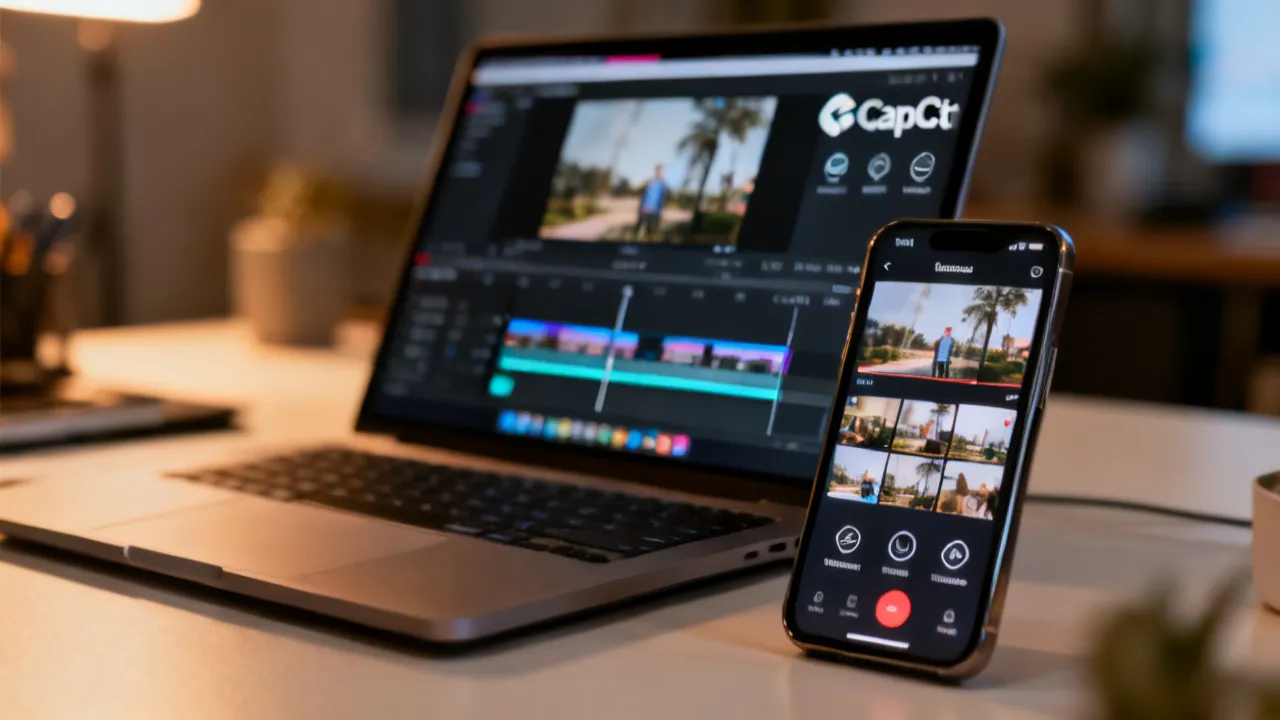
Esta guía explica cómo Descargar Capcut de forma segura y cómo usar sus funciones clave para editar videos con top calidad. Se revisa, de forma objetiva, qué es CapCut, por qué es popular en edición móvil, qué requisitos suelen pedirse y qué configuraciones conviene considerar para proyectos de redes sociales, con un enfoque práctico y técnico.
Qué debes saber antes de Descargar Capcut (enfoque práctico y técnico)
Si tu objetivo es Descargar Capcut y empezar a editar con rapidez, lo más importante es hacerlo desde canales oficiales, revisar compatibilidad del dispositivo y planificar desde el inicio tu proyecto (formato, resolución, ritmo y duración). Desde una perspectiva profesional del flujo de trabajo en edición móvil, esta guía te ayuda a reducir errores típicos —por ejemplo, exportaciones con baja definición, faltas de audio o problemas de rendimiento— y a aprovechar herramientas clave como cortes, plantillas, texto, corrección básica y optimización de exportación.
Además, cuando uno toma en serio la preparación del proyecto (aunque sea para un video corto), el impacto se nota en todo: menos re-trabajo, mejor consistencia visual, audio más limpio y una exportación que “llega” con la calidad que esperas. Por eso, más que “cómo instalar”, aquí vas a encontrar un enfoque de producción: qué revisar antes, cómo armar tu primer proyecto y cómo evitar que los problemas aparezcan cuando ya es tarde.
Contexto objetivo: qué es CapCut y por qué se usa tanto en edición
CapCut es una aplicación de edición de video orientada al usuario móvil y a creadores de contenido. Su adopción se explica por una combinación práctica: interfaz accesible, herramientas habituales (corte/recorte, transiciones, texto, efectos) y una estructura de proyecto pensada para entregas rápidas en redes sociales. En el ecosistema de creación de contenido, este tipo de herramientas reduce fricción entre “idea” y “publicación”, especialmente cuando el editor necesita iterar varias versiones de un mismo video.
Desde el punto de vista de la industria, el valor no está solo en “tener muchos botones”, sino en la consistencia del proceso: importar material, ordenarlo en una línea de tiempo, ajustar duración y sincronía, y exportar con parámetros adecuados para evitar pérdida de calidad. Para quien busca Descargar Capcut, el primer paso correcto es entender que el resultado final depende tanto de la aplicación como del material base (resolución, iluminación, estabilidad de cámara y calidad del audio).
En la práctica, CapCut se usa mucho porque permite trabajar con un flujo “rápido-correctivo”: primero se monta una versión funcional, luego se ajusta estilo y remate, y finalmente se exporta para validación. En redes, donde el contenido compite por segundos, ese ciclo es crucial: el creador puede probar múltiples variantes de ritmo, texto, música o cortes sin tardar horas en render.
También es común que el usuario mezcle fuentes: grabaciones propias, clips de stock, capturas, grabaciones de pantalla o recursos descargados del propio sistema. Esto introduce un punto técnico importante: si los materiales vienen en distintas resoluciones, proporciones o velocidades de fotogramas, CapCut (como cualquier editor) puede reescalar o re-encuadrar. Si no controlas esto desde el inicio, es fácil obtener un video final “correcto” pero con aspecto inconsistente (por ejemplo: bordes, zoom inesperado o texto que pierde legibilidad).
Requisitos y compatibilidad: condición clave para una instalación estable
Antes de Descargar Capcut, verifica lo siguiente. Aunque suene básico, es la diferencia entre una edición fluida y una app que se traba o exporta con fallas.
- Sistema operativo compatible: la app suele estar disponible para Android e iOS, pero la compatibilidad exacta depende de la versión del dispositivo.
- Espacio de almacenamiento: los proyectos y previsualizaciones consumen memoria; si trabajas con clips largos o con alta resolución, el espacio importa.
- Rendimiento del dispositivo: ediciones con múltiples capas, efectos o alta resolución pueden requerir más potencia gráfica.
- Conectividad: algunas funciones relacionadas con recursos adicionales o renderizado pueden requerir conexión, según el caso.
- Permisos del sistema: acceso a galería, micrófono (si grabas voz), almacenamiento (si importas archivos) y, en algunos dispositivos, a notificaciones o rendimiento en segundo plano.
- Versión de hardware: si usas un modelo con poca RAM o almacenamiento lento, la previsualización puede ir a tirones; en ese caso conviene optimizar el proyecto.
Estas condiciones no son “detalles menores”: afectan estabilidad, velocidad de render y la calidad final de la exportación. Por ejemplo, un dispositivo con poco espacio libre puede terminar truncando la exportación o forzando a “renderizar” con menos recursos de los necesarios, y eso se ve como pérdida de nitidez o audio recortado.
Desde un enfoque técnico, también conviene considerar la codificación del material: algunos teléfonos graban con códecs específicos (H.264/H.265 u otros perfiles). Si el material viene en un formato muy pesado o con variables de bitrate, el editor puede tardar más o tener dificultades al previsualizar. El resultado típico es que el video “corre” en la línea de tiempo pero falla al exportar. Por eso, antes de editar, conviene revisar el peso y duración de tus clips.
Cómo Descargar Capcut de forma segura (visión de experto)
En un flujo de trabajo profesional, la seguridad empieza por la fuente. Para Descargar Capcut, usa únicamente canales oficiales de distribución de aplicaciones. Esto reduce riesgos asociados a versiones alteradas (modificadas) o a paquetes de instalación no verificados.
Una vez instalado, el siguiente criterio importante es la configuración del proyecto. En edición móvil, la exportación puede salir top si antes decides: formato, resolución, calidad de exportación y estrategia de audio. Muchas veces el problema no es la app, sino el “combinado” de decisiones:
- Si eliges un formato horizontal para contenido destinado a vertical, terminarás con recortes, barras o re-encuadres.
- Si la resolución de salida no coincide con el material o si exportas en baja calidad para “ganar velocidad”, el resultado final pierde detalle.
- Si el audio se corrige tarde, puede quedar desbalanceado (voz baja, música demasiado fuerte) y eso afecta retención.
En términos prácticos: descarga la app desde la tienda oficial correspondiente (Google Play o App Store), revisa que el desarrollador sea el legítimo y evita instalaciones desde enlaces sospechosos o instaladores de terceros.
Señales de alerta al intentar instalar desde fuentes no oficiales
Un punto que muchos usuarios pasan por alto al buscar Descargar Capcut es que no todo “funciona” es seguro. A nivel de producción y seguridad, considera estas señales:
- Permisos excesivos que no guardan relación con edición de video (por ejemplo, acceso a SMS, contactos o gestión de llamadas).
- Mensajes de actualización o “descarga urgente” fuera de la tienda.
- Interfaz alterada o funciones que aparecen “gratis” de manera sospechosa.
- Archivos APK/IPA con origen desconocido.
- Reseñas que mencionan fallas extrañas, anuncios no controlados o cierres inesperados.
Si detectas alguna de estas condiciones, lo correcto es detener la instalación y usar la vía oficial. Aunque a veces una versión no oficial “parezca” similar, la estabilidad puede ser peor y el riesgo de seguridad mayor.
Análisis de flujo de trabajo: de la idea al exportado sin pérdidas
Un error común al Descargar Capcut es abrir la app y empezar a editar sin una estrategia mínima. En entornos de producción, incluso en proyectos personales, se recomienda seguir un orden:
- Revisión del material: identifica clips nítidos y aquellos con ruido o desenfoque.
- Guion visual: define qué debe verse en los primeros segundos; en redes sociales, el gancho suele estar ahí.
- Edición por cortes: primero recorta y ordena; luego agrega efectos y texto.
- Sincronía: ajusta transiciones y texto al ritmo del audio.
- Correcciones básicas: exposición, contraste y enfoque si la app lo permite de manera nativa o en herramientas integradas.
- Audio final: mezcla de voz y música con niveles adecuados y sin clipping.
- Exportación: selecciona parámetros adecuados para la plataforma destino.
Este método reduce retrabajo. Además, evita que el proyecto “se sobrecargue” con capas antes de consolidar una versión estable. Técnicamente, cada efecto adicional aumenta el trabajo de render; si esperas al final para agregar complejidad, puedes iterar rápido y corregir sin que el rendimiento se desplome.
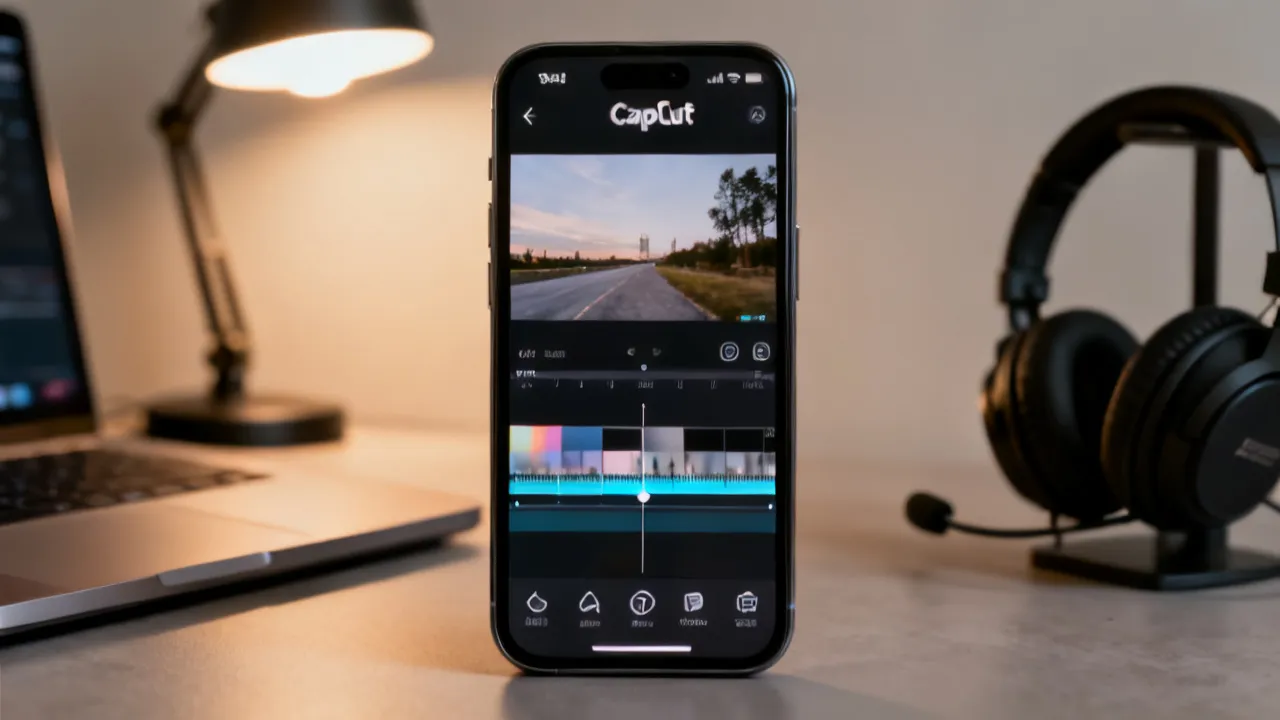
Piensa en CapCut como un pipeline: la idea se convierte en un borrador, el borrador se vuelve un montaje, el montaje se refina y al final se “congela” con una exportación coherente. Cuando se salta pasos y se mete todo al principio, el editor se vuelve más lento, y el riesgo de que aparezcan errores (audio desincronizado, texto mal posicionado o video que exporta con artefactos) crece.
Comparación de opciones de instalación y condiciones recomendadas
A continuación, se resume en una tabla comparativa lo que suele variar al momento de instalar y usar CapCut, especialmente para quienes buscan Descargar Capcut. No incluye enlaces y se centra en criterios operativos.
| Escenario | Qué conviene revisar | Recomendación profesional |
|---|---|---|
| Instalación desde tienda oficial | Compatibilidad del sistema y versión de la app | Prioriza esta opción para minimizar riesgos y asegurar actualizaciones |
| Proyecto con clips en alta resolución | Espacio libre y rendimiento del dispositivo | Trabaja primero en secuencias cortas; exporta iteraciones |
| Edición con texto y efectos | Cantidad de capas y duración total | Optimiza: menos capas complejas hasta tener un “borrador” sólido |
| Uso para redes sociales | Relación de aspecto y configuración de exportación | Define el formato desde el inicio para evitar recortes no deseados |
| Trabajo con audio | Sincronía y nivel de volumen | Realiza ajustes de audio antes de agregar música final |
Qué significa “optimizar” un proyecto en CapCut (más allá de lo básico)
Cuando hablamos de “optimización”, no es solo recortar duración o usar pocos efectos. En una edición móvil, optimizar significa controlar variables que afectan al render:
- Escala y reencuadre: si importas clips con proporciones distintas, CapCut puede reescalar. Reescalar repetidamente o aplicar zoom excesivo puede degradar detalle.
- Efectos pesados: filtros complejos, efectos con mapeo o ajustes finos sobre muchos clips incrementan el coste computacional.
- Transiciones: algunas transiciones son ligeras, otras más costosas. Si usas transiciones en cada corte, el render se vuelve más lento.
- Audio con múltiples capas: voz + música + efectos de sonido + reverbs o ajustes avanzados aumentan el procesamiento.
- Exportación: la calidad elegida determina bitrate, resolución y a veces el formato de codificación final. Ajustar esto en exceso (por ejemplo, exportar siempre al máximo) puede ser contraproducente si el dispositivo no lo maneja bien.
Un editor profesional piensa en optimización como una disciplina: no “apaga” creatividad, sino que la administra.
Guía paso a paso: instalación, primer proyecto y exportación
Si quieres un camino directo tras Descargar Capcut, aquí tienes una secuencia clara. Esta parte está pensada como una guía “de arranque” para evitar los tropiezos más habituales.
1) Instalación inicial
- Confirma que tu dispositivo cumple con requisitos básicos de sistema y almacenamiento.
- Procede a Descargar Capcut desde el canal oficial correspondiente a tu sistema operativo.
- Abre la app y revisa permisos solicitados (por ejemplo, acceso a archivos multimedia), si aplica.
- Verifica si hay actualizaciones disponibles dentro de la tienda y dentro de la propia app (a veces hay parches).
- Reinicia el dispositivo si es la primera instalación y ya vienes con varios procesos abiertos; esto puede ayudar a estabilidad inicial.
2) Creación del primer proyecto
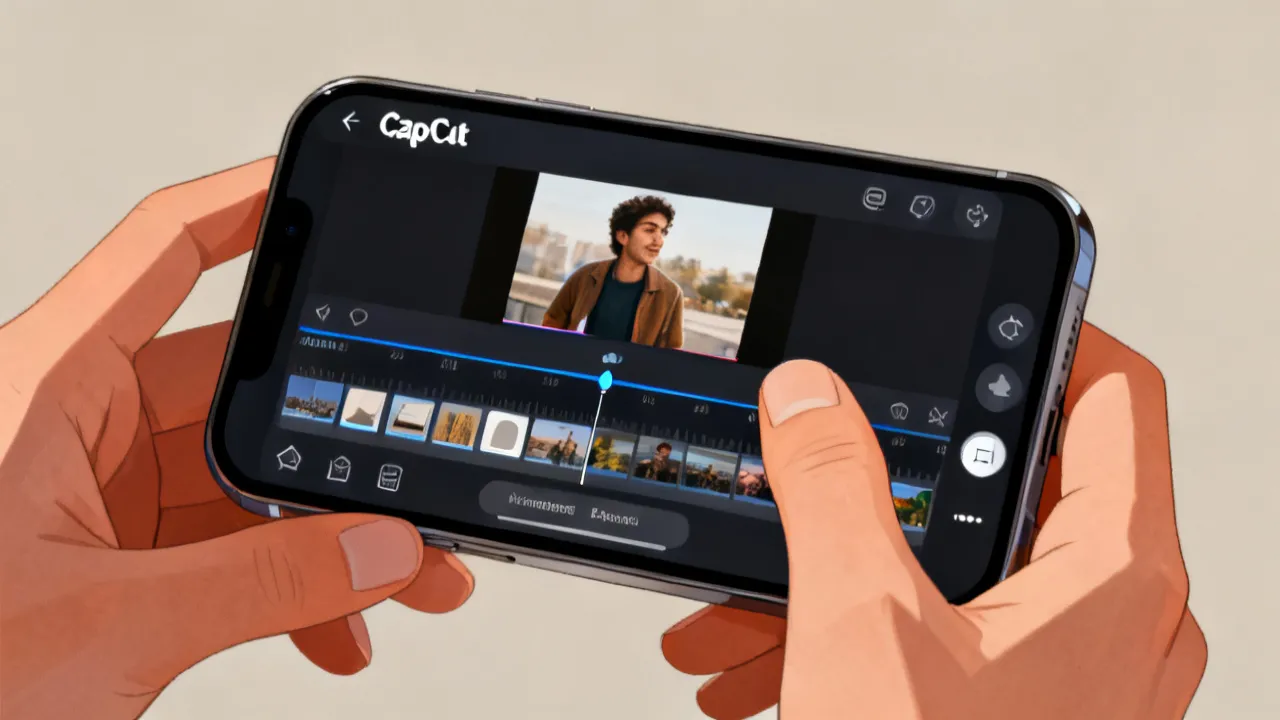
- Selecciona un formato según la plataforma objetivo (vertical para contenido móvil, horizontal si es para otras redes).
- Importa clips y revisa la estabilidad visual (titubeos, variaciones bruscas de luz, etc.).
- Ordena la línea de tiempo en el orden narrativo antes de añadir texto o efectos.
- Si el material tiene problemas de orientación (por ejemplo, grabaciones giradas), corrígelo en la importación o al inicio para no pelearte con el encuadre después.
- Cuando uses clips con diferentes resoluciones, intenta definir un “clip base” de referencia (el que se ve mejor o el que será la mayoría) y ajusta los demás a ese estándar.
3) Edición esencial (prioridad a lo visible)
- Realiza cortes para que la duración total sea coherente con el mensaje.
- Añade texto solo donde aporte información (títulos, subtítulos o datos clave).
- Utiliza transiciones con moderación: en la práctica, menos transiciones topan la legibilidad.
- Define el ritmo: alterna planos con intención (no solo por cantidad). Por ejemplo, en un tutorial se alterna entre “demostración” y “explicación”; en un reel se alterna entre gancho y payoff.
- Evita superponer texto con elementos muy ocupados: si el fondo es caótico, el texto se vuelve ilegible aunque sea “bonito”.
4) Audio y sincronía
- Define si usarás voz, música de apoyo o ambos.
- Equilibra volumen para que la voz no quede tapada por música.
- Sincroniza momentos de entrada (por ejemplo, frases o golpes de ritmo) con eventos visuales.
- Revisa picos de volumen: si la voz distorsiona, reduce el nivel antes de agregar más música.
- Si vas a añadir voz en off posterior, grábala en un entorno silencioso y con distancia constante al micrófono; así reduces la necesidad de correcciones.
5) Exportación orientada a plataformas
- Elige la calidad de exportación acorde con tu dispositivo y con el uso final.
- Verifica que el video se vea bien en vista previa y que el audio no se recorte.
- Si el proyecto se exporta con baja nitidez, revisa si el material original era de menor resolución o si el ajuste de exportación fue demasiado agresivo.
- Antes de exportar el video completo, haz una prueba con 10–20 segundos del tramo más exigente (donde haya efectos y texto). Esto reduce el riesgo de descubrir fallas al final.
- Cuando el video se va a redes, considera que la plataforma puede comprimir más. En ese escenario, exportar en un rango de calidad razonable (sin exagerar) suele dar mejores resultados que “siempre al máximo” en dispositivos con limitaciones.
Optimización de exportación: cómo decidir calidad sin perder nitidez
Uno de los motivos por los que la gente busca Descargar Capcut es para conseguir rapidez, pero la rapidez no debe venir a costa de que el video pierda detalle. Para decidir calidad, piensa en tres factores:
- Calidad del material fuente: si tus clips fueron grabados a baja resolución o con poca luz, subir la calidad de exportación no puede “inventar” detalle; solo aumenta el peso del archivo o mantiene lo disponible.
- Objetivo de la plataforma: algunos destinos premian velocidad de carga y por eso re-comprimen; en esos casos, exportar demasiado alto puede no aportar tanto como esperas.
- Capacidad del dispositivo: si el teléfono no puede renderizar bien en el modo más alto, es mejor una configuración alta “estable” que una máxima que genere artefactos o cierres.
Una práctica recomendada es mantener consistencia: elige una configuración de exportación que puedas repetir para futuros videos (por ejemplo, vertical 1080x1920 para reels, si tu contenido lo permite) y ajusta solo cuando haya una razón clara (por ejemplo, si tienes material nativo 4K).
Resolución y formato: el error que más arruina la legibilidad
En edición móvil, el problema más común no es un “fallo de CapCut”, sino la elección tardía del formato. Cuando el proyecto ya está armado en un formato y luego quieres publicarlo en otro, el editor te obliga a recortar o reencuadrar, y el texto suele quedar fuera de posición.
Por eso, antes de cualquier efecto complejo, define:
- Relación de aspecto: 9:16 (vertical), 1:1 (cuadrado), 16:9 (horizontal).
- Zona segura: en vertical, deja margen para que el texto principal no caiga en áreas donde la UI de la plataforma pueda tapar.
- Posición del texto: si el video tendrá subtítulos o rótulos, evita ponerlos pegados a bordes.
Este criterio se vuelve aún más importante cuando usas plantillas: algunas plantillas están diseñadas con una composición específica, y si cambias el encuadre, el diseño puede quedar “a medias”.
Condiciones y requisitos típicos para un resultado consistente
Sin afirmar “promesas” de rendimiento universal, los siguientes puntos suelen marcar la diferencia:
- Material fuente: más calidad en la grabación suele implicar top resultado final.
- Disciplina de formato: mantener proporción y orientación evita re-encuadres forzados.
- Proyecto escalable: es preferible terminar con una versión “ligera” antes de cargarlo con efectos avanzados.
- Pruebas rápidas: exportar en iteraciones cortas reduce el coste de corregir.
- Orden de trabajo: primero montaje, luego corrección, después efectos y al final exportación.
En la práctica, la consistencia también proviene del control de “variables invisibles”: audio con niveles coherentes, clips con iluminación similar, y texto con un estilo consistente (misma tipografía, mismo color o la lógica de variaciones). Aunque parezca estética, en realidad es una decisión técnica de legibilidad y contraste.
Buenas prácticas para topar la calidad del video dentro de CapCut
Como experto en flujos de edición, una parte clave es entender que la “magia” suele venir de decisiones técnicas simples:
- Corrección básica: si la imagen está demasiado oscura o con contraste extremo, el problema se arrastra a lo largo del proyecto. Ajustar exposición y sombras a tiempo mejora todo.
- Texto legible: ajusta tamaño y color con contraste suficiente respecto al fondo. Si el fondo cambia de luz entre clips, considera un fondo semitransparente o contorno para estabilidad.
- Ritmo: un montaje efectivo cambia planos con intención (no solo con frecuencia). Evalúa si cada corte tiene propósito: retener, explicar o sorprender.
- Estabilidad: si el material tiembla, considera técnicas de estabilización o recortes para minimizar distracciones. Si estabilizas demasiado, puede haber deformaciones; úsalo con moderación.
- Compatibilidad: para evitar resultados inesperados en destino, revisa el perfil de exportación para la plataforma. Una configuración coherente reduce sorpresas.
- Evitar “sobre-edición”: filtros agresivos pueden mejorar un clip y arruinar otro. Aplica ajustes uniformes y revisa antes de exportar.
Un consejo profesional: crea “presets” mentales. Por ejemplo: para contenido tipo reel, define una receta: corrección básica moderada, texto blanco con contorno negro, música con nivel medio y un par de transiciones suaves. Repetir la receta reduce errores y acelera la producción.
Cómo mejorar la claridad del audio (sin complicarte demasiado)
La calidad percibida de un video depende mucho del audio, incluso más que de la imagen en contenido corto. Para mejorar claridad usando un enfoque práctico:
- Prioriza la voz: baja la música de fondo para que la voz sea el elemento principal.
- Evita saturación: si la voz suena “rasposa”, reduce el volumen antes de exportar. La distorsión no se arregla con ecualización simple.
- Constancia de ambiente: si hay ruido de fondo desigual entre clips, considera ajustar el volumen de cada segmento para que no salten.
- Sincronía: alinear cortes de audio con eventos visuales mejora la percepción de profesionalismo.
- Revisa con audífonos: la voz puede sonar bien en altavoz pero mal con audífonos (o al revés). Haz una revisión rápida con ambos.
En CapCut, el objetivo no es “masterizar” como en un estudio, sino lograr una mezcla que suene clara y consistente en dispositivos típicos de la audiencia.
Riesgos habituales al buscar “versiones” no verificadas
Cuando alguien intenta Descargar Capcut, a veces aparece la tentación de instalar paquetes alternativos. Como recomendación objetiva, evita:
- Archivos de instalación obtenidos fuera de canales oficiales.
- Versiones que prometen funciones no documentadas o alteradas.
- Apps con permisos inusuales que no guardan relación con tareas de edición.
La razón es práctica: estas variantes pueden causar fallos, degradación del rendimiento y, sobre todo, riesgos de seguridad. Incluso si una versión modificada parece funcionar por días, el problema puede aparecer en exportación (el video no se renderiza, aparece marca de agua extraña o se corrompe el archivo final) y ahí ya pierdes tiempo de edición.
Además, desde el punto de vista de privacidad, algunas versiones no oficiales pueden recopilar datos. Si editas contenido personal o profesional, es preferible no arriesgar.
Ideas para tu primer proyecto en CapCut (desde cero hasta publicado)
Si recién vas a Descargar Capcut, es útil empezar con proyectos de complejidad controlada. Aquí tienes ideas que te ayudan a practicar herramientas sin que el proyecto se vuelva inmanejable:
- Reel de presentación: 15–25 segundos con 6–10 clips. Objetivo: practicar cortes rápidos, texto y ritmo.
- Tutorial mini: 30–45 segundos con secuencias de pantalla + voz. Objetivo: practicar audio, sincronía y subtítulos.
- Video estilo “antes/después”: 10–20 segundos con transición suave. Objetivo: practicar transiciones y enfoque en legibilidad.
- Resumen de eventos: clips del día con música. Objetivo: practicar importación, orden narrativo y exportación estable.
- Contenido con plantilla: usar una plantilla existente y personalizar texto e imágenes. Objetivo: entender cómo plantillas afectan el encuadre.
Al practicar con proyectos acotados, aprenderás cómo reacciona la app en tu dispositivo (tiempo de previsualización, estabilidad, y qué efectos te conviene evitar). Esa curva de aprendizaje te ahorra mucho tiempo en proyectos futuros.
Cómo evitar que el video exportado salga “pesado” o con baja definición
Dos problemas típicos al exportar son: (1) el archivo final demasiado grande y (2) la calidad más baja de lo esperado. Para reducir ambos, aplica este enfoque:
- Evita exportar a máxima resolución si tu material no lo soporta: si el clip fuente no está en la misma calidad, no hay ganancia real.
- No uses demasiados efectos: algunos efectos incrementan el bitrate o la complejidad del render.
- Exporta en iteraciones: prueba con una sección y valida nitidez y audio antes del video final completo.
- Revisa el encuadre: reescalados extremos generan pérdida. Mantén el encuadre razonable.
- Controla el texto: texto demasiado pequeño o con contornos débiles puede verse borroso al compresión de salida. Aumenta tamaño o mejora contraste.
Un método práctico: si el video se verá en móvil, piensa “claridad” más que “matemática de megapíxeles”. A veces, un video con ligera reducción de resolución pero buen contraste y audio claro se percibe mejor que un video con más detalle pero con artefactos o texto difícil.
Preguntas frecuentes (FAQs)
¿CapCut es adecuado para principiantes?
Sí. La interfaz es intuitiva y permite comenzar con cortes, texto y transiciones sin un conocimiento técnico profundo. Aun así, para resultados más pro, conviene dominar el orden del flujo (edición primero, efectos después, exportación al final) y practicar con proyectos cortos antes de pasar a ediciones largas.
¿Qué debo revisar antes de Descargar Capcut?
Compatibilidad del sistema operativo, espacio disponible, rendimiento del dispositivo y permisos de acceso a multimedia. Estos elementos determinan estabilidad y velocidad durante la edición y la exportación.
Además, revisa que tu galería tenga espacio libre y que los archivos que vas a editar sean accesibles (por ejemplo, si están en una carpeta con permisos, o si vienen de descargas de terceros). Cuando todo está “a mano”, la app evita pasos extra y falla menos.
¿Cómo evito que el video exportado pierda calidad?
Usa parámetros de exportación acordes con la plataforma y con la resolución del material original. Además, evita reconstruir continuamente versiones completas; es top exportar iteraciones para validar calidad. Si notas degradación, verifica tres puntos: resolución final, encuadre (zoom y reescalado) y efectos pesados que se aplicaron a toda la línea de tiempo.
¿CapCut funciona bien para videos verticales?
Normalmente, sí. La recomendación es seleccionar el formato vertical desde el inicio del proyecto para evitar reencuadres forzados y recortes no deseados al publicar. Si usas clips con diferentes proporciones, intenta mantener una composición consistente para que el texto no quede fuera de zona segura.
¿Es necesario tener buena conexión a internet?
No siempre. Para una edición básica suele bastar con archivos ya disponibles en el dispositivo. Sin embargo, algunas funciones vinculadas con recursos o componentes adicionales podrían requerir conectividad, según el caso. Para evitar interrupciones, descarga plantillas o recursos necesarios antes de ponerte a editar, si lo que vas a usar requiere conexión.
¿Qué hago si la app se cierra o se traba?
Primero, reduce la complejidad: exporta un segmento corto, revisa cantidad de efectos y capas, y verifica que haya espacio de almacenamiento suficiente. Si el problema persiste, asegúrate de tener la versión más reciente disponible desde el canal oficial. También ayuda cerrar proyectos pesados que no estés usando, liberar RAM (cerrando apps en segundo plano) y reiniciar antes de exportar.
En algunos dispositivos, exportar con efectos avanzados en todo el video puede causar cierres. Una estrategia profesional es aplicar efectos solo a secciones específicas (por ejemplo, intro y escenas clave) y evitar repetir el mismo efecto en todos los clips si no es necesario.
¿Se puede usar CapCut para contenido profesional?
Puede apoyar procesos profesionales, especialmente en flujos rápidos para redes. Para producciones altamente complejas, muchos equipos combinan herramientas: edición en móvil para iteración y validación, y herramientas de nivel superior para etapas finales según el proyecto. En lo profesional, CapCut suele funcionar muy bien para: remates rápidos, cortes de entrevistas, subtítulos sencillos, clips de campaña y versiones para A/B testing.
Fuentes y criterios de verificación (enfoque objetivo)
Para sostener recomendaciones generales sobre seguridad, estabilidad y buenas prácticas de instalación, se recomienda contrastar la información de CapCut con la documentación oficial del editor y con guías de buenas prácticas de las tiendas de aplicaciones de tu sistema operativo. Además, en temas de accesibilidad y seguridad de aplicaciones, suelen ser relevantes las políticas públicas de distribución y los lineamientos de privacidad de cada plataforma.
Si necesitas, puedo adaptar esta guía a tu caso concreto (Android o iPhone, tipo de contenido y plataforma de publicación), manteniendo el enfoque en Descargar Capcut de forma segura y en un flujo de edición consistente.
Guía extendida para dominar CapCut tras Descargarlo: estrategia técnica para mejores resultados
Una vez que ya decidiste cómo Descargar Capcut y la instalación se completó, el salto de “editar” a “producir” ocurre cuando adoptas una estrategia técnica. En esta sección extendida vas a construir criterios que te permiten predecir resultados: cuándo conviene usar tal o cual función, cómo evitar degradación por reescalado, cómo organizar tu proyecto para que no colapse al exportar y cómo mejorar la consistencia visual y sonora.
La idea no es convertirte en editor de escritorio, sino lograr un estándar alto en móvil. En redes sociales, donde la audiencia consume rápido, un video que se ve claro, con audio estable y texto legible gana incluso frente a videos “más creativos pero inconsistentes”.
Organización del proyecto: estructura de trabajo que evita caos
Antes de entrar a herramientas específicas, piensa en cómo organizarás un proyecto. CapCut suele presentar una línea de tiempo donde cada clip y cada capa de texto o efecto impacta el render. Un proyecto desordenado aumenta el riesgo de:
- Perder sincronía entre audio y video
- Aplicar efectos a segmentos incorrectos
- Duplicar ajustes sin darte cuenta
- Hacer que el dispositivo trabaje más de la cuenta al exportar
Para evitarlo, aplica un “orden por fases”:
- Fase de montaje: solo cortes y orden narrativo.
- Fase de corrección: ajustes de exposición/contraste y estabilización si se requiere.
- Fase de estilo: filtros, color y efectos más estéticos.
- Fase de comunicación: texto, subtítulos, llamadas a la acción.
- Fase de audio: mezcla final y ajustes de nivel.
- Fase de exportación: pruebas cortas y exportación definitiva.
Este orden no solo es “recomendable”, sino que reduce errores. Si agregas texto antes de corregir color, puede que cuando ajustes exposición el texto pierda contraste. Si agregas música final antes de ordenar cortes, puede que al mover escenas se desincronice la entrada de música o voz.
Cómo elegir clips “compatibles” con un flujo fluido
Cuando importas material, la compatibilidad no es un tema binario (funciona/no funciona). Es una cuestión de rendimiento. Hay clips que previsualizan bien y otros que se arrastran. Si tu objetivo al Descargar Capcut era editar rápido, debes reconocer señales de incompatibilidad:
- La previsualización en la línea de tiempo va con saltos.
- Los clips tardan en cargarse.
- Al exportar, el video se detiene o genera errores.
- Se ven artefactos (pixelación, bloques o micro cortes).
Soluciones prácticas (sin complicarte):
- Divide el proyecto en segmentos (intro + cuerpo + cierre) y arma versiones separadas.
- Usa clips clave en mejor calidad y deja material secundario con ajustes moderados.
- Evita aplicar efectos pesados a clips que ya son problemáticos.
- Si tienes opción, graba con ajustes de cámara que minimicen problemas (buena luz, estabilidad, enfoque correcto).
Una estrategia “pro” es identificar el clip que más cuesta. Usualmente hay uno o dos. Al detectar cuál es, puedes limitar el número de efectos sobre ese clip o ajustar solo lo imprescindible.
Edición por cortes: cómo lograr ritmo sin saturar
CapCut es muy fuerte en cortes y montaje. El error de principiantes suele ser “cortar por cortar”. Para un ritmo efectivo, usa un criterio: cada corte debe cumplir una función narrativa o visual.
Funciones típicas de los cortes:
- Gancho: mostrar lo más interesante rápido.
- Explicación: alternar plano general y plano detalle para sostener atención.
- Énfasis: corte coincidiendo con palabra clave o golpe de música.
- Variación: cambiar ángulo, plano o composición para evitar monotonía.
- Transición narrativa: indicar cambio de etapa o tema.
Un método práctico: escucha el audio (o el track si es música) y marca mentalmente momentos de énfasis. Luego, ajusta cortes para que esos momentos coincidan con cambios de plano. En mobile editing, esto hace una diferencia enorme, incluso si el video es simple.
Texto: cómo evitar problemas de legibilidad, alineación y compresión
El texto es parte crítica de muchos videos en redes. Aunque CapCut te permita agregar texto rápido, la calidad final depende de detalles. Considera:
- Tamaño: el texto pequeño se vuelve ilegible al ser comprimido por la plataforma.
- Contraste: blanco con fondo claro o texto negro sobre fondo oscuro suele fallar. Ajusta color y opacidad.
- Duración: si el texto aparece muy breve, el usuario no lo alcanza a leer.
- Zona segura: respeta espacios donde la UI de la plataforma podría superponerse.
- Consistencia: usa estilos repetibles (mismo tipo de letra, mismos colores).
Para lograr consistencia, define un “estilo base” de texto y úsalo. Luego, reserva variaciones (por ejemplo, un color diferente) para palabras clave o datos importantes.
Además, evita usar demasiadas capas de texto al mismo tiempo. Un exceso puede aumentar el coste de render y hacer que el texto se vea con borde irregular o “temblor” en el video exportado.
Corrección básica de imagen: criterios técnicos para que el video se vea “limpio”
La corrección básica no significa convertirlo en color grading cinematográfico. Significa arreglar problemas comunes:
- Exposición demasiado oscura o quemada
- Contraste exagerado
- Sombras con ruido
- Falta de nitidez percibida por desenfoque o movimiento
En un flujo práctico:
- Corrige primero exposición y contraste de manera moderada.
- Aplica enfoque o nitidez solo si hace falta (no lo exageres).
- Si hay cambios bruscos de iluminación entre clips, busca un ajuste uniforme o separa por escenas (no ajustes extremos por clip si quieres consistencia).
Un buen criterio: si tu video “se ve raro” en la edición, suele ser por exceso de ajustes. Más vale una corrección suave y consistente que una estética agresiva.
Estabilización y recorte: cuando el movimiento arruina el mensaje
Muchos videos móviles tienden a temblar. CapCut puede ofrecer herramientas de estabilización o técnicas similares. Sin embargo, la estabilización a veces genera recortes o distorsión si el movimiento original es muy fuerte.
Para manejarlo:
- Si el temblor es leve, una estabilización moderada suele ser suficiente.
- Si el temblor es fuerte, considera recortar un poco para evitar bordes “desalineados”.
- Si un clip es demasiado inestable, reemplázalo o usa planos alternativos.
Una decisión pro: si tienes un clip problemático pero es corto, es mejor recortarlo y usar solo el tramo estable que intentar estabilizar todo.
Transiciones: cómo usarlas sin que parezcan “plantilla”
Las transiciones son una parte estética importante, pero si se usan demasiado o con demasiada fuerza, el video puede parecer poco profesional. Además, algunas transiciones pueden ser más pesadas que otras, afectando el rendimiento al exportar.
Buenas prácticas:
- Usa transiciones suaves y coherentes con el tono (educativo, promo, vlog, etc.).
- Limita transiciones a puntos de cambio narrativo (no en cada corte).
- Evita transiciones con efectos muy llamativos si el objetivo es explicar información.
Si tu contenido es educativo, a veces la mejor transición es “ninguna”: un corte limpio y bien sincronizado suena más profesional que una animación constante.
Efectos: creatividad con control de rendimiento
CapCut incluye efectos variados. Pero los efectos suelen tener un coste computacional. La regla técnica: usa efectos donde aporten valor, no como decoración permanente.
Ejemplos de uso efectivo:
- Efectos de énfasis en el gancho (solo al inicio)
- Recursos sutiles que acompañan movimientos de cámara
- Señales visuales para resaltar palabras clave o acciones
Ejemplos de uso que suelen perjudicar:
- Aplicar filtros intensos a todo el video sin necesidad
- Repetir efectos similares en cada clip
- Usar efectos pesados en clips con poca estabilidad o poca calidad fuente
Un enfoque práctico para Descargar Capcut y usarlo bien: crea dos versiones de prueba. Una con muchos efectos (solo para experimentar) y otra “limpia”. Luego compara exportaciones y observa qué se ve más claro para tu audiencia.
Audio: mezcla profesional en un editor móvil
La mezcla de audio es donde muchos videos pierden calidad percibida. Para mejorar, aplica una lógica de prioridades:
- Voz/diálogo: protagonista. Debe ser inteligible.
- Música: soporte. No debe tapar voz.
- Efectos de sonido: acentos puntuales (impactos, clics, golpes).
En un entorno móvil, intenta mantener consistencia de niveles entre segmentos. Si la música cambia demasiado entre partes, la audiencia siente “saltos” incluso si no identifica por qué.
Además, controla el clipping: si el audio distorsiona al exportar, el problema suele venir de niveles demasiado altos. En ese caso, reduce el volumen general del audio y vuelve a ajustar.
Sincronía avanzada: cortes que “respiran” con el audio
La sincronía no es solo que el audio se escuche. Es que el video reaccione al audio con intención. Un ejemplo: si hay un golpe de música, el corte puede coincidir con ese golpe o con la transición de un movimiento.
Para mejorar sincronía:
- Trabaja con marcadores mentales del audio (inicio de frase, pausa, acento)
- Haz microcortes si el ritmo lo pide (recorta respiraciones largas)
- Coordina texto con el momento exacto en que se menciona la palabra
Un detalle pro: si agregas subtítulos, mantén una duración de lectura. Un texto demasiado breve parece “parpadeo” y reduce retención.
Plantillas: cómo usarlas sin romper tu diseño
Muchas personas usan plantillas al buscar Descargar Capcut porque aceleran el flujo. Sin embargo, las plantillas pueden limitar composición. Para usarlas bien:
- Primero adapta el proyecto al estilo de la plantilla, no al revés. Es decir, mantén encuadre y tiempos.
- Revisa el espacio para el texto. Si la plantilla coloca elementos en zonas específicas, respétalas.
- Evita cambiar el formato (vertical/horizontal) a mitad de camino si la plantilla fue creada para un formato definido.
Una práctica recomendada: toma la plantilla como “estructura”, y luego reemplaza contenido (clips y texto) por tu guion real. Así mantienes el beneficio de velocidad sin perder coherencia.
Buenas prácticas para evitar cierres y errores al exportar
En ediciones móviles, los cierres al exportar no siempre se deben a la app. A menudo son por combinación de factores: dispositivos con poca RAM, proyectos con efectos pesados y archivos grandes.
Checklist técnico antes de exportar:
- Exporta una prueba de 10–20 segundos del tramo más complejo
- Verifica que tengas espacio libre suficiente en almacenamiento
- Reduce el número de efectos si el dispositivo se calienta o se pone lento
- Evita que demasiados clips tengan la misma corrección pesada aplicada individualmente; busca ajustes más uniformes
- Comprueba audio: niveles, sin distorsión
Si el dispositivo se calienta durante la exportación, puede haber throttling (bajada de rendimiento del procesador) y eso incrementa errores. Para evitarlo, exporta con el dispositivo en una superficie ventilada y evita multitarea durante el render.
Checklist final antes de publicar
Antes de enviar tu video a la plataforma, realiza esta validación rápida. Se trata de un control de calidad que reduce devoluciones (o la sensación de “debería haber mejorado algo”).
- Revisa los primeros 2–3 segundos: el gancho debe estar claro.
- Revisa texto: legible, sin recortes, con contraste adecuado.
- Revisa audio: voz clara, música equilibrada, sin recortes.
- Revisa encuadre: que no haya bordes raros o partes importantes fuera de cuadro.
- Revisa transiciones: que no distraigan o tapen contenido.
- Exporta en una calidad estable: si la máxima falla, usa una configuración alta que tu dispositivo soporte de forma consistente.
Preguntas frecuentes (FAQs)
¿CapCut consume mucho recursos?
Puede consumir recursos si trabajas con clips pesados, muchos efectos o proyectos largos. Si notas lentitud, reduce efectos al principio, exporta iteraciones y optimiza tu proyecto por fases.
¿Qué puedo hacer si mi video queda “borroso” al exportar?
Primero confirma la resolución de exportación y la del material fuente. Luego revisa si hiciste zoom excesivo o reescalados fuertes. Finalmente, valida el texto: a veces el video se ve bien, pero el texto se percibe borroso por tamaño insuficiente o contraste bajo.
¿Puedo editar en CapCut sin internet?
Generalmente sí para crear y editar con clips disponibles en el dispositivo. Funciones como descargas de recursos, música o plantillas adicionales pueden depender de conectividad. Si tu flujo requiere recursos, prepara todo antes.
¿Qué versión de CapCut debería usar?
Usa la versión más reciente disponible en la tienda oficial. En general, las actualizaciones corrigen fallas de estabilidad, mejoran compatibilidad y optimizan rendimiento. Si una versión específica te causa cierres, revisa parches o reinstala desde la tienda.
Fuentes y criterios de verificación (enfoque objetivo)
Para sostener recomendaciones generales sobre seguridad, estabilidad y buenas prácticas de instalación, se recomienda contrastar la información de CapCut con la documentación oficial del editor y con guías de buenas prácticas de las tiendas de aplicaciones de tu sistema operativo. Además, en temas de accesibilidad y seguridad de aplicaciones, suelen ser relevantes las políticas públicas de distribución y los lineamientos de privacidad de cada plataforma.
Si necesitas, puedo adaptar esta guía a tu caso concreto (Android o iPhone, tipo de contenido y plataforma de publicación), manteniendo el enfoque en Descargar Capcut de forma segura y en un flujo de edición consistente.