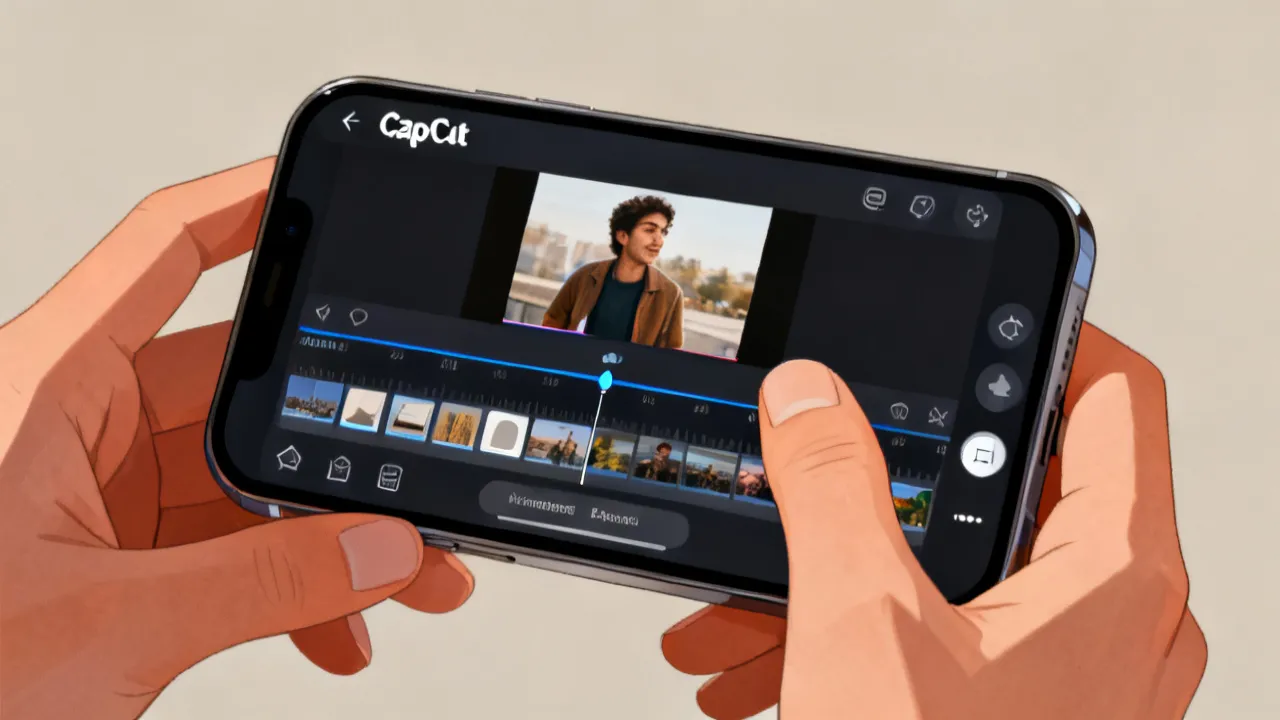
Guía profesional para descargar CapCut y editar top
Esta guía explica cómo descargar CapCut y usarlo con criterio para topar tus ediciones de video. Como referencia objetiva, el término “Descargar Capcut” se asocia a la búsqueda de una herramienta de edición móvil y de escritorio, común en creadores que priorizan rapidez, plantillas y exportación. También se revisan requisitos, buenas prácticas y decisiones técnicas para un resultado más consistente.
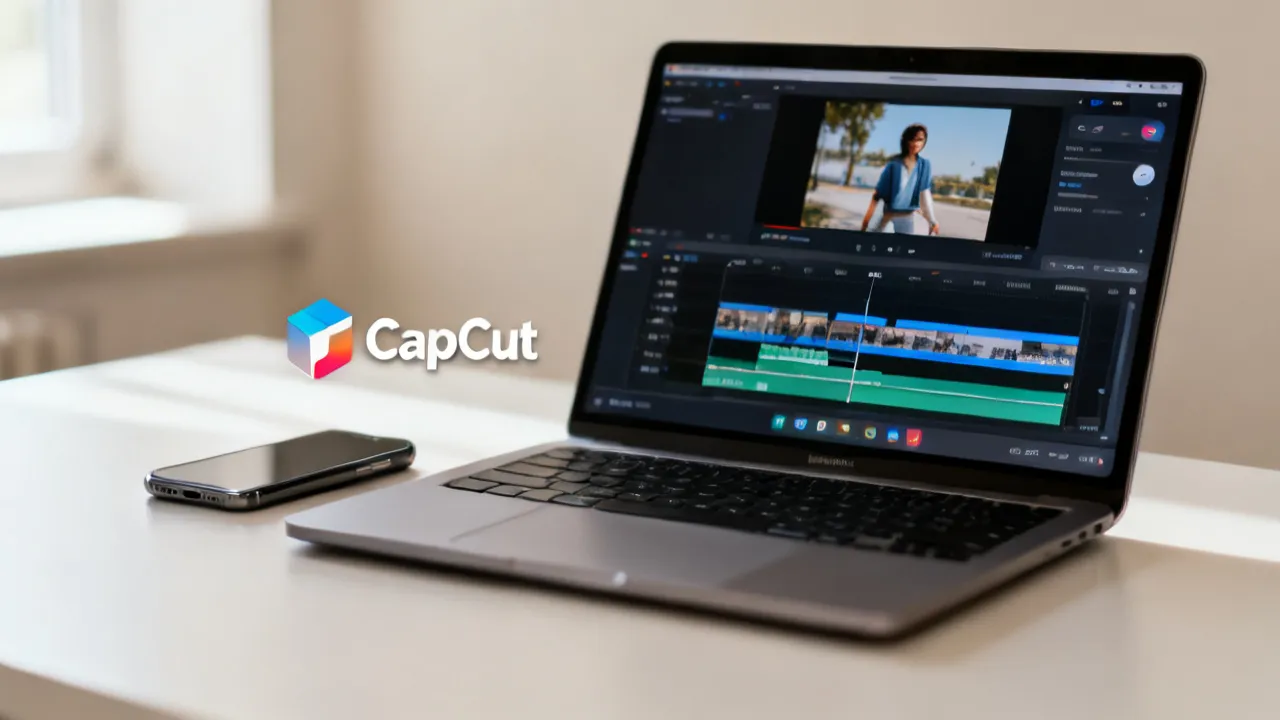
Prioridad inmediata: descargar CapCut de forma segura y configurar tu flujo de edición
Si tu objetivo es descargar CapCut y empezar a editar con fluidez, lo más importante es hacerlo desde canales confiables, verificar requisitos del dispositivo y definir desde el inicio un flujo de trabajo que evite fallos típicos (audio desincronizado, exportaciones con baja calidad o proyectos “pesados” por exceso de efectos). En el ecosistema de edición móvil, “CapCut” suele elegirse por su combinación de edición por capas, herramientas automatizadas y funciones pensadas para redes sociales, pero tu resultado final depende tanto de la app como de tus decisiones de montaje.
En otras palabras: descargar la app resuelve el acceso a herramientas. configurar el proceso resuelve el resultado. Muchos usuarios solo se enfocan en conseguir la instalación “rápida”, y luego se encuentran con problemas al exportar o con renders que tardan demasiado. Si desde el primer proyecto trabajas con un plan técnico, incluso con un dispositivo de gama media o baja, puedes lograr una experiencia mucho más estable y una salida final más nítida, legible y consistente.
Contexto objetivo: qué significa “Descargar CapCut” en la práctica
El término “Descargar CapCut” suele utilizarse cuando un usuario busca instalar una aplicación de edición de video en su dispositivo para tareas como recortar, estabilizar, añadir texto, ajustar color, aplicar efectos y preparar archivos para plataformas con requisitos específicos (por ejemplo, relación de aspecto y tasa de bits). En la práctica, esa búsqueda no es solo “instalar”, sino resolver problemas comunes: dónde obtener la app, cómo evitar versiones falsas, qué compatibilidad esperar y cómo configurar exportación para que el contenido conserve nitidez.
Desde un punto de vista profesional, CapCut encaja bien en flujos donde se requiere agilidad: creators que publican con frecuencia, equipos pequeños que no siempre tienen tiempo para un software más pesado y personas que desean iterar rápido sobre guiones visuales (titulares, cortes, transiciones y edición rítmica). Aun así, hay una diferencia entre “editar rápido” y “editar bien”: el buen criterio editorial (ritmo, jerarquía visual, audio y consistencia) es el factor que más influye en el desempeño del video.
Por eso, la intención detrás de “descargar CapCut” incluye dos metas: (1) conseguir la herramienta y (2) aprender cómo usarla de manera que el archivo final no traicione el trabajo invertido. En redes sociales, donde el espectador suele consumir en scroll y con alta variabilidad de brillo/volumen, la calidad percibida se juega en detalles: claridad de subtítulos, limpieza de audio y consistencia de color.
Enfoque experto: criterios para una descarga correcta y una instalación estable
Antes de tocar cualquier herramienta creativa, conviene asegurar la base técnica. Los principales puntos a revisar para descargar CapCut son:
- Fuente de instalación: utiliza el repositorio oficial del sistema (p. ej., la tienda de apps de tu dispositivo) para minimizar riesgos de malware o versiones alteradas.
- Compatibilidad: confirma la versión del sistema operativo y la capacidad del almacenamiento disponible; proyectos con mucho material pueden requerir espacio extra para previsualización y caché.
- Permisos: otorga permisos razonables para cámara/galería/archivos cuando corresponda; esto evita que la app no encuentre material o no permita exportar en el formato esperado.
- Recursos del dispositivo: si tu equipo es de gama media o baja, conviene ajustar resolución de previsualización y limitar efectos simultáneos.
Un error frecuente (y evitable) es instalar la app y comenzar con un proyecto “a máxima calidad” sin considerar el rendimiento. En entornos reales de producción—como cuando se edita material capturado en distintos dispositivos o con diferentes tasas de cuadros—la estabilidad suele topar si defines una estrategia de importación y exportación antes de aplicar efectos.
Además, si tu dispositivo tiene políticas de ahorro de batería agresivas, algunas apps de edición pueden comportarse de manera irregular al previsualizar o renderizar. Vale la pena revisar ajustes del sistema: en muchos casos, permitir que la app use rendimiento optimizado reduce cierres inesperados y tirones (aunque el efecto exacto varía por fabricante y versión).
También conviene pensar en el “ciclo de vida” de la instalación: si hay actualizaciones de CapCut disponibles, instalarlas suele corregir errores que afectan exportaciones, importación de formatos específicos o estabilidad general. No siempre son obligatorias, pero para evitar inconsistencias en el flujo, es mejor trabajar con una versión actualizada.
Cómo integrar CapCut en tu proceso creativo (sin improvisar la exportación)
Para sacarle el máximo rendimiento a Descargar CapCut (en el sentido de aprovechar el software con intención), te conviene seguir una secuencia técnica que reduce retrabajo:
- Organiza el material: renombra archivos si es posible y separa tomas por escena o por rol (B-roll, audio, planos principales). La organización no es “decoración”: reduce errores al seleccionar material equivocado y facilita re-ediciones.
- Define el formato desde el inicio: decide antes la relación de aspecto (vertical/horizontal) y la finalidad (feed, stories, video largo). Esto cambia la forma en que recortas y posicionas textos.
- Prioriza el audio: limpia niveles si hace falta y verifica sincronía entre voz y video. En edición profesional, el oído manda.
- Aplica efectos con moderación: estabilización, filtros y transiciones deben reforzar el mensaje, no competir con él.
- Exporta y valida: revisa el archivo final en el dispositivo objetivo (por ejemplo, en móvil) y verifica nitidez, cortes y legibilidad del texto.
Un flujo razonable suele ser iterativo: primero armas el montaje para que el video “cuente” algo con claridad, luego ajustas color y finalmente optimizas exportación. Muchos creadores empiezan al revés: aplican efectos intensos desde el principio, y cuando llega la hora de corregir ritmo o subtítulos, el proyecto se vuelve más pesado o difícil de reordenar.
Una práctica útil es separar tu trabajo por “capas” mentales: (1) narrativa/ritmo (cortes y secuencias), (2) audio (voz, música, SFX), (3) jerarquía visual (texto y elementos de marca), y (4) acabado (color, estética, efectos). Si mantienes esta prioridad, CapCut se vuelve una herramienta que acompaña decisiones, no un obstáculo.
Comparación suplementaria: topes prácticas y condiciones para un resultado consistente
A continuación se presenta una comparación en formato de tabla sobre condiciones habituales que influyen en la edición con CapCut. La tabla no reemplaza la guía oficial del producto, pero sí ofrece un marco de decisiones útil.
| Criterio | Opción recomendada | Cuándo conviene evitarla |
|---|---|---|
| Fuente de la instalación | Tienda oficial del sistema o canal oficial verificado | Si la descarga proviene de sitios de terceros sin verificación |
| Calidad de previsualización | Ajuste según potencia del dispositivo (para fluidez) | Dispositivos con almacenamiento al límite o poca RAM |
| Uso de efectos | Aplicar efectos por etapas y revisar rendimiento | Cuando el proyecto se vuelve inestable o hay lag persistente |
| Exportación | Configurar formato y resolución para el destino | Exportar sin verificar legibilidad de textos o sincronía de audio |
| Organización del proyecto | Crear secciones por escenas y mantener pistas ordenadas | Proyectos sin estructura cuando se necesita re-editar |
Guía paso a paso: desde la descarga hasta la primera exportación
Si estás en modo “quiero empezar ya”, esta secuencia te ayuda a reducir errores típicos. Está pensada para un primer proyecto y luego adaptar tu estilo.
1) Preparación del dispositivo
- Libera almacenamiento disponible: como regla práctica, intenta mantener un margen para evitar que la app falle al previsualizar o exportar.
- Conecta a una red estable: no siempre es obligatoria, pero puede ser necesaria para recursos adicionales o sincronizaciones.
- Actualiza el sistema operativo: si hay actualizaciones críticas pendientes, pueden corregir drivers o compatibilidades relacionadas con video.
- Revisa permisos: asegúrate de que la app tenga acceso a galería/archivos y a audio/micrófono si vas a grabar dentro de la edición.
- Optimiza energía: evita que el modo ahorro de energía limite el rendimiento de la app durante render.
2) Descargar CapCut
- Busca CapCut en la tienda oficial de tu dispositivo y realiza la instalación desde allí.
- Al abrirla, revisa si solicita permisos para acceder a galería/archivos y confírmalo según tu necesidad.
- Si ves opciones de compatibilidad o configuración inicial, confirma la que mejor se adapte a tu dispositivo.
- Verifica la autenticidad: presta atención al nombre exacto del editor y a que la app sea la misma que aparece en resultados oficiales (evita clones).
3) Crear un proyecto
- Inicia un proyecto nuevo y selecciona el material que usarás como base.
- Define la proporción de pantalla (vertical/horizontal) para evitar reencuadres tardíos.
- Si tu contenido tiene una orientación distinta, revisa el “encuadre” antes de aplicar texto.
- Piensa en duración objetivo: define si el video será de 15s, 30s, 60s o más. Esto impacta el tipo de ritmo y la cantidad de información por segundo.
4) Montaje y ritmo
- Haz cortes con intención: cada transición debe apoyar el mensaje o el ritmo narrativo.
- Si incluyes subtítulos o textos, cuida el tamaño y la ubicación para que no se pierdan en móvil.
- Revisa el audio: volumen consistente, claridad y ausencia de picos.
- Trabaja primero en “borrador”: arma una versión que cumpla la narrativa antes de afinar estética. Luego vuelves por microajustes.
- Usa referencias: si editas para una plataforma concreta, revisa ejemplos similares y toma nota de: densidad de texto, frecuencia de cortes y estilo de subtitulado.
5) Efectos y ajustes
- Aplica filtros y ajustes de color de manera sutil; el objetivo es coherencia visual.
- Usa estabilización solo cuando sea necesaria y revisa que no introduzca deformaciones.
- Verifica transiciones: un exceso de efectos reduce claridad.
- Establece un “estilo” base: elige un look (más cálido, más neutro, más contrastado) y respétalo a lo largo del video. Cambiar demasiado puede dar sensación de edición “desordenada”.
- Evita acumulación: si aplicas varias correcciones (nitidez, contraste, saturación, filtros), observa el resultado. A veces el “mejor ajuste” es el más simple.
6) Primera exportación y verificación
- Exporta en la configuración adecuada para la plataforma objetivo (resolución y formato).
- Reproduce el video en el dispositivo final para comprobar nitidez y legibilidad.
- Si algo falla (audio desincronizado o texto cortado), corrige en el proyecto y re-exporta.
- Prueba por secciones: si el proyecto es largo o pesado, exporta primero un segmento (por ejemplo del segundo 0 al 15) para validar color, texto y ritmo.
Requisitos y condiciones recomendadas (para evitar contratiempos)
Aunque la app suele adaptarse a muchos dispositivos, hay condiciones prácticas que determinan la experiencia:
- Espacio de almacenamiento: se requiere espacio para cachés y archivos temporales en la edición.
- Conexión: no siempre es obligatoria, pero puede ser necesaria para recursos adicionales o sincronizaciones.
- Material heterogéneo: combinar videos con distintas tasas de cuadros o resoluciones puede aumentar la carga de procesamiento.
- Tiempo de render: en dispositivos más antiguos, algunos efectos tardan más; conviene exportar y validar progresivamente.
- Compatibilidad de codecs: ciertos formatos de cámara o codificaciones “raras” pueden requerir transcodificación implícita, lo cual impacta en estabilidad y velocidad.
CapCut y rendimiento: análisis desde la óptica de un experto en producción
En producción de video, la eficiencia no significa “usar menos herramientas”, sino gestionar el costo de cada decisión. El rendimiento en edición suele depender de:
- Longitud del proyecto: a mayor duración, más material simultáneo y mayor carga.
- Tipo de fuente: video muy comprimido, con alta tasa de bits o baja luz puede generar resultados inconsistentes al aplicar filtros.
- Complejidad del timeline: capas de texto, música, efectos y recortes en exceso elevan el tiempo de render.
- Exportación: el perfil de exportación influye directamente en el tamaño del archivo y la calidad percibida.
En términos de práctica profesional, recomiendo evitar “editar a ciegas”. Una regla útil es: montar primero, estabilizar después, corregir color por último y exportar en iteraciones. Esa lógica reduce retrabajo y mantiene un resultado coherente, especialmente cuando el objetivo es contenido para redes donde la legibilidad (especialmente del texto) es determinante.
Además, conviene pensar en el rendimiento como una “economía” del proyecto: cada vez que agregas texto con animaciones complejas, un filtro con intensidad alta o múltiples efectos por clip, incrementas el trabajo de render. A veces el usuario no nota el impacto hasta que intenta exportar. Si preparas el proyecto con una mentalidad de optimización, puedes evitar la frustración de esperar demasiado o de recibir un archivo defectuoso.
Otro punto importante es el comportamiento del audio. Cuando el audio está bien sincronizado desde el inicio, el timeline se comporta más “limpio” y se reducen problemas al exportar. En cambio, si mezclas pistas, cambias velocidades o cortas muchas veces sin revisar, pueden aparecer sutiles desajustes que solo se notan al reproducir en diferentes dispositivos o al subir a redes.
SEO y contexto de búsqueda: por qué “Descargar Capcut” aparece tan a menudo
Desde el análisis de intención de búsqueda, el usuario que escribe “Descargar Capcut” normalmente busca una solución inmediata para comenzar a editar. Por eso, el contenido que top responde suele combinar: (1) orientación de instalación segura, (2) expectativas realistas de uso, (3) condiciones del dispositivo, y (4) una primera ruta clara hacia la exportación. En ese sentido, el valor de esta guía no es solo “cómo instalar”, sino cómo lograr que tu primer resultado no sea frustrante.
En la práctica, muchos usuarios llegan a esa búsqueda por tres motivos recurrentes:
- Publicar rápido: quieren un editor móvil porque tienen un evento, una promo o un contenido de tendencia.
- Reemplazar un editor previo: ya usaron otra app y necesitan una alternativa con mejor flujo o más funciones.
- Resolver un problema técnico: un proyecto anterior no exportó bien o el audio se descuadró y buscan una herramienta que “funcione”.
Por lo tanto, una buena respuesta a “descargar CapCut” no es únicamente un enlace o un paso de instalación. Es un acompañamiento hacia el primer proyecto exportable con calidad suficiente para redes.
Recomendaciones para resultados profesionales: consistencia visual y audio claro
Incluso si tu objetivo es contenido rápido para redes, puedes aplicar estándares editoriales:
- Consistencia tipográfica: usa pocas familias y mantén estilos similares entre videos.
- Color con propósito: evita “cambiar todo” en cada clip; busca una base común.
- Audio por capas: voz limpia + música con volumen controlado para que el mensaje principal no compita.
- Textos legibles: prueba con diferentes niveles de brillo (en exterior cambia mucho la percepción).
- Jerarquía visual: deja que el elemento principal (título, frase clave, call to action) sea más claro que el resto. En móvil, la atención es limitada.
Un detalle que separa ediciones “correctas” de ediciones “pro”: el cuidado en la mezcla y el control de picos. Si tu música está demasiado alta en algunos momentos, el espectador siente fatiga y deja de prestar atención. En cambio, cuando el audio se mantiene estable, aunque no sea “perfecto de estudio”, el video se percibe más profesional.
También es valioso cuidar el diseño del texto: en formato vertical, muchos elementos quedan cerca del borde por el interfaz de reproducción. Si ubicas el texto sin considerar el área segura, es probable que parte de la frase se pierda. Por eso, antes de exportar, valida el video en reproducción real o simula el encuadre final.
FAQs (Preguntas frecuentes)
¿Es necesario pagar para usar CapCut?
No siempre. Algunas funciones pueden estar disponibles bajo costo, mientras que otras opciones (según región y versión) pueden requerir planes o compras dentro de la app. Lo recomendable es revisar las opciones dentro de la interfaz de CapCut y confirmar los términos vigentes antes de suscribirte.
En el flujo creativo, muchas veces ni siquiera necesitas funciones premium para lograr una salida convincente: recortes, composición básica, texto con estilo coherente, ajustes de color y una mezcla de audio bien calibrada ya producen videos con buena calidad. El uso de funciones avanzadas es más una ventaja para acelerar trabajo o añadir looks específicos, pero no reemplaza el criterio editorial.
¿Dónde es más seguro descargar Capcut?
Para reducir riesgos, lo más seguro es instalar desde la tienda oficial correspondiente a tu dispositivo o desde canales oficiales verificados. Evita instaladores obtenidos desde páginas de terceros que no ofrezcan garantías.
Como recomendación de seguridad adicional, evita activar “fuentes desconocidas” o instalar archivos descargados si no estás totalmente seguro del origen. Si una versión te ofrece “funciones extra” de forma sospechosamente fácil, esa señal puede ser un indicador de riesgo. En edición, perder un proyecto por malware o por corrupción de archivos no compensa ningún supuesto “beneficio”.
¿Qué hago si la app se cierra al exportar?
En general, conviene: (1) liberar espacio en el almacenamiento, (2) reducir temporalmente efectos o complejidad del timeline, (3) exportar en una resolución menor para probar y (4) actualizar la app. Si el problema persiste, revisa si el material fuente tiene formatos inusuales o con variaciones extremas de codec.
Un enfoque práctico para depurar el problema es “aislar” la causa: exporta un segmento corto del timeline, luego añade bloques de edición gradualmente. Si el cierre sucede solo cuando está presente un efecto o un clip específico, ya sabes por dónde empezar. Esto es más eficiente que intentar arreglar todo a la vez.
¿CapCut funciona bien para videos verticales?
CapCut suele estar orientado a flujos para redes, por lo que los formatos verticales son comunes en su uso. Para un buen resultado, define el formato desde el inicio y comprueba el encuadre antes de añadir textos y stickers.
En vertical, el reto no es solo “poner el video”, sino diseñar para que el mensaje sea legible. Si tu video tiene mucho movimiento, el texto puede perder estabilidad visual. Una buena práctica es elegir una zona de la pantalla donde la acción sea menos caótica o combinar subtítulos con un pequeño realce (por ejemplo, fondo semitransparente o contorno) para mejorar legibilidad.
¿Cómo lograr top calidad en la exportación?
Primero, elige una configuración de exportación coherente con la plataforma objetivo. Segundo, cuida el audio y evita exceso de compresión durante el flujo. Tercero, valida el resultado en el dispositivo final para detectar problemas de nitidez o legibilidad.
Además de la configuración, la calidad percibida depende del origen: si tu cámara grabó con baja luz y ruido, ningún ajuste “mágico” lo recupera por completo. Lo que sí puedes hacer es reducir efectos que amplifican ruido y ajustar la nitidez con moderación. En móviles, el equilibrio entre nitidez y suavidad es clave: demasiada nitidez puede hacer que el texto y contornos se vean ásperos.
¿Puedo editar material de distintas fuentes en un solo proyecto?
Sí, pero puede aumentar la carga de procesamiento. Si notas desincronía o cambios raros de color, prueba a estandarizar: ajusta orientación, revisa la resolución y aplica cambios de forma consistente.
Cuando mezclas fuentes, una diferencia común es el balance de blancos: clips con tonos cálidos y fríos pueden “chocar” entre sí. Una estrategia práctica es definir una corrección de color base y aplicarla de manera uniforme a los clips que lo requieran, o al menos mantener una coherencia entre grupos (por ejemplo, clips grabados con el mismo dispositivo o en la misma escena).
¿Qué requisitos mínimos debería considerar?
Los requisitos exactos varían por versión. Como criterios generales: sistema operativo actualizado, almacenamiento disponible suficiente y capacidad razonable para previsualizar y renderizar. Si tu equipo es limitado, reduce efectos simultáneos y exporta en iteraciones.
Si no sabes por dónde empezar, el método más seguro es crear un proyecto pequeño de prueba. Usa 3 clips cortos, añade texto y un par de efectos suaves, y exporta. Si el proyecto se renderiza sin problemas, entonces ya tienes una señal de que el dispositivo puede sostener un flujo similar para tus proyectos reales.
Recomendaciones de uso responsable: seguridad y verificación
Cuando busques Descargar Capcut, mantén una postura de precaución: usa fuentes oficiales, revisa permisos y evita instalar “paquetes” o archivos no verificados. En el ámbito digital, la mayor parte de los problemas proviene de versiones modificadas o instaladores externos, no de la herramienta en sí.
Además de la seguridad, la verificación también aplica a tu proceso. Por ejemplo, valida tu exportación antes de publicar: revisa en reproducción normal y, si puedes, en más de un dispositivo o con diferentes niveles de brillo. En redes sociales, lo que se ve excelente en tu pantalla puede quedar menos legible en la del espectador por diferencias de contraste, modo noche o calidad del render automático.
Fuentes y referencias para contexto (sin datos especulativos)
Para sustentar el enfoque de seguridad y prácticas de descarga, las topes prácticas suelen alinearse con recomendaciones de tiendas oficiales y guías de seguridad del sistema. En cuanto a medición y criterios generales de video en plataformas digitales, las pautas de codificación y publicación suelen estar definidas por documentos técnicos públicos de los propios servicios de video. Para detalles concretos sobre requisitos de plataforma y formatos, conviene revisar las guías oficiales de publicación de cada red (resolución, ratio, bitrate orientativo, etc.).
Si tu objetivo es “editar para redes” con consistencia, lo ideal es basarte en esas guías al definir tu exportación. Muchas veces, el problema no es la app, sino la incompatibilidad del archivo final con el estándar que la plataforma procesa. Si exportas con un formato o tamaño que no coincide con lo recomendado, la red puede re-codificar y reducir nitidez.
Cierre: convierte “descargar CapCut” en un hábito de edición eficiente
Descargar Capcut es el primer paso; el segundo—y el que más impacto tiene en el resultado—es diseñar un flujo de edición consistente. Si integras buenas condiciones (fuente confiable, configuración inicial, orden en el timeline y verificación de exportación), tus videos no solo se verán top: también reducirás retrabajo y tiempo de producción. Esa es la diferencia entre “probar una app” y construir un proceso editorial sólido.
Cuando tu flujo está bien armado, CapCut deja de ser una herramienta “para momentos” y se convierte en un sistema repetible: ya sabes cómo importas, cómo montas, cuándo ajustar color y cómo exportar sin que el video pierda claridad. Y esa consistencia, en contenido para redes, vale oro: permite publicar con frecuencia sin sacrificar legibilidad y sin vivir el estrés de correcciones tardías.