Guía profesional para descargar CapCut y editar top
Esta guía explica cómo descargar CapCut de forma segura y preparar tu edición para resultados más pulidos. Se revisa el trasfondo técnico del editor, sus funciones de línea de tiempo y herramientas creativas, además de buenas prácticas para optimizar el rendimiento del dispositivo. También se incluyen condiciones de uso, requisitos habituales y respuestas a preguntas frecuentes.
Descargar CapCut y editar con criterio: lo esencial al inicio
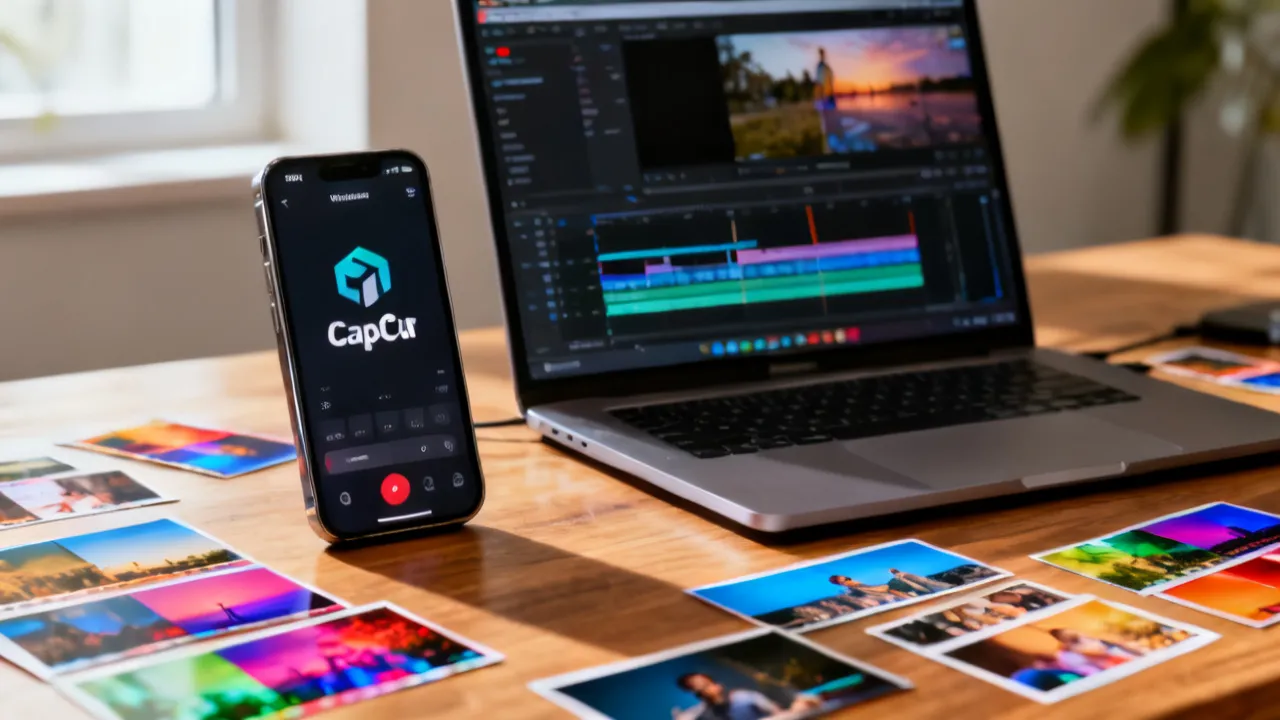
Si tu objetivo es descargar Capcut e integrar un flujo de edición más ágil desde el primer día, conviene entender qué estás instalando, qué permisos suelen ser necesarios y cómo sacar partido a su línea de tiempo antes de caer en atajos. A continuación encontrarás una guía profesional, objetiva y orientada a calidad, desde la preparación del dispositivo hasta la configuración de proyectos y la resolución de problemas comunes.
En el uso editorial moderno, “basta con instalar” ya no es suficiente: la diferencia entre un video correcto y uno convincente suele estar en la organización del proyecto, la consistencia del ritmo, la coherencia de estilo y la gestión de recursos (carga de clips, formatos y exportación). La edición móvil, además, exige decisiones rápidas; por eso la estrategia previa reduce el “retrabajo”, que es donde más se pierde tiempo.
Nota: En este artículo se emplea “CapCut” como referencia al editor de video y su descarga desde canales oficiales. Evita descargas informales que puedan comprometer tu seguridad.
1) Qué es CapCut y por qué es relevante en edición móvil
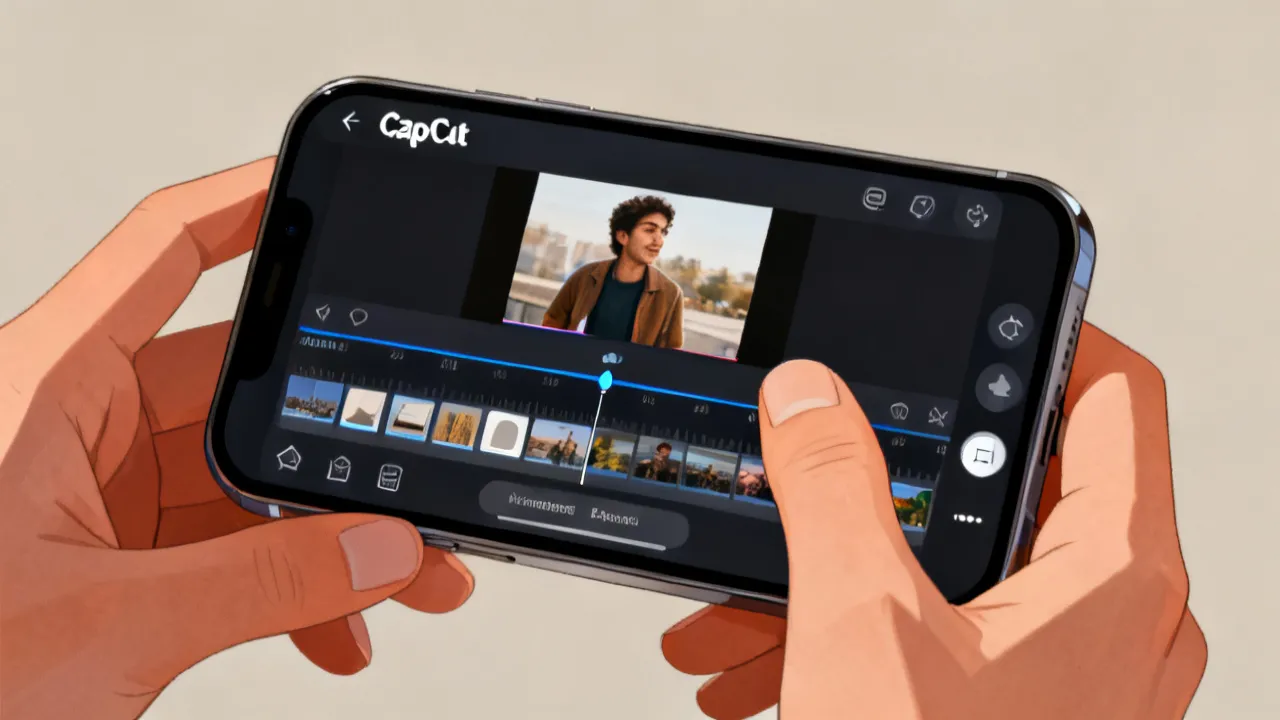
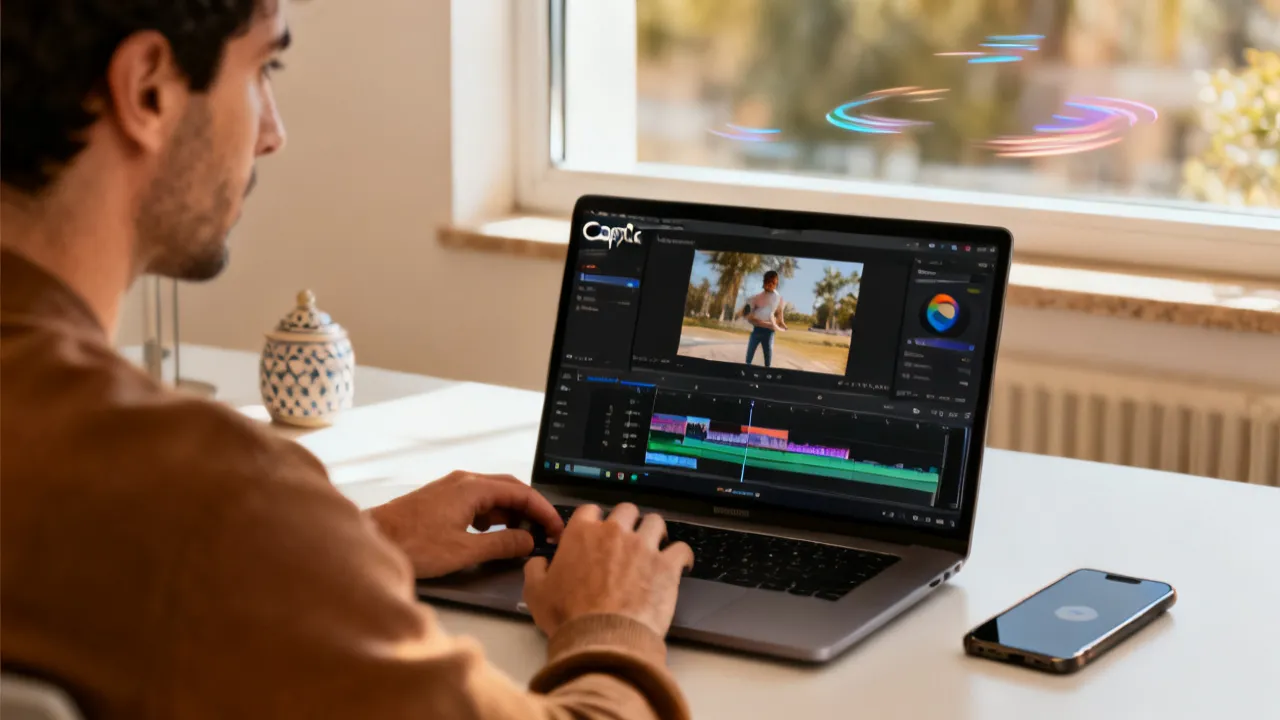
CapCut se ha consolidado como un editor de video orientado a creadores que buscan velocidad y control: edición por capas, recorte, ajustes de color, títulos, efectos y montaje con herramientas frecuentes en redes sociales. Su ventaja práctica es que reduce fricción entre la idea y el resultado, especialmente cuando el trabajo se hace desde el móvil o con sincronía en varios dispositivos.
Desde una perspectiva de industria, este tipo de software compite por tres frentes: usabilidad (interfaz entendible), capacidad creativa (efectos, transiciones y plantillas) y rendimiento (tiempo de respuesta al previsualizar y exportar). Cuando el usuario domina esos tres frentes, el proceso gana estabilidad, y la estabilidad permite creatividad sostenida (no solo “una edición suelta”, sino un flujo de producción).
En la práctica, muchos creadores no fallan por desconocer herramientas, sino por escoger el camino equivocado: importar clips sin plan, mezclar especificaciones y confiar en “arreglarlo al final”. Con CapCut es totalmente posible editar con calidad, pero requiere criterio en tres puntos: preparación del material, diseño de la secuencia y configuración de exportación.
2) Antes de descargar CapCut: verificaciones mínimas y seguridad
Para descargar Capcut con garantías, el primer paso es confirmar que estás usando una fuente oficial (por ejemplo, el marketplace de apps de tu sistema operativo o la web del desarrollador, según corresponda). Esto ayuda a minimizar riesgos asociados a instaladores modificados, versiones clonadas o paquetes alterados que, además de afectar el rendimiento, pueden comprometer tu privacidad (por ejemplo, por permisos excesivos o acceso innecesario a tu almacenamiento).
Condiciones y requisitos habituales (sin conjeturas)
- Sistema operativo compatible: cada versión de la app suele requerir una revisión mínima de Android/iOS. Verifica en la ficha oficial.
- Permisos razonables: típicamente se solicitan para acceder a fotos, archivos o almacenamiento, y para exportar/guardar resultados.
- Espacio disponible: la edición y el render pueden requerir almacenamiento adicional temporal.
- Conexión: para descargar la app y, en algunos casos, para funciones que dependen de recursos en línea (por ejemplo, ciertos efectos o servicios que se descargan por paquetes).
Checklist rápido de seguridad antes de instalar
Antes de tocar “Instalar”, busca estas señales: el nombre del desarrollador en la tienda, la cantidad de descargas/valoraciones, la fecha de actualización reciente y si existen políticas de privacidad y términos accesibles desde la ficha. Ninguna de estas señales garantiza el 100% de seguridad, pero reduce significativamente el riesgo de caer en versiones no legítimas.
Además, revisa la política de permisos desde tu propio sistema: si CapCut solicita acceso a cosas que parecen innecesarias (por ejemplo, permisos sensibles que no se corresponden con tu uso), prioriza entender el porqué o revisar alternativas. Con frecuencia, el editor pide acceso para importar y exportar; pero el criterio es “otorgar lo necesario”, no “aceptar todo sin mirar”.
3) Proceso recomendado para descargar CapCut
El flujo más directo consiste en:
- Identificar tu dispositivo (Android o iOS) y confirmar la versión del sistema.
- Acceder al canal oficial del editor de video.
- Iniciar la descarga y verificar que la firma del desarrollador coincide con la del fabricante.
- Permitir permisos necesarios cuando el sistema lo solicite (por ejemplo, acceso a archivos multimedia).
- Abrir la app y crear un proyecto de prueba con un clip corto.
Con esto, no solo instalas: también pruebas el “camino feliz” del render y exportación, lo que evita sorpresas cuando ya tienes un proyecto grande. Este mini-test es clave: te permite detectar desde temprano si el dispositivo se queda sin memoria, si el proyecto no guarda, o si el render se traba por configuración o formatos.
Qué hacer el primer día (para evitar frustración)
En vez de lanzarte directo a tu “proyecto principal”, haz lo siguiente:
- Crea un proyecto nuevo y arrastra 2 o 3 clips.
- Aplica un recorte sencillo (por ejemplo, recorta 1–2 segundos).
- Agrega un título breve y una transición simple.
- Exporta en un formato estándar para redes (sin alargar tiempo).
- Reproduce el resultado dentro y fuera del editor (por ejemplo, con un reproductor de tu sistema) para verificar que audio y color se ven bien.
Si el primer test sale, entonces ya tienes un “diagnóstico” y puedes concentrarte en la parte creativa.
4) Configuración inicial: cómo estructurar un proyecto para topes resultados
Un error común es comenzar a editar sin plan: se añaden efectos “por probar”, se mezclan formatos sin criterio y se intenta exportar antes de validar el rendimiento. En edición profesional, se trabaja con una estructura clara. Esa estructura no tiene por qué ser compleja; puede ser solo un orden mental reproducible.
Recomendación de criterio:
- Define el formato objetivo (por ejemplo, vertical para historias o reels, horizontal para YouTube). Esto influye en el encuadre y la escala.
- Establece el ritmo antes de añadir efectos: recortes y cortes bien temporizados son más importantes que filtros.
- Evita “cargar todo”: guarda el proyecto con frecuencia y prueba previsualizaciones cuando el montaje crece.
- Ordena capas y pistas: títulos, música, voz en off y B-roll deben tener un propósito claro.
El “esqueleto” del montaje: una metodología sencilla
Antes de efectos y ajustes de estilo, arma el esqueleto:
- Inicio: engancha con una imagen clara y un primer bloque de contexto.
- Desarrollo: entrega el contenido principal con ritmo estable.
- Cierre: resume o llama a la acción (sin extenderlo innecesariamente).
Cuando el esqueleto existe, cualquier ajuste (color, títulos, efectos) se vuelve “decoración con propósito”, no un caos que obliga a volver al principio.
5) Edición práctica con CapCut: puntos que marcan diferencia
Si ya tienes tu intención creativa (por ejemplo, un video promocional o un reel personal), el siguiente paso es que la edición sea coherente. En términos de industria, la coherencia es la que sostiene la percepción de calidad. El espectador suele juzgar por continuidad visual, claridad del audio y consistencia del movimiento; esos tres factores no se arreglan “de golpe” al final, por eso deben cuidarse desde el armado.
5.1) Montaje y recorte
Trabaja por segmentos: corta la toma principal en secciones lógicas y ordena el B-roll según relevancia visual. Luego ajusta transiciones con sutileza para que no compitan con el contenido.
Un truco editorial: recorta con intención de comunicación, no solo para “que encaje”. Si tu objetivo es que el mensaje se entienda, elimina pausas largas que no aportan, pero conserva silencios breves si sostienen tensión o enfatizan un punto.
Además, decide temprano si tu estilo será:
- Rápido y dinámico (cortes más frecuentes, música con más energía).
- Calmo y narrativo (movimientos más largos, menos cortes abruptos, transiciones discretas).
Cuando eliges un estilo de montaje, los demás ajustes se alinean mejor.
5.2) Color y consistencia
No se trata de “aplicar un filtro al azar”, sino de lograr una apariencia consistente entre clips capturados con condiciones distintas. Ajusta brillo/contraste y, cuando sea necesario, temperatura de color. Una paleta uniforme suele percibirse como más profesional.
Piensa que cada clip puede tener “personalidad” por la luz de origen: interior vs exterior, sombra vs sol directo, luz cálida vs luz fría. La consistencia implica “reducir diferencias” sin convertir todo en una imagen plana. El objetivo es que el espectador no piense “este video cambió de cámara” cada pocos segundos.
Un método práctico:
- Elige un clip “referencia” (el que mejor luz y exposición tiene).
- Ajusta el color de ese clip con moderación.
- Luego copia/replica la lógica en clips similares (no a todos indiscriminadamente).
- Revisa el resultado en reproducción real (no solo en previsualización).
5.3) Títulos y tipografía
En contenido para redes, los textos deben leerse sin esfuerzo. Mantén tamaños coherentes y evita bloques largos. En general, la claridad gana a la decoración excesiva.
Para mejorar legibilidad:
- Usa texto corto: una idea por línea.
- Considera contraste: si el fondo es oscuro, texto claro; si el fondo es claro, texto oscuro.
- Evita que el texto compita con elementos móviles intensos.
- Sincroniza el texto con el instante en que el espectador necesita esa información.
En ediciones con voz, los títulos ayudan cuando refuerzan conceptos, nombres, fechas o pasos; si solo “decoran”, suelen distraer.
5.4) Audio
El audio es el motor emocional del video. Asegura que la voz o música no se solapen de forma abrupta. Si editas voces, aplica limpieza ligera (cuando esté disponible) y normaliza el volumen para que la reproducción en distintos dispositivos sea estable.
Un checklist de audio que ahorra tiempo:
- Antes de subir a exportación, escucha el video completo (no solo los primeros segundos).
- Verifica que la voz se entienda incluso con volumen bajo.
- Revisa picos (momentos muy altos) y secciones muy bajas.
- Si usas música, decide dónde bajar el volumen para dejar espacio a la voz.
Muchos videos “se ven bien” pero fallan por sonido. En móvil, el espectador suele estar con auriculares o altavoz del dispositivo; por eso el balance debe funcionar en ambos contextos.
6) Optimización para exportar: rendimiento y calidad
Cuando buscas una exportación limpia, piensa en la ecuación: resolución, formato de salida y duración. Si exportas un video largo con múltiples efectos, el dispositivo puede tardar más o degradar rendimiento.
Buenas prácticas:
- Previsualiza antes de render final.
- Reduce complejidad si notas tirones: menos efectos simultáneos o menos clips de alta tasa de bits.
- Verifica el destino: plataformas con requisitos específicos pueden alterar el resultado si exportas sin atender a formato/relación de aspecto.
Qué significa “optimizar” en un editor móvil
En un entorno con recursos limitados (CPU/GPU y memoria), optimizar suele implicar:
- Evitar que demasiados elementos estén activos a la vez (efectos, overlays, filtros, estabilización intensa).
- Usar una configuración de proyecto coherente desde el principio (si tu proyecto está configurado con una relación de aspecto, evita “arreglos” de última hora).
- Revisar archivos originales: si un clip está en un formato muy pesado o con codec inusual, puede causar retrasos.
Exportación con enfoque práctico: decisiones que evitan problemas
Para un primer proyecto, no intentes exprimir el máximo. Prioriza consistencia. Por ejemplo:
- Si el objetivo es social (vertical), exporta en vertical y mantén el encuadre pensado.
- Si el objetivo es publicación en video largo, verifica que el audio y subtítulos no pierdan legibilidad al reescalar.
- Si el dispositivo se calienta o se queda corto de batería, exporta en tramos o reduce efectos antes de renderizar.
El rendimiento no es solo velocidad: también es estabilidad. Una exportación a medias o con interrupciones suele producir archivos corruptos o con fallos visibles.
7) Comparación suplementaria: alternativas y decisiones clave
Si tu prioridad es “cómo descargar CapCut” o “qué conviene para mi caso”, estas comparaciones te ayudan a decidir con criterio. (Sin incluir enlaces.)
| Criterio | Opción 1: Usar CapCut (enfoque móvil) | Opción 2: Ajustar flujo con prácticas editoriales (sin cambiar herramienta) | Opción 3: Evaluar herramientas alternativas (cuando el proyecto crece) |
|---|---|---|---|
| Curva de aprendizaje | Suele ser rápida para tareas comunes: corte, títulos y efectos. | Topa resultados sin necesidad de cambiar de software. | Puede requerir más tiempo para familiarización, según la suite. |
| Velocidad de producción | Alta para reels y montajes frecuentes. | Sube aún más con plantillas, presets y estructura de proyecto. | Variable: puede topar en flujos complejos, pero no siempre. |
| Consistencia de calidad | Depende de cómo gestiones color, audio y exportación. | Topa si estandarizas parámetros (aspect ratio, ritmo, audio). | Puede ser superior en edición avanzada, según herramienta. |
| Riesgo de seguridad | Disminuye si descargas desde canal oficial. | Se mantiene bajo si evitas instaladores no verificados. | Aumenta si se instala desde fuentes no oficiales, cualquiera sea el software. |
| Cuándo conviene cambiar | Si ya cubre tu necesidad, no hay urgencia por cambiar. | Si solo necesitas afinar calidad, no cambies antes de experimentar. | Cuando requieres flujos profesionales específicos o limitaciones persistentes. |
Cuándo no necesitas cambiar de herramienta (aunque sientas que “falla”)
Muchas veces el problema no está en CapCut, sino en el archivo fuente o en el flujo. Por ejemplo:
- Si tu video exporta con baja nitidez, puede ser que el material original esté comprimido.
- Si el audio suena raro, puede ser que el codec de la voz no sea consistente.
- Si el render tarda demasiado, puede ser la cantidad de efectos o el peso de clips.
En esos casos, ajustar prácticas (organización, recorte, audio, exportación) suele resolver más que “cambiar de app”.
8) Guía paso a paso para un primer proyecto “bien hecho”
A continuación tienes un itinerario breve, pensado para que tu edición se vea ordenada desde el inicio. Ajusta cada paso según tu estilo, pero conserva el orden.
- Elige el objetivo del video: informativo, promocional, resumen, tutorial.
- Crea un proyecto con la relación de aspecto correcta.
- Importa clips y nombra mentalmente (o en tu archivo) qué rol tiene cada uno.
- Construye el esqueleto: cortes principales antes de añadir efectos.
- Revisa audio (voz/música/sonidos). Corrige lo más evidente temprano.
- Aplica color con moderación para lograr consistencia entre tomas.
- Inserta títulos solo donde aportan comprensión.
- Previsualiza y soluciona cortes bruscos o saturación.
- Exporta y verifica en el dispositivo o plataforma de destino.
Ejemplo práctico de “primer proyecto” (estructura que puedes reutilizar)
Supongamos que quieres publicar un reel: un tutorial corto de 20–30 segundos. Tu estructura podría ser:
- 0–3 s: gancho visual (mostrando resultado final o escena clave).
- 3–12 s: pasos 1 y 2 con cortes rápidos y texto breve.
- 12–22 s: paso 3 con demostración principal y audio claro.
- 22–30 s: cierre con un CTA o resumen visual.
Esta estructura facilita que no agregues efectos de más: cada elemento (texto, corte, B-roll) responde a una función dentro del mensaje.
9) Condiciones y requisitos de uso: lo que debes considerar
Antes de publicar, revisa aspectos que suelen afectar el resultado y el cumplimiento:
- Derechos de contenido: usa música, imágenes o clips con licencia o permitidos para tu caso.
- Privacidad: evita incluir datos personales o información sensible sin necesidad.
- Plataformas: respeta requisitos de tamaño, duración y formatos para no perder calidad al subir.
- Rendimiento del dispositivo: si el equipo es básico, reduce efectos simultáneos.
Gestión de archivos y “limpieza” del proyecto
Otra parte del “criterio editorial” es mantener el proyecto ordenado. En editores móviles, un proyecto puede volverse pesado si conserva demasiados recursos innecesarios.
Buenas prácticas:
- Cuando finalices, elimina clips que no se usaron (o al menos evita que permanezcan en capas ocultas sin necesidad).
- Evita superponer múltiples fuentes de música o efectos que no aporten.
- Si vas a rehacer una versión, exporta una versión intermedia y guarda otra con nombre distinto para no perder el trabajo.
Este “hábito de archivo” te ahorra horas cuando debas corregir algo a última hora.
10) Preguntas frecuentes (FAQs) sobre descargar CapCut
¿Dónde debo descargar CapCut?
Lo recomendable es descargar CapCut desde el marketplace oficial de tu sistema operativo (Android o iOS) o desde canales oficiales del desarrollador, según el caso. Esto reduce el riesgo de instaladores modificados.
¿CapCut funciona en cualquier dispositivo?
CapCut requiere compatibilidad con la versión de tu sistema operativo y un rendimiento mínimo para previsualización y exportación. Revisa siempre la ficha oficial de la app para conocer requisitos específicos.
¿Qué permisos suele solicitar la app?
Normalmente se piden permisos relacionados con el acceso a archivos multimedia (fotos/videos/almacenamiento) para importar contenido y guardar proyectos o exportaciones. Otórgalos solo si confías en el origen de la app.
¿Por qué mi exportación tarda mucho?
Los tiempos dependen de la duración, resolución, cantidad de efectos y la potencia del dispositivo. Para reducir tiempos, evita efectos simultáneos, previsualiza antes y verifica la relación de aspecto correcta desde el inicio.
¿Se puede mantener calidad al exportar?
La calidad final depende de ajustes de exportación y del tipo de material original. Mantener consistencia en encuadre, color y audio ayuda a que el resultado se perciba más profesional, incluso si el archivo final se reescala en redes.
¿Conviene usar plantillas o efectos al principio?
Conviene usarlas con intención. Primero construye el montaje y luego añade efectos/títulos que refuercen el mensaje. Demasiados recursos al inicio suelen complicar ajustes posteriores.
¿CapCut es adecuado para proyectos profesionales?
Para muchos proyectos creativos y contenido para redes, sí. Sin embargo, cuando el proyecto requiere flujos avanzados o integraciones específicas, podrías necesitar herramientas adicionales. La clave es evaluar tu necesidad real.
¿Qué hago si el editor se cierra o se queda congelado?
Si el editor se cierra o se congela, suele estar relacionado con el peso del proyecto, un clip problemático o falta de almacenamiento. Como acciones de diagnóstico:
- Libera espacio en el dispositivo.
- Exporta una versión corta del proyecto (por ejemplo, solo el primer tercio) para identificar si el problema está en una sección específica.
- Si un clip en particular causa el fallo, prueba a reemplazarlo o recortarlo más.
- Reduce efectos en esa sección (por ejemplo, quita uno a uno) hasta que estabilice.
Este enfoque “divide y vencerás” es mucho más eficiente que asumir que es un fallo permanente.
¿Por qué el texto o los elementos se ven diferentes al exportar?
Puede ocurrir por escalado, relación de aspecto o diferencias entre la previsualización y el render final. Para reducir sorpresas:
- Verifica que el proyecto esté en la relación de aspecto correcta desde el inicio.
- Evita ajustar escala de texto de forma extrema.
- Exporta primero una versión de prueba (si el proyecto es grande) y revisa legibilidad.
11) Recomendaciones de expertos para mantener una edición “a prueba de público”
Para no perder tiempo, adopta un estándar interno: antes de exportar, valida tres puntos. Primero, la legibilidad (texto y ritmo). Segundo, la coherencia (color y continuidad). Tercero, el audio (claridad y niveles). Este enfoque reduce retrabajos y topa el acabado sin depender de trucos.
Además, en creación para audiencias hispanohablantes, suele funcionar especialmente bien un estilo directo: introducción breve, foco en el valor y cierres claros. Piensa en la experiencia del espectador “en pausa cero”: si el video necesita “explicación extra” para entenderse, probablemente le falte estructura.
Estándar de revisión final (checklist de 2 minutos)
Antes de exportar la versión final, haz una revisión rápida en este orden:
- Primeros 2 segundos: ¿hay gancho visual o algo que justifique quedarse?
- Comprensión: ¿se entiende qué haces y para qué sirve?
- Texto: ¿se lee sin acercarte demasiado?
- Audio: ¿la voz se oye clara? ¿la música no tapa?
- Ritmo: ¿hay cortes que se sienten bruscos sin razón?
- Consistencia: ¿los colores no parecen cambiados clip por clip?
- Final: ¿el cierre no se queda sin remate?
Cómo evitar los “errores típicos” que degradan calidad
Estos errores aparecen mucho en ediciones de principiantes, pero también en proyectos urgentes:
- Demasiados efectos: convierten el video en ruido visual. Los efectos deben apoyar un punto, no llenar silencio.
- Música sin control de volumen: el público no debería ajustar el volumen para entender tu voz.
- Texto fuera de timing: si aparece tarde, el espectador pierde el hilo.
- Color inconsistente: cambia el “estado” de la narración cada vez que entra un clip nuevo.
- Exportar sin revisar: el resultado final se debe mirar completo antes de publicarlo.
Evitar estos errores no requiere técnicas avanzadas: requiere disciplina de proceso.
12) Fuentes y marco de referencia (para decisiones informadas)
Para sostener afirmaciones generales sobre prácticas de descarga segura y consideraciones de permisos/seguridad, se toman como referencia recomendaciones ampliamente aceptadas en el ecosistema móvil. Consulta, además, la ficha oficial de la aplicación para requisitos concretos y condiciones vigentes.
- OWASP Mobile Security Project (guías y buenas prácticas de seguridad en apps móviles).
- Recomendaciones de seguridad de los ecosistemas Android y iOS sobre instalación desde fuentes confiables y permisos.
- Documentación oficial del desarrollador/tienda para compatibilidad y requisitos.
Diagnóstico rápido: problemas comunes al editar en CapCut (y cómo resolverlos)
Incluso si sigues los pasos, pueden aparecer obstáculos. Aquí tienes un mapa de problemas frecuentes y soluciones prácticas, con enfoque en lo que puedes controlar desde el editor y desde tu dispositivo.
1) No encuentro mis clips al importar
- Revisa permisos de almacenamiento/fotos en la configuración del sistema.
- Asegúrate de que los clips estén realmente dentro de la carpeta accesible (a veces el dispositivo separa contenido por ubicación).
- Si trabajas con archivos descargados, muévelos a una ubicación que el editor indexe correctamente.
2) El proyecto se ve bien en previsualización, pero al exportar se pierde calidad
- Comprueba que la exportación coincide con el formato previsto (vertical/horizontal).
- Reduce ajustes extremos de color o nitidez antes de exportar.
- Verifica que no estás exportando con un perfil de calidad demasiado bajo para tu destino.
3) Hay tirones (lag) al reproducir
- Desactiva temporalmente efectos pesados o reduce cantidad de capas.
- Recorta clips para que el segmento editado sea más corto.
- Si el dispositivo está con poca batería o almacenamiento, los recursos se degradan: optimiza antes de renderizar.
4) El audio va desincronizado o con retrasos
- Revisa si el clip original tiene problemas (codec o variación de tasa de frames).
- Evita mezclar clips con características muy distintas si puedes.
- Si el problema ocurre con un clip específico, recórtalo o reimporta ese clip.
5) El texto aparece cortado o fuera de la pantalla
- Confirma la relación de aspecto del proyecto.
- Evita mover demasiado el texto cerca de los bordes.
- Exporta una versión de prueba si estás usando elementos con mucha escala.
Cómo mejorar tu edición con prácticas “repetibles” (no solo improvisadas)
Más allá de lo que haga CapCut, tu productividad crece cuando repites procesos. La edición se vuelve más rápida cuando sigues una secuencia mental constante. Por ejemplo:
- Planificación: objetivo, público, duración aproximada.
- Montaje: cortes principales primero.
- Audio: voz y música antes que efectos.
- Color: consistencia entre clips similares.
- Texto: claridad y timing.
- Exportación: prueba y luego versión final.
La diferencia entre editar “con estrés” y editar “con criterio” está en esa secuencia: reduce decisiones improvisadas.
Buenas prácticas para creadores: flujo de trabajo para contenido frecuente
Si publicas con frecuencia, tu mayor enemigo no es la herramienta; es la fatiga de proceso. Un flujo de trabajo saludable incluye:
- Biblioteca de recursos: guarda música, clips y plantillas que ya probaste (siempre revisando derechos y licencias).
- Plantillas propias: crea estándares de tamaño y estilos para no empezar desde cero cada vez.
- Revisión por lotes: exporta versiones intermedias y revisa en bloque, no solo una por una sin mirar.
- Versionado: guarda “V1, V2” antes de romper la estructura con cambios grandes.
Esto te permite mantener calidad constante aunque cambies de tema.
Cierre: descarga CapCut con criterio y edita para “calidad percibida”
Cuando decides descargar Capcut siguiendo canales oficiales y estructurando tu proyecto con un plan mínimo (ritmo, audio, consistencia visual), el resultado topa desde la primera exportación. No necesitas complicarte: necesitas orden. Con el tiempo, ese orden se convierte en estilo propio y en productividad real.
Descargar Capcut con seguridad y buen criterio es el primer paso para que tu edición se vea rápida, coherente y lista para publicación.