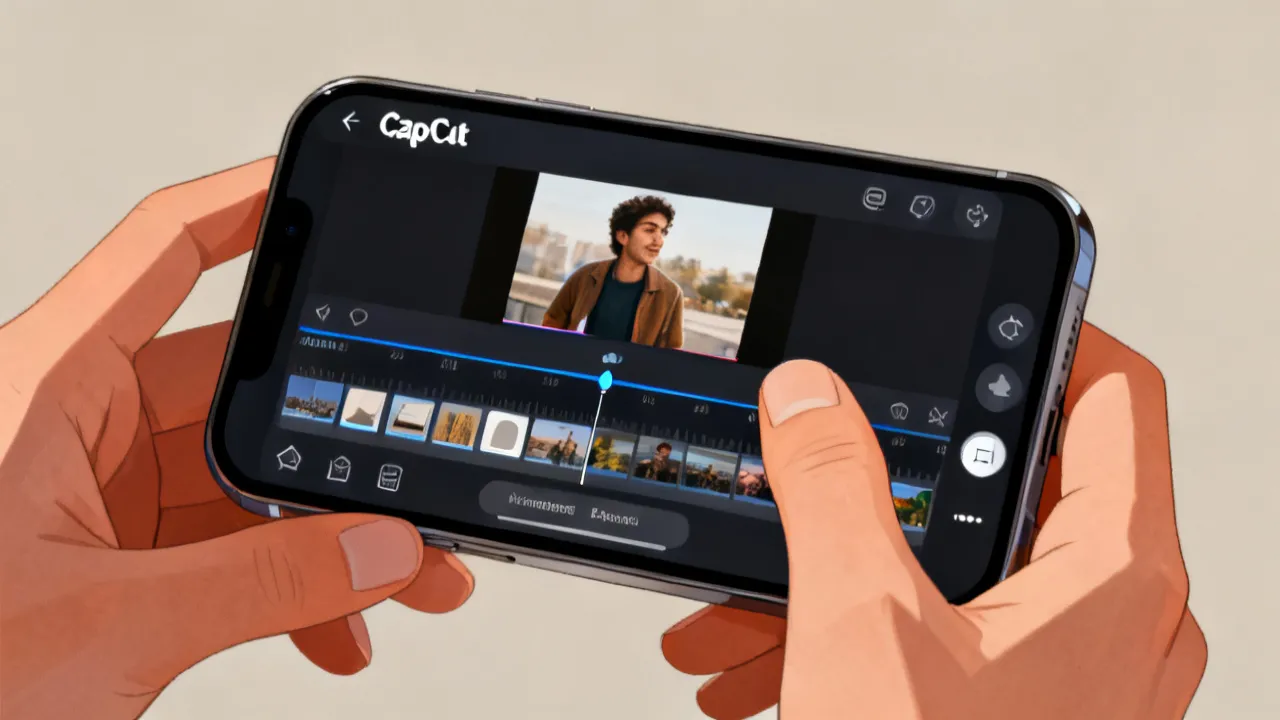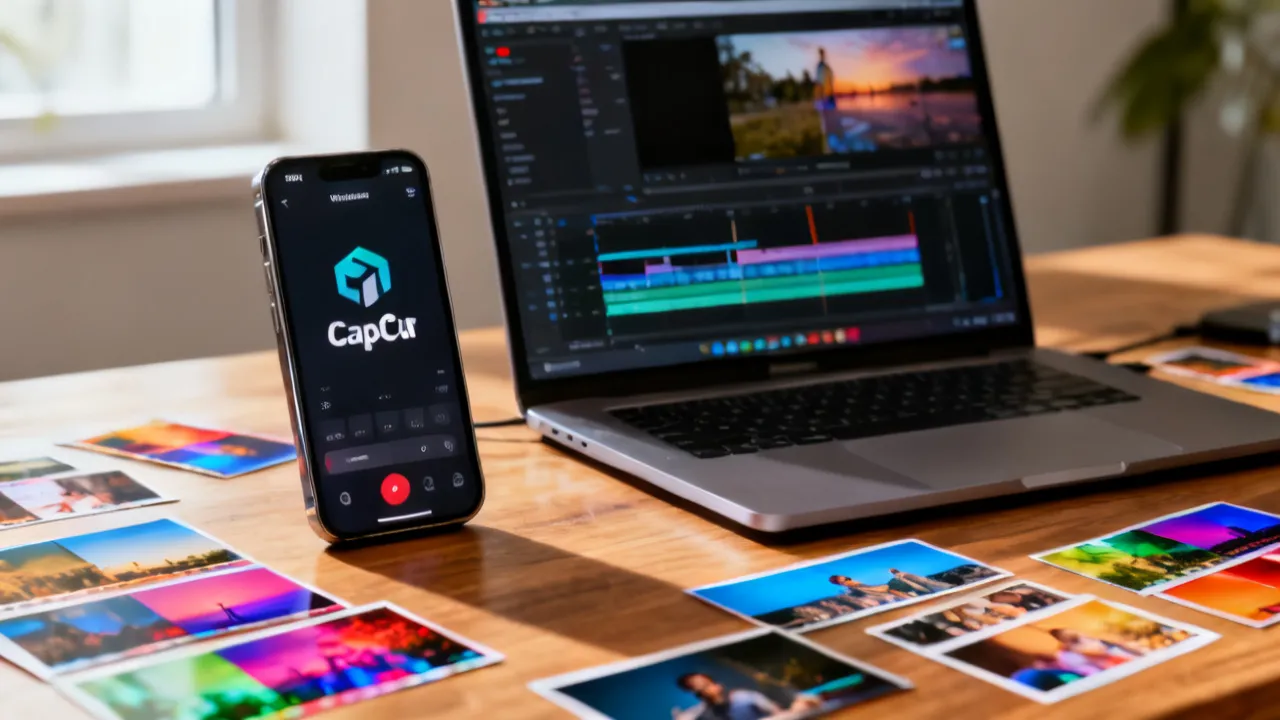
Guía profesional para Descargar Capcut y usarlo bien
Descargar Capcut y dominar sus funciones es clave para editar con eficiencia y lograr resultados consistentes en móvil o PC. Este artículo explica, de forma objetiva, qué es CapCut, por qué se usa en edición social, qué comprobar antes de instalar, y cómo organizar un flujo de trabajo seguro y alineado con requisitos típicos de privacidad y rendimiento del dispositivo.
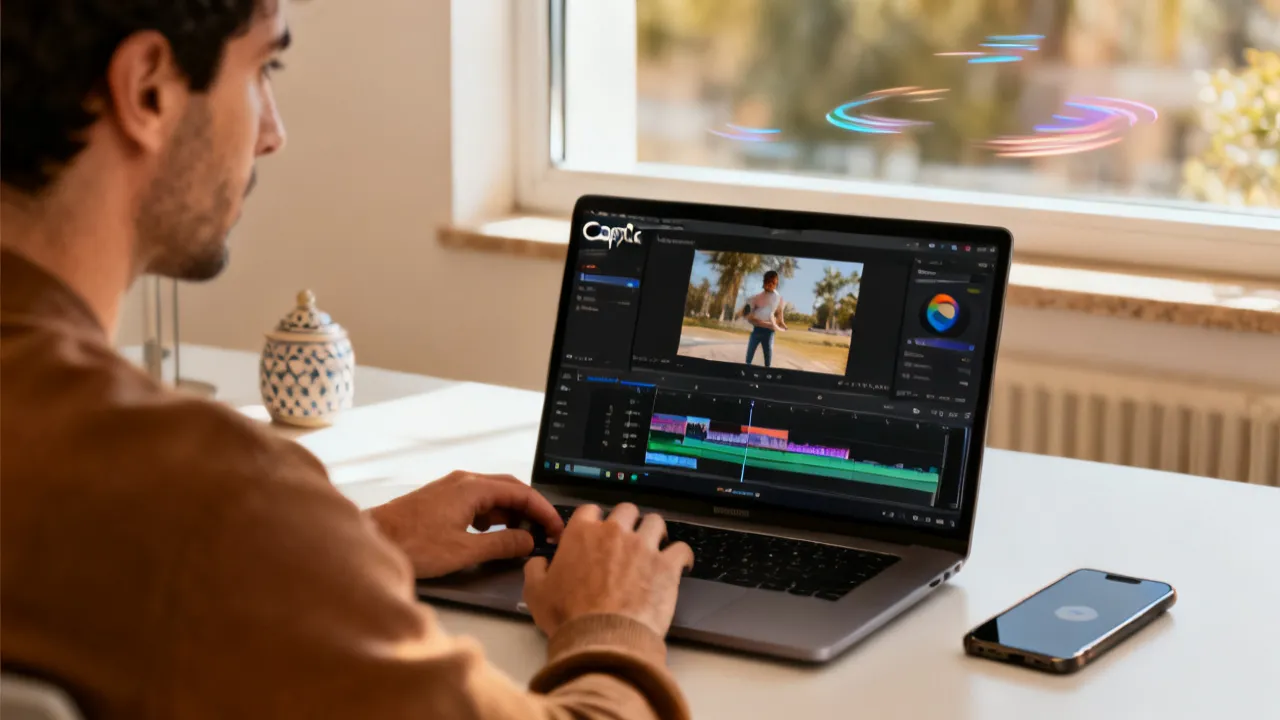
Lo esencial para Descargar Capcut y editar con criterio
Si tu objetivo es descargar Capcut y empezar a crear videos con calidad de forma ordenada, lo más importante es entender el proceso de instalación, las condiciones del dispositivo y el modo en que la app encaja en tu flujo de trabajo. CapCut se ha vuelto popular por su editor de interfaz accesible, herramientas de ritmo y opciones de edición pensadas para contenido social. Sin embargo, el “cómo” depende de tu equipo (móvil, tablet o PC) y de las preferencias de proyecto (formato, duración, estilo visual y niveles de exportación).
En esta guía, revisaré el uso de CapCut desde una perspectiva profesional: qué significa realmente “capcut para edición”, cómo seleccionar ajustes, cómo evitar errores comunes (por ejemplo, problemas de sincronía de audio o tiempos de exportación) y qué revisar en el proceso de descarga. El enfoque es práctico y objetivo, sin promesas irreales.
¿Qué es CapCut y por qué se descarga tanto para edición?
CapCut es una aplicación de edición de video orientada a creadores que necesitan recortar, ordenar clips, ajustar velocidad, aplicar transiciones, incorporar texto y sintetizar un resultado final apto para redes sociales. En términos de industria, su valor suele estar en la combinación de una curva de aprendizaje relativamente corta y un conjunto de herramientas que permiten producir contenido sin pasar por flujos de trabajo extremadamente técnicos.
Desde el punto de vista de un editor o productor digital, la decisión de descargar Capcut normalmente se toma por tres razones: (1) velocidad de iteración (probar y corregir rápido), (2) herramientas de edición “de uso frecuente” en un mismo lugar, y (3) posibilidad de preparar entregables con relación de aspecto y parámetros coherentes con plataformas sociales.
Ahora bien, que el editor sea accesible no significa que se edite “automáticamente” bien. En la práctica, el resultado depende menos de la app y más de la intención: cómo estructuras la narrativa, cómo gestionas el audio, cómo controlas la identidad visual y cómo exportas. Por eso, si vas a descargar Capcut, conviene asumir desde el inicio un enfoque de producción: definir un objetivo antes de tocar botones.
Antes de Descargar Capcut: compatibilidad, almacenamiento y permisos
Antes de instalar, conviene evaluar tres factores que afectan el resultado final: compatibilidad (versión del sistema operativo), rendimiento (memoria y procesador) y espacio libre (los proyectos temporales pueden crecer durante renderizados y previsualizaciones).
En la práctica, muchos problemas de edición no provienen de la herramienta en sí, sino de limitaciones del dispositivo: dispositivos con poca RAM pueden tardar más en previsualizar; el almacenamiento saturado puede provocar cuelgues en exportación; y permisos de acceso a archivos multimedia (fotos, cámara o micrófono) pueden bloquear la importación o la grabación si no se conceden.
Para evitar sorpresas, revisa lo siguiente:
- Sistema operativo actualizado: una versión desactualizada puede impedir funciones o causar fallos de estabilidad.
- Espacio libre real: no basta con “unos pocos megas”. La app crea cachés y archivos temporales.
- Permisos: si el proyecto depende de grabar voz o usar cámara, otorga acceso a micrófono/cámara antes de iniciar.
- Conexión: si trabajas con recursos en la nube o descargas recursos dentro de la app, una conexión inestable ralentiza procesos.
Un punto que muchos pasan por alto: la calidad de edición también se relaciona con el origen del material. Si tu cámara o app grabó en un formato comprimido de baja calidad, CapCut no puede “recuperar” detalle que no existe. Lo que sí puede hacer es organizar, ajustar y optimizar, pero no “fabricar” nitidez.
Descargar Capcut: enfoque por dispositivo (móvil vs. PC)
Cuando alguien busca Descargar Capcut, a menudo lo hace pensando en su dispositivo principal. Por eso, el procedimiento “correcto” varía según el entorno:
- En móvil: el rendimiento y la gestión de media suelen ser la prioridad. Es recomendable organizar por carpetas (por ejemplo, “recursos”, “voz”, “música”) para acelerar la importación y reducir búsquedas dentro del editor.
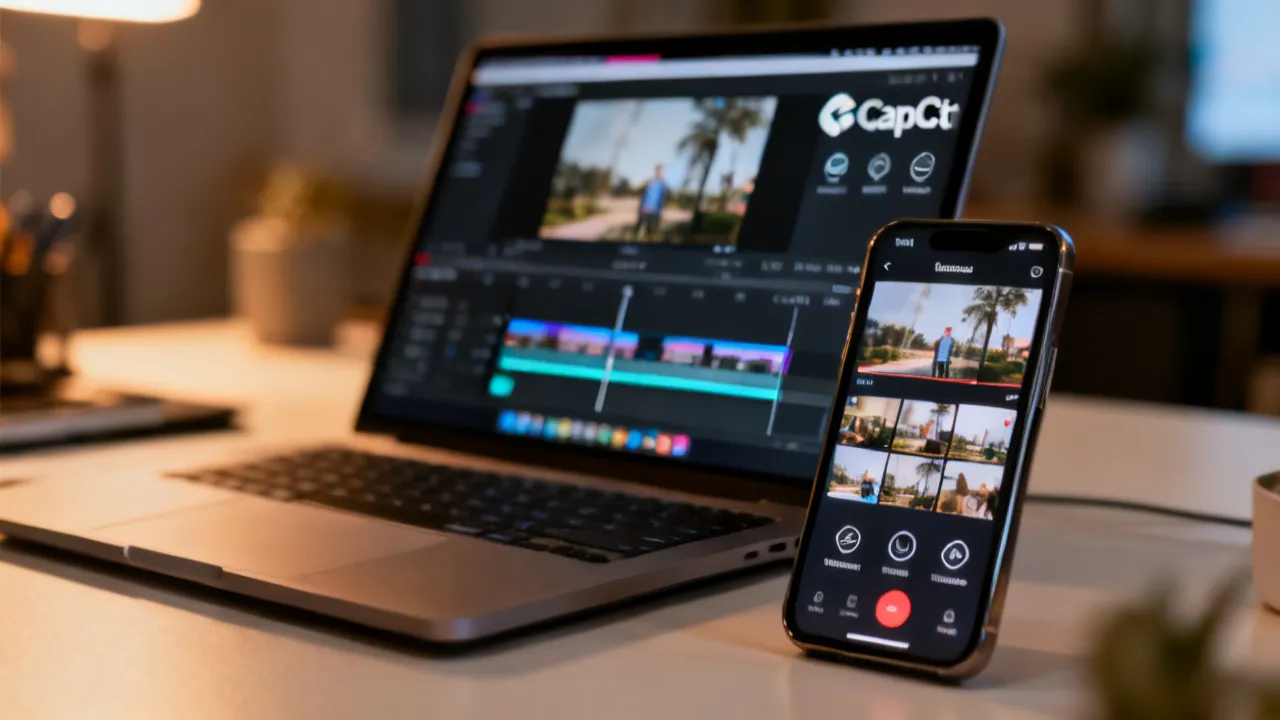
- En PC: la estabilidad de exportación puede topar y es común que el manejo de proyectos largos resulte más fluido, especialmente si usas material de mayor resolución.
Como regla de producción, conviene planificar el proyecto antes de importar todo: define el formato final (vertical, cuadrado, horizontal), decide duración aproximada y establece el ritmo de edición. Esto reduce retrabajo.
Además, el dispositivo cambia el tipo de “dolor” más común:
- En móvil, suele ser más frecuente que la previsualización se vuelva lenta si hay demasiados efectos o si el material es pesado. En esos casos, bajar la complejidad en edición temprana (por ejemplo, reducir efectos simultáneos) ayuda a mantener fluidez.
- En PC, el reto tiende a ser la gestión de archivos: múltiples versiones, caches, rutas largas, o proyectos con recursos duplicados que complican el orden. Una estructura clara de carpetas evita que el proyecto “se rompa” al mover archivos.
Si estás comenzando, una estrategia útil es crear un proyecto de prueba corto con tu formato objetivo. Por ejemplo: 20–30 segundos con texto, 1–2 transiciones y tu tipo de audio. Luego exporta y mira si el resultado te convence. Ese “test” reduce el riesgo de invertir horas en una versión que finalmente no encaja con el estándar que buscas.
Flujo de trabajo profesional en CapCut: de la idea al exportado
Un editor experimentado no “edita por editar”; estructura. Una manera eficiente de trabajar en CapCut (ya sea que estés descargando la app por primera vez o migrando de otro editor) es seguir un flujo de cinco etapas:
- Guion y orden de clips: define el inicio (gancho), el desarrollo (contenido) y el cierre (llamada o remate). Aunque sea breve, el guion evita cortes aleatorios.
- Importación selectiva: entra solo lo necesario para la versión 1. Luego, agrega variaciones.
- Edición base: recorta, alinea con el audio y ajusta velocidad si aplica. En esta fase se decide el “ritmo”.
- Identidad visual: texto, color, efectos y transiciones con intención (no acumulación). Si todo tiene efectos, ninguno destaca.
- Exportación y control de calidad: revisa duración real, sincronía de audio, legibilidad del texto y tamaño del archivo final.
Este orden no solo ahorra tiempo; también ayuda a que el video mantenga coherencia interna. Si alteras efectos antes de asegurar la base, podrías tener que repetir ajustes. Incluso puedes terminar con una “edición bonita” que no comunica, porque la narrativa se apoya en el audio y la estructura más que en filtros.
Para afinar el flujo, considera estas decisiones editoriales antes de tocar efectos:
- ¿Dónde está el gancho? El primer segundo debe tener propósito (una frase, un gesto, un resultado o un contraste).
- ¿Qué cambia con el audio? Alinea cortes con palabras clave, pausas y énfasis.
- ¿Qué no debe desaparecer? Si hay una idea central, identifica el tramo donde el espectador debe entenderla sin esfuerzo.
- ¿Qué texto es imprescindible? Texto demasiado temprano o demasiado largo reduce retención.
CapCut permite iterar rápido, pero la iteración efectiva viene de tener criterios: primero se decide lo esencial (ritmo, estructura), luego lo secundario (estilo y pulido).
Ajustes clave que suelen marcar la diferencia en resultados
En la edición digital, los “detalles” se convierten en el resultado. En CapCut, los puntos que más influyen suelen ser:
- Sincronización audio-video: alinea respiraciones, golpes o cambios de escena con el audio. Incluso una micro-desfase se nota.
- Legibilidad del texto: define tipografía y tamaño considerando pantallas pequeñas. Lo que se ve “bien” en monitor puede perderse en móvil.
- Transiciones con límites: usa transiciones como puntos de narrativa, no como relleno constante.
- Velocidad de exportación: depende del dispositivo y del tipo de efecto. Si notas que el render se vuelve lento, reduce efectos pesados o revisa la resolución de previsualización.
Desde una óptica de calidad editorial, el criterio no es “poner más”, sino “poner lo justo para comunicar”. Para hacerlo más concreto, piensa en una regla práctica: si un efecto no aporta claridad o ritmo, se puede eliminar sin afectar el mensaje.
También conviene separar el trabajo en dos niveles:
- Edición funcional: recortes, sincronía, orden, texto esencial, corrección de base (por ejemplo, rotación, encuadre, ajustes básicos).
- Edición estética: efectos visuales, animaciones decorativas, música de apoyo, estilo de transición.
Esta separación te ayuda a no perder el hilo. Mucha gente se “engancha” con efectos antes de terminar la base y luego se vuelve difícil volver atrás porque ya se mezclaron ajustes sobre el timeline.
Seguridad y buenas prácticas al descargar aplicaciones
Cuando se realiza la búsqueda de Descargar Capcut, el siguiente paso crítico es evitar fuentes no oficiales. En términos de seguridad digital, lo recomendable es instalar únicamente desde canales oficiales (por ejemplo, tiendas reconocidas) o verificando la firma y el editor de la aplicación si se trata de un entorno alternativo.
Esta precaución no es un formalismo: el riesgo de malware o modificaciones no autorizadas existe en Internet, y puede derivar en pérdida de control del dispositivo, robo de información o fallos de rendimiento.
Como checklist rápido, antes de instalar revisa:
- Origen: la fuente debe ser reconocida (tienda oficial o página oficial).
- Permisos: si una app de edición solicita permisos inusuales o excesivos para su función, desconfía.
- Reputación: revisa comentarios y evaluaciones de la app original, no de clones.
- Actualizaciones: una versión antigua puede tener limitaciones o incompatibilidades.
Además, si te preocupa la privacidad, considera revisar ajustes dentro de la app: qué usa, qué guarda, qué permisos están activos y si existe integración con cuentas. No es necesario volverte paranoico, pero sí tener control.
CapCut para creadores: casos de uso comunes
El uso de CapCut encaja especialmente bien en tareas de creación frecuente. Entre los casos más habituales, se encuentran:
- Contenido para redes: reels, shorts y piezas verticales.
- Edición de vlogs: recorte ágil, corrección básica y subtítulos.
- Material promocional: textos con enfoque en producto o servicio, con ritmo y estructura.
- Contenido educativo breve: segmentos, resaltados y narración.
La clave profesional es adaptar el editor a la estrategia del canal: no se trata de usar CapCut “porque sí”, sino de alinear el estilo con el público objetivo.
Para aterrizarlo, aquí tienes ejemplos de cómo se aplica el criterio en distintos formatos:
- Reels/Shorts: se prioriza el gancho temprano, texto corto y cortes alineados con la voz o con el movimiento visual.
- Vlog: el objetivo suele ser fluidez y coherencia; demasiados efectos pueden romper la sensación “natural”.
- Promocional: claridad del mensaje; el texto y el ritmo deben llevar a una acción final (por ejemplo, visita, prueba o contacto).
- Educativo: estructura por secciones; el texto ayuda a retener puntos, pero el audio explica el “por qué”.
En todos los casos, la herramienta es la misma; lo que cambia es la lógica de edición.
Comparación práctica: descargar, requisitos y condiciones típicas
Para complementar la decisión de descargar Capcut, aquí tienes una comparación objetiva por escenario. No incluye enlaces y se centra en condiciones que suelen afectar la experiencia.
| Escenario | Qué suele cambiar | Condiciones/ requisitos habituales |
|---|---|---|
| Móvil (Android/iOS) | Importación de media y previsualización dependen del hardware | Permisos de almacenamiento/multimedia, espacio libre suficiente y sistema actualizado |
| PC | Exportaciones y manejo de proyectos tienden a ser más estables con más recursos | Especificaciones del sistema y controladores actualizados; espacio para caché de proyecto |
| Proyectos con mucho efecto | El render puede volverse más lento | Optimizar resolución de previsualización, reducir efectos simultáneos y revisar duración total |
| Contenido para redes | Se priorizan formatos verticales y consistencia de texto | Definir relación de aspecto desde el inicio y revisar legibilidad en pantallas pequeñas |
Una consideración adicional: si trabajas con subtítulos (manuales o automáticos), revisa el idioma, el ritmo y la precisión. La edición del texto no es solo estética: es comprensión.
Guía paso a paso (condiciones incluidas) para instalar y empezar
A continuación, una guía organizada para pasar de la intención a la primera edición. El objetivo es minimizar fricciones, respetando condiciones típicas del entorno.
- Verifica compatibilidad: confirma que tu sistema operativo cumple requisitos razonables y está actualizado.
- Libera espacio: asegúrate de tener espacio para instalación, archivos temporales y exportación.
- Accede a una fuente oficial: descarga desde un canal reconocido para reducir riesgos de seguridad.
- Concede permisos: permite acceso a fotos/archivos y, si aplica, micrófono o cámara para grabación.
- Inicia un proyecto nuevo: define relación de aspecto y resolución según tu objetivo.
- Importa material de forma selectiva: comienza con clips clave para crear versión 1.
- Edita la base primero: recorta, ajusta ritmo y alinea con el audio.
- Aplica efectos con moderación: texto, transiciones y ajustes visuales con coherencia.
- Realiza una previsualización final: detecta cortes bruscos, desincronía y problemas de legibilidad.
- Exporta y revisa el archivo final: controla audio, duración real y tamaño para el canal destino.
Para que el paso a paso sea más sólido, conviene agregar dos prácticas que reducen fallos:
- Guarda versiones: por ejemplo, “Proyecto_v1”, “Proyecto_v2”. En ediciones largas, volver atrás es común.
- Testea antes de “embellecer”: exporta una mini versión para revisar audio y legibilidad.
Qué esperar de la calidad al exportar
La calidad final en CapCut depende de varios factores: resolución del material original, configuración de exportación, complejidad de efectos y potencia del dispositivo. Si trabajas con material de baja resolución y le aplicas topas excesivas, el resultado puede perder nitidez.
Por eso, el enfoque profesional consiste en: (1) usar fuentes con suficiente detalle, (2) definir el formato final desde el principio, y (3) exportar con ajustes coherentes con la plataforma. Así se evitan re-exports innecesarios.
En el mundo real, la “calidad” es un equilibrio entre nitidez y peso del archivo. Subir demasiado la calidad puede generar archivos pesados que tardan en subir o se comprimen agresivamente después por la plataforma. Bajarla demasiado puede crear artefactos visibles. El criterio editorial busca el punto donde el video se ve bien sin volverse impráctico.
Para mejorar resultados en exportación:
- Evita escalar sin necesidad: si el material está muy por debajo del tamaño de salida, el escalado puede provocar pixelación.
- Revisa la música y el audio: un volumen demasiado alto puede opacar voz; demasiado bajo puede perder claridad.
- Controla el texto: bordes y contraste. Un texto con poco contraste puede “desaparecer” en fondos claros.
- Ten en cuenta el movimiento: efectos y animaciones generan más carga; si el dispositivo sufre, reduce densidad visual.
Errores comunes al editar en CapCut y cómo evitarlos
Para que el proceso de descargar Capcut no se vuelva solo “instalar y ya”, vale la pena anticipar errores típicos que afectan la calidad final. Aquí tienes los más frecuentes, explicados desde la causa y con soluciones prácticas.
1) Audio desincronizado tras cambios de velocidad
Este problema aparece cuando se altera la velocidad de un clip que contiene voz o elementos sincronizados, pero no se revisa la alineación. A veces el audio “parece” estar cerca, pero en frases cortas se nota.
Solución práctica: después de ajustar velocidad, reproduce secciones clave (inicio, mitad y final). Si la herramienta lo permite, ajusta manualmente el punto de sincronía de la pista o vuelve a alinear el clip principal con el audio base.
2) Transiciones constantes que cansan
Al comenzar, es fácil caer en la tentación de usar transiciones siempre. El resultado puede ser visualmente ruidoso y disminuir la retención.
Solución práctica: usa transiciones en momentos narrativos: cambio de tema, cambio de locación o énfasis. Mantén una transición “firma” y repítela con criterio.
3) Texto ilegible por tamaño, contraste o márgenes
Un error frecuente es escribir con tamaño adecuado para pantallas grandes, pero olvidar que el video se verá en móviles con distintos niveles de zoom.
Solución práctica: revisa el texto en modo de previsualización y verifica contraste con el fondo. Ajusta márgenes y evita texto pegado a bordes.
4) Exportaciones lentas por sobrecarga de efectos
Cuando el render tarda demasiado, suele ser por acumulación de efectos: demasiadas superposiciones, filtros pesados, o proyectos con material muy grande y efectos simultáneos.
Solución práctica: reduce efectos por capas, simplifica animaciones, baja la resolución de previsualización (si aplica) y prueba exportar un tramo corto para identificar el “cuello de botella”.
5) Proyectos que se rompen al reordenar archivos
Si trabajas en PC y mueves carpetas o cambias nombres, algunos proyectos pueden perder rutas de medios.
Solución práctica: mantiene todo el proyecto en una carpeta única y evita mover o renombrar archivos después de iniciar. Si trabajas con recursos externos, guarda una copia.
6) No validar el video final “como lo verá la audiencia”
A veces se exporta y luego el video se revisa en un entorno distinto (por ejemplo, TV, monitor, compresión diferente). Esto puede ocultar problemas de audio o legibilidad.
Solución práctica: mira el archivo final en un dispositivo similar al de tu audiencia o al menos en tu móvil. Revisa especialmente el texto pequeño y la claridad de voz.
Consejos editoriales para que tu criterio se note
CapCut facilita muchas funciones, pero tu “criterio” se construye tomando decisiones conscientes. Aquí tienes ideas que suelen elevar la edición incluso sin usar efectos avanzados.
Ritmo: corta según el mensaje, no según el “gusto”
El ritmo debe acompañar la información. Si el contenido es educativo, los cortes deben respetar el tiempo de comprensión. Si el contenido es emocional o de entretenimiento, los cortes pueden ser más dinámicos, pero sin perder la claridad.
Un enfoque útil es identificar:
- Claves: palabras o conceptos principales.
- Transiciones naturales: pausas lógicas donde tiene sentido cambiar de plano.
- Énfasis: frases que merecen texto destacado o un movimiento de cámara/zoom.
Texto con intención: menos líneas, mejor jerarquía
En lugar de llenar el video con bloques largos, prueba:
- Texto corto por pantalla.
- Jerarquía (una idea principal grande y detalles secundarios más pequeños).
- Un estilo constante (misma tipografía y ubicaciones similares).
CapCut te permite añadir texto con animaciones, pero recuerda: animar todo no mejora la comunicación; solo aumenta distracción.
Música y efectos: soporte, no sustituto
La música debe acompañar, no competir. Si usas música de fondo, revisa que no tape la voz. Para contenido con voz en primer plano, suele funcionar reducir el volumen de música y dejar la voz más destacada.
Otro punto: el audio “limpio” se nota. Si tu voz tiene ruido de fondo, puede ser mejor editar con recortes y ajustes básicos antes de añadir más efectos o música.
Consistencia visual: crea un “manual” interno de estilo
Si haces varios videos, te conviene estandarizar elementos:
- Posición del texto principal.
- Tipografía y tamaño.
- Color de acentos (por ejemplo, un mismo tono para resaltar palabras).
- Tipo de transición (una o dos opciones máximas).
Esto no solo te hace más rápido; también hace que tu marca se reconozca en el feed.
Optimización para plataformas: relación de aspecto y márgenes
Un video “correcto” en formato equivocado puede perderse en recortes automáticos. Por eso, define la relación de aspecto desde el inicio. Si apuntas a redes con consumo vertical, usa un layout vertical y respeta zonas seguras para texto y subtítulos.
Consejos concretos:
- Evita texto demasiado cerca a bordes.
- Si usas subtítulos, asegúrate de que no compitan con elementos de interfaz de la plataforma (por ejemplo, zonas inferiores donde aparecen controles).
- Considera que la audiencia ve con diferentes niveles de tamaño y zoom.
Cómo planificar un proyecto eficiente en CapCut
Más allá de la descarga, hay un factor clave: cómo planificas el proyecto. Un plan simple reduce el tiempo y aumenta consistencia.
Un método práctico es preparar una hoja mental o documento con:
- Objetivo del video: informar, entretener, vender, enseñar un paso.
- Duración aproximada: 15–30s para ganchos rápidos, 45–90s para explicación, etc.
- Guion breve: 3–6 puntos con frases clave.
- Lista de clips: qué grabaciones necesitas y qué rol cumple cada una.
- Texto: qué frases deben aparecer en pantalla.
- Audio: si será voz, música, o ambos.
Luego, al abrir CapCut, importas solo lo necesario para el primer borrador. Cuando el borrador funciona, recién ahí agregas variaciones, efectos y mejoras.
CapCut: decisiones de edición según el tipo de contenido
El editor es versátil. Por eso, el criterio cambia según la intención. A continuación, se muestran decisiones editoriales según el formato.
Contenido social corto (reels/shorts)
En piezas cortas, manda el gancho y la economía del mensaje. Si tienes varios puntos, prioriza los más impactantes y recorta lo que no agrega valor inmediato.
- Empieza con una frase o resultado visual.
- Texto mínimo pero fuerte.
- Transiciones solo cuando cambias de idea.
- Evita música demasiado dominante.
Vlog y contenido personal
Los vlogs suelen funcionar mejor con una edición que respete la naturalidad. Aun si quieres que se vea “cinematográfico”, no hace falta saturar.
- Recortes para mantener fluidez y continuidad.
- Pequeños ajustes visuales y subtítulos si hay diálogo.
- Usa efectos con moderación y con coherencia de estilo.
Contenido educativo breve
Aquí la estructura es crítica. Los cortes ayudan a separar ideas, pero no deben interrumpir la comprensión.
- Separa el video por mini-secciones.
- Texto destacado para fórmulas, listas o definiciones.
- Audio con claridad y ritmo de lectura.
Promocionales y piezas de producto
En marketing, el objetivo final es la acción: que el espectador entienda el beneficio y sepa qué hacer después.
- Ordena por: problema → solución → prueba/beneficio → llamada a la acción.
- Texto con propuesta de valor clara (no frases genéricas).
- Mantén consistencia visual con el branding.
Gestionar recursos en CapCut: carpetas, nombres y orden
Una parte menos “visible” de la edición profesional es la gestión de recursos. Cuando los archivos están desordenados, el proyecto se vuelve lento incluso si el editor es rápido.
Para mantener un flujo estable:
- Usa una estructura de carpetas por proyecto (por ejemplo: “01_Video”, “02_Audio”, “03_Textos”, “04_Export”).
- Renombra clips con un patrón (ejemplo: “2026-10-20_entrevista_01”, “producto_demostracion_A”).
- Evita duplicar archivos sin control; si usas una copia, nómbrala.
- Guarda assets reutilizables (logos, tipografías, audios base) en una carpeta compartida.
Este orden no solo ayuda a CapCut: también mejora tu capacidad de volver a un proyecto meses después.
Optimización de previsualización y rendimiento
Uno de los motivos por los que algunos usuarios se frustran al descargar Capcut es que sienten que “se traba”. Muchas veces no es el software, sino el tipo de proyecto.
Para mantener rendimiento:
- Empieza editando con menos efectos en el borrador.
- Usa previsualizaciones cortas (reproduce solo tramos importantes).
- Evita tener demasiadas capas de elementos al mismo tiempo (por ejemplo, múltiples textos animados sobre un fondo complejo).
- Si el material es muy pesado, considera trabajar con copias optimizadas para edición (manteniendo calidad suficiente).
En móvil, una práctica que suele funcionar es mantener el dispositivo con carga o evitar que entre en modo ahorro extremo durante exportación. En PC, asegúrate de no tener demasiadas aplicaciones consumiendo recursos.
Sonido: cómo lograr claridad con un criterio mínimo pero sólido
La voz suele ser el factor que diferencia un video “correcto” de uno profesional. Incluso si la imagen es simple, un audio claro retiene más.
Antes de exportar, valida:
- Volumen de voz: que se entienda sin subir demasiado el sonido.
- Música de fondo: que no tape palabras.
- Ruido: si hay mucho ruido de ambiente, reduce su impacto recortando silencios o seleccionando tomas mejores.
- Transiciones de audio: al cambiar de clip de voz, evita cortes bruscos (un fade puede ayudar si la app lo permite).
Si estás creando contenido con entrevistas o grabaciones externas, a veces conviene que el audio se grabe “mejor” desde el origen. Un editor como CapCut puede ayudar con ajustes, pero no sustituye un buen micrófono o una grabación limpia.
Cómo estandarizar proyectos para publicar con frecuencia
Si planeas publicar con regularidad, te conviene estandarizar. Este hábito no requiere ser experto: solo define patrones.
Ejemplo de estandarización mínima:
- Un preset de formato vertical.
- Un estilo de tipografía (título y subtítulo con tamaños fijos).
- Una guía de colocación (dónde va el texto y dónde no).
- Un ajuste de exportación coherente con la plataforma.
Luego, para cada nuevo video, reemplazas el material y mantienes el “esqueleto” de edición. Esto acelera, reduce errores y mejora consistencia.
FAQs sobre Descargar Capcut
1) ¿Cómo Descargar Capcut de forma segura?
Descárgalo desde canales oficiales y verifica que la aplicación sea la auténtica. Evita instaladores de origen dudoso o versiones modificadas. Además, confirma que tu dispositivo tenga permisos correctos para acceder a archivos multimedia.
2) ¿CapCut funciona igual en móvil y en PC?
La lógica de edición es similar, pero el rendimiento puede variar. En móvil, la previsualización y el render dependen más de la memoria y el procesador. En PC, los proyectos complejos suelen exportarse con más estabilidad si el equipo cuenta con recursos suficientes.
3) ¿Qué hago si al exportar el video tarda demasiado?
Revisa la cantidad de efectos simultáneos, reduce la complejidad visual (por ejemplo, menos transiciones por minuto), verifica resolución y prueba exportar una versión corta para determinar el punto que más pesa. También ayuda liberar espacio y cerrar apps en segundo plano.
4) ¿Por qué se desincroniza el audio con mis cortes?
Puede ocurrir por cortes demasiado ajustados, cambio de velocidad sin revisar audio, o inconsistencias entre formatos de archivo. Solución práctica: alinea manualmente la pista de audio con los cortes principales y valida sincronía en previsualización.
5) ¿Se puede preparar contenido vertical para redes sin problemas?
Sí. La recomendación es definir la relación de aspecto desde el inicio del proyecto y comprobar legibilidad del texto en pantalla pequeña. Ajusta márgenes para evitar que subtítulos o textos queden demasiado cerca de bordes.
6) ¿Necesito conocimientos avanzados para usar CapCut?
No necesariamente. CapCut está diseñado para flujos de edición comunes. Aun así, un criterio editorial (ritmo, estructura y coherencia visual) marca la diferencia más que el “nivel” del usuario.
7) ¿CapCut es adecuado para proyectos largos?
Puede ser adecuado, pero el rendimiento dependerá del dispositivo y de la complejidad del proyecto. Para proyectos largos, es recomendable organizar media con nombres claros, trabajar en etapas y validar exportaciones intermedias.
8) ¿Conviene exportar en la máxima calidad siempre?
No siempre. La máxima calidad puede generar archivos grandes y, en algunas plataformas, la compresión posterior igual reducirá el beneficio. El criterio profesional es exportar con un ajuste que preserve buena nitidez y audio, pero que no te complique la publicación (subida, compresión y tamaño de archivo).
9) ¿Qué hago si el video se ve bien en edición pero mal al exportar?
Las diferencias suelen venir por ajustes de exportación, escalado del material o efectos que se comportan distinto al render. Revisa el formato de salida, mantén consistencia de resolución y reduce efectos si el problema persiste. También prueba exportar un segmento corto para comparar.
10) ¿Cómo mejorar la legibilidad del texto sin “ensuciar” el diseño?
Usa jerarquía: una idea principal con tamaño mayor y el resto en apoyo. Mantén un contraste sólido con el fondo (por ejemplo, texto claro sobre fondo oscuro) y evita colocar texto donde hay mucho movimiento visual. Si el fondo cambia rápido, considera añadir un sombreado o un contorno ligero (si la app lo permite).
Enfoque final: cómo lograr resultados consistentes con CapCut
Descargar Capcut es solo el inicio. La diferencia entre un video correcto y uno profesional suele estar en el flujo de trabajo: planifica, edita primero la base, aplica efectos con intención y exporta verificando sincronía y legibilidad. Si sigues este enfoque, CapCut se convierte en una herramienta ágil para producir contenido coherente y listo para publicación.
Si más adelante quieres afinar tu proceso, el siguiente paso suele ser estandarizar plantillas internas (tipografía, estilos de transición, márgenes para texto y parámetros de exportación). Ese hábito reduce retrabajo y topa consistencia entre proyectos.
Fuente y criterios de referencia (sin datos especulativos)
Para recomendaciones de seguridad y descargas, se aplican buenas prácticas ampliamente aceptadas en ciberseguridad y verificación de aplicaciones (por ejemplo, directrices generales de portales de seguridad y centros de respuesta). Para rendimiento y flujo de edición, el análisis se basa en principios estándar de producción audiovisual y prácticas comunes de edición no dependientes de cifras no verificadas. Si necesitas un apartado con fuentes específicas para un país o tienda concreta, indícame tu entorno (Android, iOS o PC) y puedo ajustarlo con referencias apropiadas.