Guía profesional para Descargar Capcut y editar top
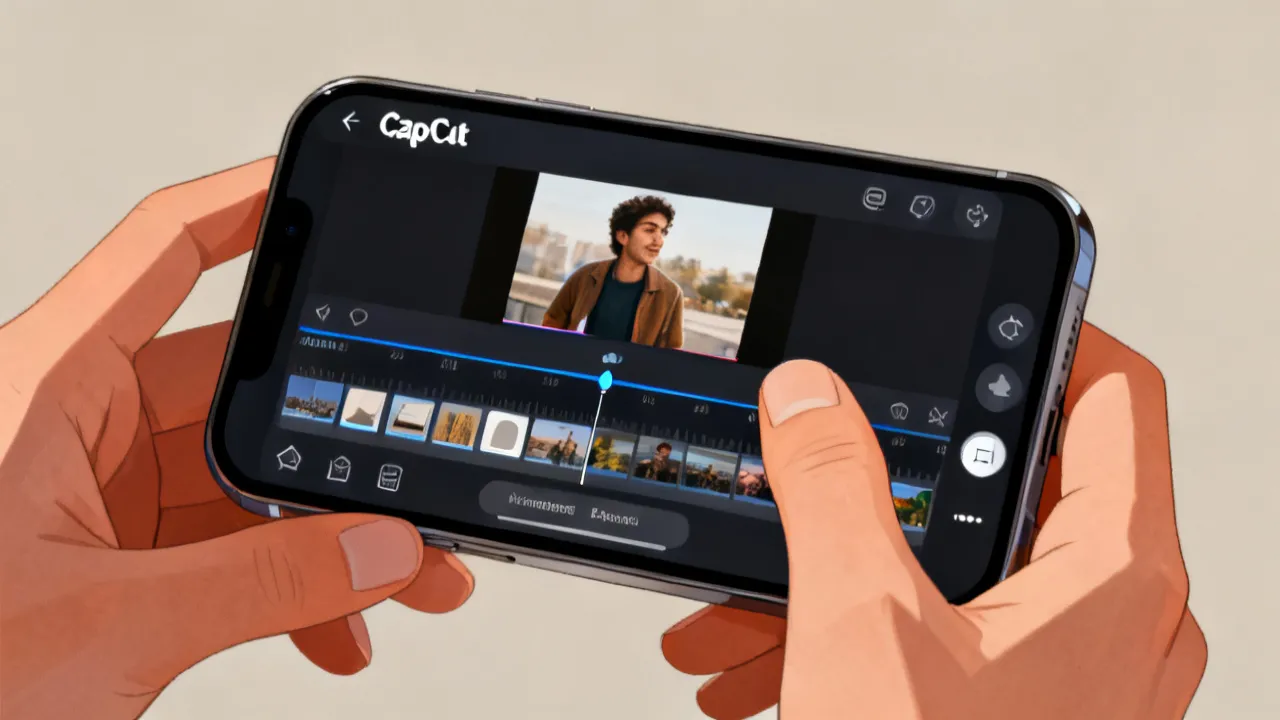
Descargar Capcut y empezar a editar con criterio es más fácil de lo que parece si entiendes su flujo de trabajo, requisitos y buenas prácticas. Este artículo explica, de forma objetiva, qué es Capcut, por qué se usa para creaciones móviles, cómo evaluarlo según tu caso y qué precauciones seguir al instalar y configurar la app.
Lo esencial para Descargar Capcut con seguridad y criterio
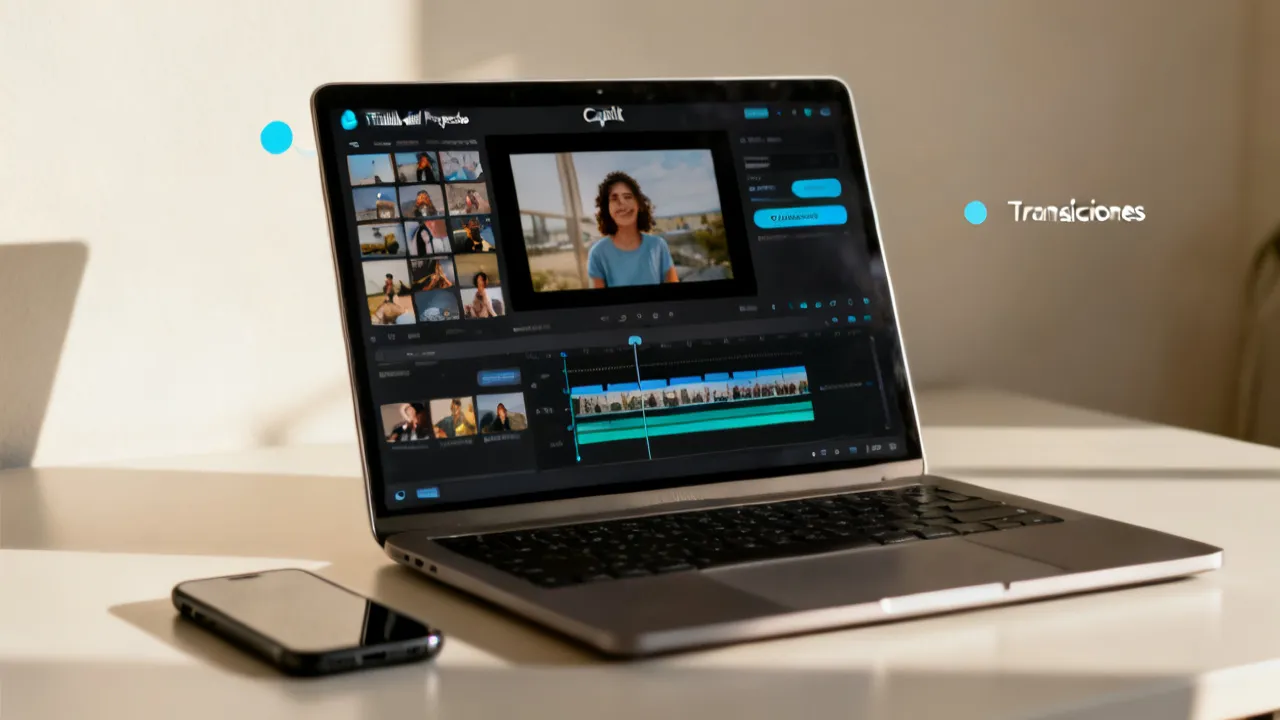
Si tu objetivo es Descargar Capcut para crear videos con buena calidad (recortes, ritmo, efectos, subtítulos y ajustes), el primer paso no es solo instalar: es elegir el método correcto, validar requisitos, y configurar el proyecto para que el resultado sea consistente. En la práctica, un editor eficiente convierte ideas en un flujo: importar material, organizar escenas, ajustar formato, aplicar efectos con intención y exportar según el destino (redes, presentaciones o archivo local).
En esta guía encontrarás una visión profesional y objetiva sobre Capcut, su uso típico y los criterios que conviene considerar antes de iniciar edición, sin depender de supuestos ni promesas irreales. También verás condiciones de instalación, un comparativo en formato tabla y una guía paso a paso.
Qué implica “Descargar Capcut” antes de empezar a editar
“Descargar Capcut” suele referirse al proceso de obtener la aplicación desde una fuente adecuada para tu dispositivo (por ejemplo, tienda oficial o canal del fabricante, según tu sistema). Sin embargo, la experiencia de edición depende de variables técnicas que mucha gente pasa por alto: espacio disponible, versión del sistema, tipo de archivo que vas a editar, capacidad de procesamiento del equipo y expectativas sobre exportación (resolución, códecs y relación de aspecto).
Desde una perspectiva de industria creativa, los editores que obtienen topes resultados tienden a planificar antes de tocar la línea de tiempo: definen duración objetivo, entienden el formato final (9:16, 16:9 u otros), deciden cómo gestionar el audio (voz, música, efectos) y preparan material con calidad razonable. Es decir, la edición no “arregla” cualquier origen; más bien, lo ordena y potencia.
También hay un punto clave: “descargar” no termina cuando instalas. La seguridad y estabilidad dependen del primer arranque, los permisos otorgados, la actualización de la app y la configuración de proyecto. Muchos problemas que la gente atribuye a “Capcut no sirve” en realidad nacen de una mala preparación previa o de restricciones del sistema (almacenamiento, autorizaciones, compatibilidad del formato de exportación).
Capcut y su uso habitual en edición móvil y de contenido
Capcut se ha popularizado por su enfoque práctico: edición rápida en dispositivos móviles y herramientas pensadas para contenido para redes. En muchos equipos creativos, se utiliza para productos como:
- Reels y TikToks: recortes, sincronía, zooms, transiciones y texto.
- Vídeos explicativos: subtítulos, resaltados visuales y orden de tomas.
- Contenido de marca: plantillas, tipografías consistentes y secuencias repetibles.
- Edición de entrevistas o vlogs: limpieza de audio (hasta donde el dispositivo lo permite) y cortes.
Como editor experto, suele insistirse en que el valor no está solo en “tener efectos”, sino en la coherencia del montaje: ritmo, legibilidad, jerarquía visual y una mezcla de audio que no canse al espectador.
Además, Capcut suele ser un puente entre dos necesidades: la rapidez para publicar y la intención creativa. Es decir, permite trabajar con velocidad, pero si quieres resultados consistentes debes construir un método (aunque sea simple): cómo importas, cómo ordenas, cómo verificas audio, y cómo exportas para cada plataforma.
Requisitos recomendados y condiciones para una descarga e instalación correctas
Antes de ejecutar la acción de Descargar Capcut, revisa condiciones relacionadas con compatibilidad. No existe un “top” dispositivo universal, pero sí buenas prácticas. Para evitar frustraciones comunes (cierres inesperados, exportaciones lentas, fallos al importar), considera:
- Versión del sistema: usa una versión relativamente actual para topar estabilidad.
- Almacenamiento disponible: la importación y el render temporal consumen espacio.
- Tipos de archivo: algunos formatos pueden requerir conversión previa.
- Permisos: cámara, micrófono y acceso a fotos/archivos si vas a importar contenido.
Nota objetiva: las tiendas o distribuidores suelen mostrar requerimientos mínimos; conviene seguir esa información para garantizar compatibilidad.
En términos prácticos, cuando la gente falla al instalar o usar Capcut normalmente no es por “falta de suerte”, sino por una combinación de factores: dispositivos con poco espacio, tarjetas SD lentas, archivos de cámara con codificación variable, y permisos denegados que impiden leer el contenido desde el almacenamiento. En un proyecto real, esos detalles se traducen en: importaciones incompletas, audio que no se sincroniza como esperas o exportaciones con baja calidad por limitaciones del sistema.
Cómo identificar la fuente correcta al Descargar Capcut
Descargar una app no es solo “encontrar un archivo”, sino confirmar que el origen sea confiable y que la versión corresponda a lo que necesitas. En general, lo más seguro es usar canales oficiales (por ejemplo, tiendas de aplicaciones reconocidas) y evitar instaladores no verificados desde páginas desconocidas o archivos compartidos por terceros.
Para mantener un criterio práctico, pregúntate:
- ¿La tienda es oficial o reconocida? Si no lo es, aumenta el riesgo de instaladores alterados.
- ¿La app muestra una política clara de permisos? La edición suele pedir acceso a multimedia; debe ser transparente.
- ¿La versión disponible es reciente? Las versiones actuales suelen corregir fallos de compatibilidad.
- ¿El desarrollador es el correcto? La verificación por nombre del desarrollador y/o datos de la publicación reduce errores.
Este tipo de evaluación no es “paranoia”: es un proceso estándar de higiene digital para apps de edición, especialmente cuando implican lectura de archivos y uso del micrófono.
Análisis profesional: cómo evaluar Capcut según tu caso
En el sector de edición digital, la pregunta correcta rara vez es “¿funciona?” sino “¿encaja con mi flujo?”. Para evaluar Capcut, compara tu forma de trabajar con estas dimensiones:
- Velocidad de iteración: si editas con frecuencia, la interfaz debe permitir cambios rápidos sin perder coherencia.
- Control creativo: que los ajustes (color, texto, recortes, velocidad) respondan con precisión.
- Salida y compatibilidad: exportar con el formato adecuado para la plataforma objetivo.
- Gestión de audio: claridad de voz, control de volumen relativo y sincronía.
- Consistencia visual: tipografías, estilos y elementos reutilizables para mantener identidad.
En términos de metodología, lo aconsejable es hacer una “prueba corta” con un proyecto de 30–60 segundos antes de crear un video largo. Con eso detectas de rápido si tu dispositivo responde bien y si tu flujo de importación y exportación cumple lo que necesitas.
La prueba corta no solo evalúa rendimiento. También sirve para validar:
- Si la app interpreta correctamente el formato de video (rotación, relación de aspecto).
- Si los subtítulos se ajustan bien al encuadre.
- Si el audio mantiene sincronía después de aplicar ajustes básicos.
- Si exporta en el estándar esperado (vertical para Reels/TikTok; horizontal para YouTube; cuadrado para algunas campañas).
Comparativo: métodos comunes para gestionar tu instalación (sin enlaces)
Como suplemento, aquí tienes una tabla comparativa de enfoques habituales para Descargar Capcut, orientada a criterios de seguridad, compatibilidad y experiencia de uso. No incluye enlaces y se centra en cómo decidir.
| Opción | Cuándo conviene | Ventajas | Requisitos/Condiciones |
|---|---|---|---|
| Instalación desde tienda oficial | Cuando quieres máxima compatibilidad y actualizaciones | Mayor probabilidad de estabilidad y control de versiones | Cuenta del sistema, espacio disponible y permisos |
| Descarga desde canal del fabricante/distribuidor | Cuando el sistema o tu equipo lo orienta a una vía específica | Compatibilidad alineada con la distribución | Verificar autenticidad del origen y requisitos del dispositivo |
| Instalación mediante archivos locales (por terceros) | Cuando no hay disponibilidad clara en tu región | Puede servir para escenarios excepcionales | Debe evitarse si no puedes verificar procedencia; riesgo de versiones alteradas |
Guía paso a paso para empezar a editar tras Descargar Capcut
A continuación, una guía práctica (y realista) desde el punto de vista de un editor que busca minimizar errores y topar resultados. Ajusta cada paso a tu dispositivo y al tipo de proyecto.
- Define el objetivo del video: duración estimada, formato final (por ejemplo, vertical para redes) y mensaje principal.
- Descarga Capcut desde un canal que ofrezca integridad y compatibilidad con tu sistema.
- Verifica permisos: acceso a fotos/archivos, cámara y micrófono si aplicarás locución o grabación directa.
- Prepara el material: ordena clips por escena, revisa el audio (ruido de fondo, picos) y confirma resolución.
- Crea un proyecto y configura el formato: evita “ajustar tarde” la relación de aspecto; define antes el marco.
- Organiza la línea de tiempo: nombre mental por bloques (intro, desarrollo, cierre) para no perder el control.
- Aplica transiciones con moderación: prioriza continuidad; demasiados efectos reducen legibilidad.
- Cuida el texto: usa tamaños legibles, contraste adecuado y una jerarquía clara (título vs. subtítulo vs. apoyo).
- Revisa audio y sincronía: escucha el resultado completo; el oído detecta problemas que la vista no siempre anticipa.
- Exporta con el destino en mente: ajusta resolución y velocidad de bits según la plataforma donde publicarás.
Configurar un proyecto correctamente: el punto donde se gana o se pierde tiempo
Muchas personas comienzan a editar y después cambian el formato. Eso suele provocar problemas como: recortes inesperados, texto que se sale del encuadre, o bordes negros que aparecen al exportar. Para evitarlo, construye un “arranque limpio”. Antes de importar decenas de clips, decide:
- Relación de aspecto: 9:16 para vertical, 16:9 para horizontal, 1:1 para cuadrado.
- Orientación: algunos videos capturados en vertical pueden venir con rotación que la app debe respetar.
- Frecuencia y resolución: si tu material es 1080p, no asumas que exportar “al máximo” mejorará lo que ya está limitado.
- Intención del video: informativo, promocional, tutorial o vlog. Esto afecta cómo vas a usar texto y ritmo.
Un editor responsable también evita cargar un proyecto con demasiadas capas sin estrategia. Capas, efectos y filtros suman cálculo. Si tu dispositivo es de gama media o baja, conviene iniciar con lo esencial, revisar, y luego refinar.
Organizar el material: de la carpeta mental al montaje real
Antes de tocar efectos o subtítulos, ordena. La organización es una forma de seguridad práctica: reduce errores de importación y facilita volver atrás sin romper el proyecto.
Una forma de organizar en tu cabeza (y luego, en Capcut) es por “función”, no solo por fecha. Por ejemplo:
- Clips de discurso (voz directa, cámara hablando): deben priorizar claridad de audio.
- Clips de apoyo (imágenes, capturas, b-roll): deben acompañar la narrativa.
- Clips de transición (música, fundidos, cambios visuales): deben ser coherentes con el ritmo.
- Recursos de texto (títulos y rótulos): deben seguir una jerarquía.
Esto también te ayuda a elegir qué efectos usar. Un clip de voz no necesita un efecto invasivo cada 0.5 segundos; necesita estabilidad, buena lectura y una transición limpia al siguiente segmento.
Edición con criterio: ritmo, continuidad y jerarquía visual
Capcut suele ofrecer herramientas que invitan a “probar todo”. Sin embargo, un montaje profesional se caracteriza por intención. Eso significa decidir por qué un corte existe y qué hace por el espectador.
Para trabajar el ritmo:
- Si el video es rápido y orientado a redes, busca cortes que acompañen la energía del audio o del mensaje.
- Si es tutorial o explicativo, el ritmo debe sostener la comprensión: no acelera tanto que el texto pierda legibilidad.
- Evita pausas largas sin propósito narrativo. Si necesitas silencio, que sea breve y con sentido.
Para mantener continuidad:
- Haz que los cambios de plano no rompan el “contraste” visual (por ejemplo, colores muy distintos sin justificación).
- Usa transiciones simples y consistentes. Un patrón repetible es mejor que un festival de efectos.
- Cuida la posición del texto: que aparezca siempre en el mismo área o con un criterio definido.
Para la jerarquía visual:
- Define qué es “título” (lo más importante), qué es “subtítulo” (apoya) y qué es información secundaria.
- Usa tamaño y contraste para diferenciar, no solo color.
- Evita textos largos en pantalla. Si un concepto necesita muchas palabras, divídelo por escenas.
Subtítulos y texto: cómo evitar el error típico de “texto bonito, pero ilegible”
Los subtítulos y rótulos son una de las razones principales por las que Capcut es popular. Pero también son un punto crítico. Para que el texto funcione de verdad, debe ser:
- Legible (tamaño y contraste adecuados).
- Oportuno (aparece cuando el espectador lo necesita).
- Consistente (estilo repetible y jerarquía definida).
Errores frecuentes:
- Subtítulos muy pequeños en vertical: se pierden en pantallas móviles.
- Contraste insuficiente si el fondo es oscuro o muy “ocupado”.
- Demasiados estilos (múltiples fuentes, sombras distintas) que distraen.
Un criterio simple: define una “regla de diseño”. Por ejemplo: título siempre arriba y subtítulos siempre centrados, con la misma fuente y color. Si aplicas esta regla, tu contenido se verá profesional incluso si el montaje es sencillo.
Audio en Capcut: el factor que más credibilidad aporta
Puede existir un video visualmente perfecto con efectos espectaculares… pero si el audio es bajo, distorsionado o desincronizado, la experiencia cae. Por eso, el audio debe revisarse antes de dar por final el proyecto.
Checklist práctico de audio:
- Volumen: que la voz no esté demasiado baja respecto a música.
- Picos: si hay clipeos o distorsión en la voz, el ajuste debe corregirlo (o al menos reducir el riesgo).
- Ruido de fondo: si hay ventiladores, tráfico u otros ambientes, valora si conviene reducirlos o compensar con silencio estratégico.
- Sincronía: si el texto aparece desfasado, revisa el punto de inicio del clip.
Un buen editor hace una escucha completa, no solo “escucha un segundo”. La razón es que los errores de audio suelen notarse cuando cambia el nivel o entra música. También conviene escuchar con auriculares y sin ellos, porque el comportamiento percibido cambia según el altavoz.
Efectos y filtros: menos es más si la intención está clara
Capcut incluye efectos, transiciones, filtros y herramientas de mejora. El problema no son las herramientas, sino el uso por inercia. Para usar efectos con criterio:
- Elige efectos que refuercen el mensaje: por ejemplo, énfasis visual cuando se introduce una idea clave.
- Evita aplicar el mismo filtro a todo si el material viene de fuentes distintas con iluminación diferente. Eso puede crear parches visuales.
- Prioriza corrección sutil antes que estilo extremo.
Un enfoque de “calidad” suele seguir este orden:
- Estabilizar encuadre y recortes.
- Arreglar audio y sincronía.
- Aplicar texto legible.
- Agregar efectos solo donde aportan valor.
- Revisar exportación final con destino real.
Corrección de color ligera: consistencia sin degradar el material
La corrección de color puede elevar el resultado, pero también puede degradar si se usa en exceso. Un criterio práctico:
- Si el material ya es coherente, limita ajustes.
- Si el material es de distintas cámaras o condiciones de luz, ajusta por consistencia, no por “mejorar por mejorar”.
- Evita empujar saturación demasiado: se nota especialmente en piel y zonas con gradientes.
Si tu video incluye rostros, piensa en naturalidad: la piel no debería verse como si estuviera “pintada”. Un color estable y natural suele comunicar más profesionalismo que un look exagerado.
Exportación: cómo evitar el típico “queda bien en edición, pero sale peor”
Un problema común al Descargar Capcut y luego editar es creer que lo que ves dentro de la app equivale al resultado final. En realidad, el render y la compresión pueden modificar detalles: nitidez del texto, calidad del audio y consistencia del color.
Para reducir diferencias, trabaja con estas prácticas:
- Haz una exportación de prueba en un tramo corto. Así confirmas calidad y tiempo de render.
- Respeta el formato del destino: vertical para redes verticales, horizontal para horizontales.
- No sobredimensionar texto: si el texto se creó pequeño y lo amplías mucho, la exportación puede verse borrosa.
- Controla efectos pesados: si el proyecto tiene muchos efectos, el rendimiento y la calidad de render pueden verse afectados.
Cuando publiques en plataformas sociales, recuerda que a veces re-comprimen el video. Por eso, el objetivo no es “exportar imposible”, sino lograr un balance razonable de calidad y peso.
Problemas comunes al usar Capcut y cómo abordarlos
Si al Descargar Capcut o al editar encuentras inconvenientes, muchos se explican por causas previsibles. Ejemplos frecuentes:
- La app se cierra al importar: revisa formato del archivo, actualizaciones del sistema y almacenamiento disponible.
- Exportación lenta: reduce resolución de prueba, limpia clips innecesarios y limita efectos pesados en el primer render.
- Texto que se ve borroso: exporta con la configuración adecuada al destino y evita escalar demasiado.
- Audio desincronizado: usa clips con audio estable y revisa si hubo recodificación previa.
Estas medidas no dependen de “trucos”, sino de comprender el pipeline de renderizado. La app debe decodificar tu material, procesar efectos y recomprimir para exportar. Si cualquiera de esos pasos falla o se queda sin recursos, aparecen problemas.
Una forma de diagnosticar es dividir el problema: ¿falla al importar o al exportar? ¿pasa con un solo clip o con todos? ¿ocurre en todos los proyectos o solo en uno grande? Con esas preguntas, es más fácil aislar la causa real (archivo, configuración o rendimiento del dispositivo).
Optimización para dispositivos con rendimiento limitado
No todos los equipos tienen la misma potencia. Si tu dispositivo es de gama media o baja, o si tienes poco espacio disponible, puedes optimizar el flujo para evitar que el proyecto se vuelva pesado.
Recomendaciones prácticas:
- Trabaja por tramos: monta primero el bloque principal, exporta prueba, y recién luego agregas detalles.
- Evita sobrecargar capas: capas de texto animado, filtros, efectos y motion al mismo tiempo pueden elevar el costo de render.
- Reduce efectos en el arranque: primero deja el montaje limpio y luego agrega estilo.
- Limpia material: si usas clips de prueba o tomas que ya no sirven, elimínalos del proyecto.
Un editor eficiente trata el proyecto como una “máquina”: cuanto más simple y ordenado, más estable. El objetivo no es eliminar creatividad, sino administrar recursos.
Capcut para principiantes: accesible sin perder método
Capcut resulta útil para principiantes porque reduce fricción: permite comenzar con plantillas, ediciones rápidas y una interfaz orientada a tareas. A la vez, para perfiles avanzados puede servir como herramienta de producción ágil si optimizas tu flujo y dominas ajustes fundamentales (texto, recortes, velocidad, mezcla básica).
Lo clave es no confundir facilidad con falta de método: incluso con una herramienta intuitiva, necesitas criterio para decidir qué aplicar y qué omitir.
Una forma de enseñar método a un principiante es con un “plan mínimo”:
- Sube material y ordénalo.
- Define el formato final.
- Mejora audio básico.
- Añade texto legible (pocos elementos).
- Aplica transiciones suaves.
- Exporta y mira el resultado completo.
Con ese plan mínimo, el usuario ya obtiene un video mejor que “solo tocar botones”. El salto profesional aparece cuando se repite el proceso con disciplina.
Capcut para perfiles avanzados: producción ágil con enfoque en calidad
Para usuarios avanzados, Capcut puede integrarse como una etapa rápida de producción: creación de clips verticales, edición de b-roll con ritmo, y generación de subtítulos o rótulos consistentes.
Pero incluso en un flujo avanzado, el criterio manda. Los ajustes que más aportan suelen ser:
- Consistencia del estilo: mantener colores, tipografía y ubicaciones de texto.
- Control de audio: priorizar claridad antes de añadir música fuerte.
- Estrategia de exportación: probar y ajustar para la plataforma final.
- Ritmo con intención: que los cortes no sean aleatorios.
Un usuario avanzado también tiende a evaluar el costo/beneficio de efectos: si un efecto “toma” rendimiento y no mejora el resultado, lo omite. Esa es una forma avanzada de criterio.
Seguridad digital durante el proceso de edición
Cuando hablamos de descargar Capcut con seguridad, no es solo el acto de instalar. También incluye hábitos durante el uso:
- Evitar instalar paquetes no verificados o versiones modificadas.
- Revisar permisos: si una app no necesita micrófono para tu uso, considera limitarlo (dependiendo de cómo funcione el app).
- No otorgar accesos innecesarios a sitios o descargadores externos si trabajas desde links.
- Proteger tu material: si editas material personal o de trabajo, cuida dónde guardas proyectos y exportaciones.
En entornos profesionales, el trabajo con archivos multimedia también se gestiona con copias de seguridad. Una práctica simple: exporta una versión “intermedia” o guarda versiones incrementales (v1, v2). Así reduces el riesgo de perder trabajo si algo falla al final.
Buenas prácticas de edición en Capcut: enfoque de calidad
Un editor profesional tiende a buscar resultados sostenibles, no solo “impacto rápido”. Para ello:
- Ritmo: corta con intención; evita pausas innecesarias.
- Legibilidad: el texto debe aportar información; si no, reduce o simplifica.
- Consistencia: mantiene tamaños y ubicaciones similares entre escenas.
- Correcciones mínimas: no sobreprocesar el color; la piel o elementos con grano pueden degradarse.
En la industria, esto se conoce como “dirección editorial”: el diseño no compite con el contenido; lo conduce.
Una manera de mantener consistencia es crear una especie de “manual” para tu contenido. Por ejemplo: qué fuente usas para títulos, qué color de acento empleas, dónde va el texto, y cómo se comporta el subtitulado. No hace falta que sea un documento largo; puede ser una lista simple que sigues cada vez que edites.
Gestión de plantillas: velocidad con coherencia
Capcut suele ofrecer plantillas que aceleran el flujo. Para usar plantillas con criterio (y no como atajo que arruina consistencia), aplica este enfoque:
- Elige una plantilla como base por estética, ritmo y encuadre.
- Personaliza el estilo: texto, colores y tiempos, para que el video se sienta tuyo.
- Adapta el montaje al contenido real: si una plantilla requiere cortes rápidos y tu material es lento, no fuerces la edición.
- Verifica subtítulos y legibilidad con el fondo real, no con la previsualización genérica.
Una plantilla bien usada no sustituye tu criterio: lo complementa. La diferencia se nota especialmente cuando publicas varias entregas: un estilo repetible crea identidad.
Un método práctico para exportar: prueba, ajuste y publicación
Para lograr resultados consistentes, adopta un método de exportación en tres etapas.
- Prueba corta: exporta 10–20 segundos del tramo más complejo (por ejemplo, donde hay texto y cambios rápidos).
- Revisión: observa nitidez del texto, sincronía de audio y cómo se ve el color.
- Ajuste y exportación final: corrige lo necesario y exporta el video completo.
Este método reduce el tiempo perdido. También te ayuda a detectar si una configuración produce resultados pobres, antes de gastar recursos en un render completo.
¿Capcut es adecuado para contenido profesional?
Capcut puede ser adecuado para contenido profesional como herramienta de edición ágil, especialmente para producción de redes y entregas rápidas. Para flujos complejos o pipelines de alto nivel, algunos equipos combinan herramientas según el objetivo final.
En un contexto profesional, lo importante es la coherencia: si tu contenido necesita una línea visual específica, un sonido cuidado y un estilo repetible, Capcut puede ayudar siempre que el editor mantenga el método y haga revisiones.
La calidad profesional no es solo “efectos”; es:
- Montaje con ritmo que sostenga el mensaje.
- Texto legible y jerarquía estable.
- Audio claro y consistente.
- Exportación correcta según destino.
Fuentes y marco objetivo sobre rendimiento y seguridad (sin exageraciones)
Como guía de enfoque objetivo, recuerda que la seguridad y el rendimiento dependen del sistema, la configuración y la versión de la app. Para entender tendencias tecnológicas y prácticas recomendadas de seguridad móvil, pueden consultarse documentos de referencia de entidades reconocidas (por ejemplo, políticas de desarrolladores y recomendaciones de tiendas de aplicaciones). En este artículo no se citan cifras no verificadas sobre “velocidad” o “usuarios”, ya que ese tipo de métricas suele variar por región, versión y dispositivo.
Fuentes sugeridas para verificación: políticas y documentación oficial de distribución de aplicaciones (tiendas), y guías técnicas generales de compatibilidad de sistemas operativos (fabricantes de móviles/OS).
Además, si tu objetivo es mantener seguridad real, conviene revisar prácticas estándar de seguridad digital: actualizar el sistema, evitar apps de origen dudoso, y cuidar permisos. En edición de video, esos hábitos no solo protegen: también reducen fallos técnicos porque un sistema actualizado tiende a manejar mejor decodificación y lectura de archivos.
Preguntas frecuentes (FAQs)
1) ¿Cómo Descargar Capcut de forma segura?
La recomendación general es usar un canal oficial o un distribuidor que garantice integridad y compatibilidad con tu sistema. Antes de instalar, confirma requerimientos de versión y permisos necesarios para edición e importación de archivos.
2) ¿Capcut funciona en dispositivos con poco almacenamiento?
Puede funcionar, pero el espacio insuficiente suele afectar la importación y el render temporal durante la exportación. Si notas lentitud o fallos, libera almacenamiento y prueba con un proyecto corto.
3) ¿Qué calidad de video puedo lograr con Capcut?
La calidad depende del material de origen y de la configuración de exportación (resolución, formato de salida y ajustes). Si el material original está comprimido o con baja resolución, los efectos no compensan completamente esas limitaciones.
Por eso, si buscas calidad, la mejor inversión suele ser el material base: iluminación adecuada, encuadre estable y audio claro. La edición mejora, pero no crea información que el video original no trae.
4) ¿Necesito internet todo el tiempo?
En muchos flujos el internet se utiliza para descargas iniciales, recursos adicionales o ciertas funciones. Para editar un proyecto una vez iniciado, a menudo no es necesario mantener conexión constante; aun así, depende de características específicas.
5) ¿Por qué mi audio se escucha bajo o distorsionado?
Las causas típicas son niveles mal equilibrados, ruido de fondo del clip original o picos de volumen. Solución: revisa niveles, escucha en diferentes momentos del video y ajusta volumen de pistas con criterio.
6) ¿Es recomendable usar plantillas y luego personalizar?
Sí, especialmente si buscas velocidad. Un enfoque profesional consiste en elegir una plantilla como base, pero mantener coherencia visual (texto, estilo, ritmo) y adaptar la edición al contenido real, no al revés.
7) ¿Capcut es adecuado para contenido profesional?
Puede serlo como herramienta de edición ágil, especialmente para producción de redes y entregas rápidas. Para flujos complejos o pipelines de alto nivel, algunos equipos combinan herramientas según el objetivo final.
8) ¿Qué condiciones debo cumplir para evitar problemas al exportar?
Confirma espacio disponible, usa formatos compatibles, evita exceso de efectos en proyectos largos para la primera exportación y realiza pruebas de salida en tramos cortos antes del render definitivo.
9) ¿Cómo sé si mi video quedará con texto legible al exportar?
Lo más confiable es exportar un tramo corto donde aparezca el texto y revisarlo en la pantalla del mismo dispositivo y, si es posible, en otro medio (por ejemplo, otro celular o una tablet). Si el texto se ve borroso o con poco contraste, ajusta tamaño, ubicación y contraste antes de exportar todo.
10) ¿Qué hago si mi video se ve con rotación incorrecta?
En ocasiones, el contenido capturado en vertical o con orientaciones distintas puede llegar a la app con metadatos que no se interpretan como esperas. La solución suele ser ajustar la orientación/encuadre en el proyecto antes de exportar. Si el problema aparece solo con algunos clips, revisa esos clips en particular y corrige su orientación en la línea de tiempo.
Cierre: un método sólido vale más que la última función
Descargar Capcut es solo el comienzo. La diferencia entre un video “correcto” y uno que se siente profesional está en el método: planificación del formato, organización de escenas, control del audio, tipografía legible y exportación coherente con el destino. Si sigues la guía paso a paso y aplicas criterios de calidad, tu experiencia de edición será más estable y tus resultados más consistentes, tanto si partes de un estilo simple como si exploras funciones avanzadas dentro de Capcut.
Si deseas, dime en qué dispositivo lo usarás (Android o iOS) y el tipo de contenido (Reels, tutoriales, vlogs, promos). Con esa información puedo proponerte un flujo de edición optimizado y una lista de ajustes recomendados para tu caso.