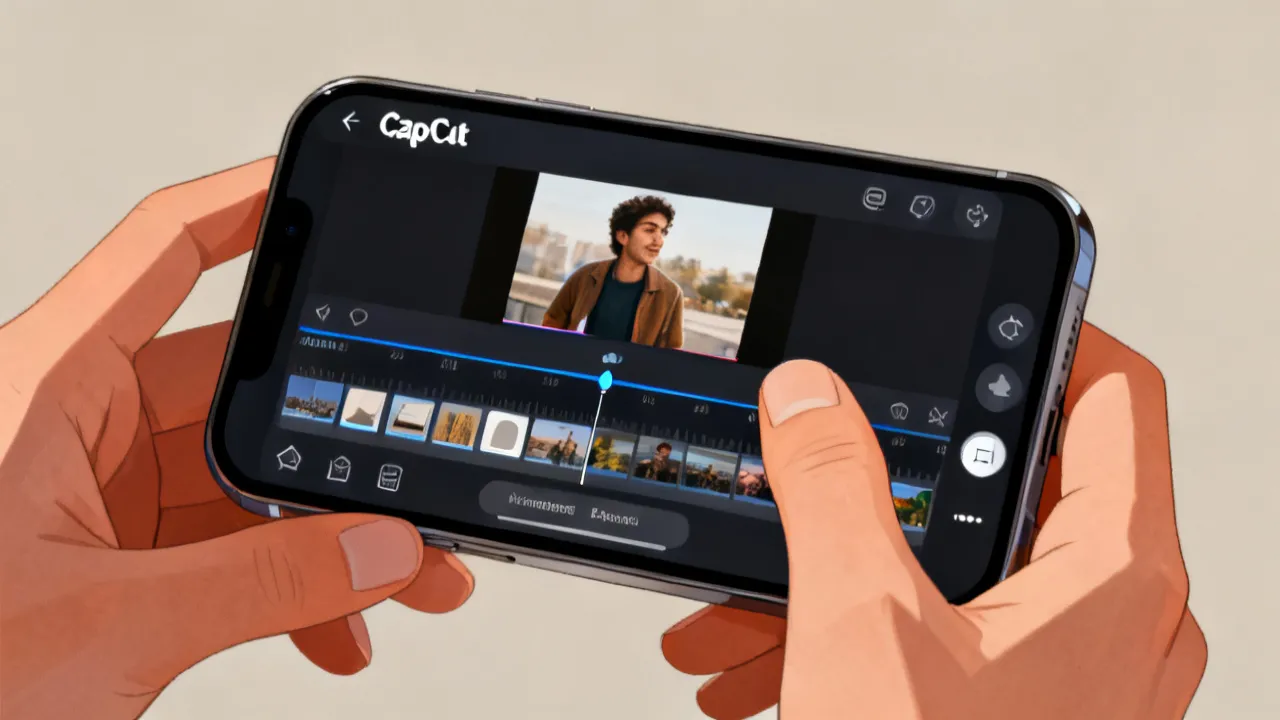
Guía práctica para descargar CapCut y editar top
Esta guía explica cómo descargar CapCut, instalarlo y aprovechar funciones clave para editar videos con fluidez. Se revisa el contexto técnico y de uso del editor, sus componentes habituales (biblioteca multimedia, línea de tiempo, efectos) y consideraciones de compatibilidad. También se orienta sobre seguridad, requisitos del dispositivo y buenas prácticas para un flujo de edición más eficiente.
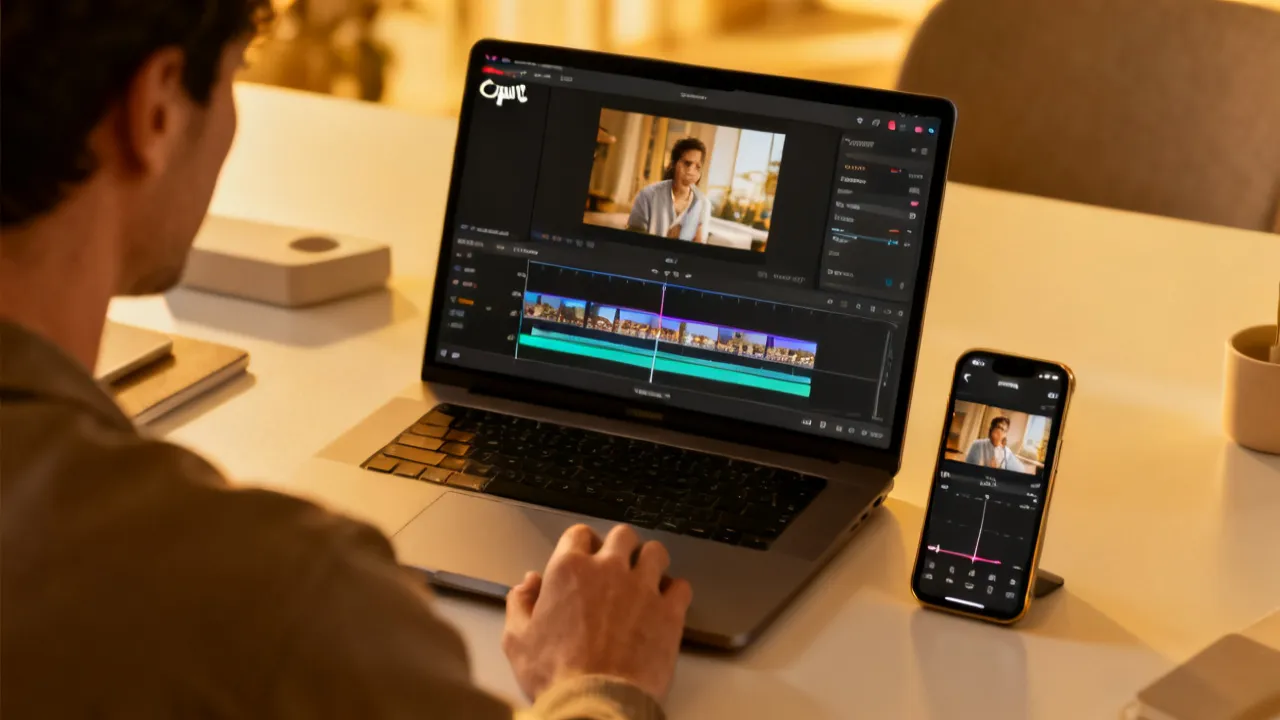
1) Punto de partida: descargar CapCut con criterio y empezar a editar
Si tu objetivo es Descargar Capcut y comenzar a editar con rapidez, lo importante no es solo “tener la app”, sino hacerlo de forma correcta: desde la elección del canal de descarga hasta la verificación de compatibilidad del dispositivo. En la práctica, una instalación bien hecha reduce errores de reproducción, fallos al exportar y problemas de rendimiento al aplicar efectos.
Desde una mirada de “operaciones” —como lo haría un especialista en flujos de producción de contenido— el proceso debería priorizar tres cosas: seguridad (fuentes confiables), estabilidad (requisitos del sistema) y control (entender la interfaz: timeline, recortes, capas y exportación). Esto te permite que tu edición no se vuelva una “lotería” cuando aumentas el número de clips o cuando aplicas efectos de mayor carga.
Además, si el objetivo es publicar en redes (donde el tiempo es presión), tener un flujo de instalación consistente te evita pérdidas de horas: la primera exportación falla, el archivo final llega con audio desfasado, o el proyecto se vuelve lento justo cuando estás afinando el texto. Todo eso tiene relación directa con la calidad de instalación, compatibilidad y orden del material.
Por eso, antes de instalar, conviene pensar en tu edición como un proceso por etapas: preparar materiales, montar la línea de tiempo, editar con lógica, revisar en previsualización, exportar con el perfil correcto y finalmente comprobar el resultado en el entorno real de consumo (tu dispositivo o el del usuario). CapCut puede ser una herramienta rápida, pero el “control” define si será rápida de verdad.
2) Qué es CapCut y por qué se ha vuelto tan usado en edición móvil
CapCut se ha consolidado como un editor orientado a creadores que necesitan una experiencia rápida en el dispositivo, con funciones comunes de montaje: recorte, cortes por ritmo, transiciones, tipografías, ajustes de color, música, subtítulos y herramientas de topa visual. Su atractivo suele estar en la combinación de una interfaz accesible con opciones que permiten resultados “de estudio” cuando se aprende el flujo.
Objetivamente, su utilidad aparece cuando el usuario entiende que editar no es solo colocar clips: es gestionar la línea de tiempo, preparar el material (audio y video), aplicar efectos de manera coherente y exportar con un formato compatible con el destino (redes sociales, portafolio, web, etc.). La mayoría de problemas comunes surgen por saltarse alguna de esas etapas.
CapCut también se ha popularizado porque reduce fricción. Muchos creadores empiezan sin formación formal en edición: quieren cortar rápido, poner subtítulos, ajustar un poco el color y exportar. Si el software reduce pasos técnicos, el usuario publica antes, gana tracción y aprende iterando.
Sin embargo, “ser fácil” no significa “no tener criterio”. Cuando se usa con mentalidad de proyecto (no de prueba), CapCut permite crear piezas más consistentes: intros con el mismo estilo, textos legibles, audio equilibrado y transiciones con coherencia. En contenido recurrente (por ejemplo, reels semanales), esa consistencia impacta directamente en retención.
3) Antes de instalar: revisa requisitos, almacenamiento y compatibilidad
Antes de intentar Descargar Capcut, vale la pena hacer una verificación rápida. No todos los dispositivos manejan igual la edición, especialmente cuando se trabaja con material en alta resolución o con efectos que incrementan el procesamiento.
- Almacenamiento disponible: la edición genera caché y previsualizaciones; si el dispositivo está casi lleno, es habitual que se interrumpa la reproducción o que falle el exportado. Además del espacio para la app, considera espacio para los proyectos, para el material importado y para el archivo final exportado. Un teléfono con 1–2 GB libres suele ser un riesgo real cuando se usan efectos y subtítulos.
- Versión del sistema operativo: cada actualización de la app puede requerir componentes actuales del sistema. Si tu dispositivo está en una versión muy antigua, es posible que falten librerías necesarias para decodificar ciertos formatos o para renderizar correctamente algunos efectos.
- Capacidad de procesamiento: la línea de tiempo con muchos clips y efectos exige más recursos. En la práctica, el impacto suele verse como “lag” al mover la cabecera, demoras al aplicar filtros o saltos de reproducción.
- Compatibilidad de formatos: si tus videos vienen en codecs poco comunes, puede haber problemas de importación o sincronía de audio. Esto se nota especialmente con material de algunas cámaras o con videos guardados en formatos “pesados” que no son los estándares más frecuentes.
Si tu intención es producir contenido “constante” (por ejemplo, series cortas semanales), estos chequeos suelen ahorrarte tiempo en el día a día. En la práctica, es el equivalente a revisar iluminación y audio antes de grabar. Un error típico es instalar CapCut, importar el material y descubrir que “no lee” el video o que el audio sale con desfase. Eso suele obligarte a convertir archivos, y la conversión implica tiempo extra.
Como regla práctica, si tienes dudas, prueba primero con un clip de 10–20 segundos. Si ese clip importa bien, se reproduce sin saltos y exporta correctamente, tienes evidencia inicial de compatibilidad. Si falla, mejor identificar el problema antes de invertir en un proyecto completo.
4) Flujo recomendado: descarga, instalación y primer proyecto
El enfoque más sólido para quienes quieren Descargar Capcut es seguir un proceso simple y reproducible:
- Define tu dispositivo objetivo (móvil/tablet/PC si aplica) y confirma la compatibilidad. Considera si editarás en vertical (9:16) o horizontal, y si tu destino es una plataforma específica. Esto no cambia la instalación, pero sí el primer proyecto que debes validar.
- Obtén la app desde canales oficiales (por seguridad y para evitar versiones alteradas). Descargar desde tiendas oficiales reduce la probabilidad de apps modificadas o instaladores con comportamientos extraños.
- Instala y actualiza si la tienda ofrece novedades compatibles. Una instalación desactualizada puede tener bugs ya corregidos en versiones posteriores, especialmente en importación de medios o exportación.
- Crea un proyecto de prueba: importa 2–3 clips cortos y realiza un recorte básico. Aquí el objetivo es comprobar: importación, timeline estable, recorte sin errores y capacidad de reproducir sin “trompicones”.
- Verifica exportación: realiza una exportación breve para comprobar estabilidad. Haz una exportación corta (por ejemplo, 5–10 segundos) y revisa audio, color y sincronía.
Ese “proyecto piloto” es clave. Te permite detectar desde el inicio si tu dispositivo está listo para el tipo de edición que quieres hacer. Si el piloto funciona, al escalar el proyecto te preocupas más por la narrativa. Si el piloto falla, el tiempo invertido se reduce porque no avanzaste demasiado.
Además, conviene que el proyecto piloto incluya al menos uno de tus elementos reales: un clip con voz, una música de fondo o un subtítulo. Así no validas solo “que abre”, sino que valida el tipo de trabajo que harás de forma habitual.
5) Integración de funciones: cómo empezar a editar top desde el día 1
Cuando la gente se frustra en edición, suele ser porque intenta aplicar “todo” de golpe. Como especialista, la recomendación es construir una edición con capas de complejidad, empezando por lo esencial:
- Ritmo y cortes: usa cortes claros; ajusta el punto de entrada/salida del clip. El error común es cortar demasiado tarde o demasiado pronto, generando un “salto” perceptible en la acción. Si editas por ritmo, toma la idea de “cadencia”: el corte acompaña un beat o una transición de intención del personaje.
- Audio primero: revisa niveles y sincronía antes de invertir demasiado tiempo en efectos visuales. Muchos creadores empiezan por el color y los efectos, pero el audio es lo que define si el video se siente profesional. Un video bien coloreado con voz baja o distorsionada pierde credibilidad.
- Transiciones con moderación: más no siempre es top; busca continuidad estética. Las transiciones deben justificar el cambio: entre secciones, saltos narrativos o énfasis. Si el video tiene demasiadas transiciones, el espectador se distrae y no consume el mensaje.
- Color y consistencia: intenta que todo el material “hable el mismo idioma” visual. Consistencia no significa que todo sea idéntico; significa que no haya saltos raros de temperatura (demasiado fría vs demasiado cálida) o de exposición (un clip se ve “lavado” y el otro oscuro).
- Texto y subtítulos: cuida tipografía, legibilidad y temporización. Un texto que aparece tarde o dura poco reduce comprensión. Asegúrate de que el texto sea leído en pantalla pequeña sin tener que “adivinar”.
En el contexto de creadores para redes (donde la retención importa), un editor bien usado es el que reduce el tiempo entre idea y publicación. CapCut suele encajar bien en ese objetivo cuando el usuario aprende el orden del proceso.
Un método simple para empezar es: (1) monta timeline con los cortes, (2) ajusta audio base (voz/música), (3) agrega texto/subtítulos si aplica, (4) aplica color mínimo para uniformar, (5) usa efectos como “toques finales” (no como base), (6) exporta un borrador para validar, y solo después (7) define exportación final. Ese orden reduce retrabajo y evita que el proyecto se degrade por exceso de edición antes de tiempo.
6) Seguridad y buenas prácticas al descargar una app de edición
Al buscar Descargar Capcut, conviene mantener una postura prudente. No todas las versiones disponibles en internet son equivalentes. Desde un punto de vista de seguridad digital, estas prácticas disminuyen riesgos:
- Evita instaladores de procedencia dudosa o sitios que no sean distribuidores reconocidos. Si una descarga te pide permisos raros o te ofrece “parches” “premium gratis”, es una señal de alarma. En edición, la estabilidad no es el único valor: también lo es la confianza sobre qué se instaló realmente.
- Revisa permisos que solicita la app durante la instalación. Para editar video, normalmente necesitará acceso a fotos/archivos multimedia. Si solicita permisos que no tienen sentido para el uso (por ejemplo, accesos excesivos a funciones sensibles), conviene reconsiderar.
- Mantén la app actualizada para corregir vulnerabilidades y topar compatibilidad. Una versión vieja puede funcionar, pero es más probable que tenga problemas ya resueltos por el fabricante.
- Comprueba el comportamiento tras la instalación (importación y exportación). Esta verificación también funciona como una validación de integridad operativa: si algo falla raro, puede ser un bug o una instalación dañada.
Esto no busca alarmar; busca garantizar continuidad operativa. Un editor de video es parte de tu flujo de trabajo, y los incidentes de seguridad interrumpen ese flujo. Además, si trabajas con material propio (imágenes, voz, grabaciones), proteger esos archivos es tan importante como proteger el dispositivo.
Como práctica extra, puedes revisar si tu tienda muestra la versión instalada y si el desarrollador coincide con el oficial. En entornos donde se instala desde tiendas alternativas, el riesgo aumenta; por eso, si tu intención es profesional, la prioridad es consistencia y seguridad.
7) Tabla comparativa de alternativas y requisitos (sin enlaces)
A continuación, una comparación útil para decidir el camino más conveniente para instalar CapCut, con condiciones y requisitos típicos según el entorno. (No se incluyen enlaces, solo criterios.)
| Opción | Cuándo conviene | Requisitos/condiciones | Riesgos habituales |
|---|---|---|---|
| Descarga desde tienda oficial (móvil/PC según corresponda) | Cuando priorizas seguridad y compatibilidad | Cuenta del sistema, dispositivo compatible, espacio disponible | Mínimos si la tienda es la correcta; errores por almacenamiento insuficiente |
| Actualización dentro de la app (si ya la tienes instalada) | Si deseas topar estabilidad y funciones | Conexión a internet, espacio y versión de sistema compatible | Interrupciones si el dispositivo tiene poca memoria |
| Verificación de archivos multimedia antes de importar | Si tus videos vienen con formatos variados | Formato/códec compatible, audio legible | Importación fallida o desincronía al exportar |
| Proyecto de prueba para validar exportación | Para detectar incompatibilidades temprano | Clips cortos y poca carga de efectos | Si el proyecto piloto falla, todo el flujo se complica |
Esta tabla resume decisiones prácticas. La idea no es “elegir lo más difícil”, sino elegir el camino que te da menos probabilidad de perder tiempo. Si vas a producir frecuentemente, la consistencia pesa más que la rapidez inicial.
8) Guía paso a paso: de la primera descarga a un video publicado
Para que el proceso sea realmente útil, aquí tienes una guía “de principio a fin” enfocada en resultados. Está diseñada para que adaptes tu trabajo a un ritmo real de producción.
8.1 Preparación del material
- Reúne clips y audio: asegúrate de que el material esté ordenado en carpetas/álbumes. No necesitas ser obsesivo, pero sí conviene que puedas localizar rápidamente la voz, el b-roll y cualquier música.
- Revisa duración: decide si el video será corto, medio o largo; esto impacta en la estructura. Un reel de 15–30 segundos no se edita igual que un video de 3–5 minutos: en corto, la velocidad de cortes y la claridad textual suelen ser más agresivas.
- Define un objetivo de edición: por ejemplo, “intro rápida”, “demo”, “resumen” o “tutorial”. Definir objetivo reduce decisiones arbitrarias: si es tutorial, prioriza claridad; si es demo, prioriza exhibición del resultado; si es resumen, prioriza ritmo y condensación.
Una buena preparación también incluye revisar el material en un reproductor simple. Si el audio de un clip está distorsionado o demasiado bajo, arreglar eso al inicio es mejor que arrastrar el problema al final.
8.2 Crear el proyecto y montar la línea de tiempo
- Inicia un proyecto nuevo con la relación de aspecto adecuada para tu destino. Para redes verticales, suele ser 9:16; para horizontal, 16:9. Elegir mal el formato desde el principio puede obligarte a reencuadrar y recalcular encuadres.
- Importa clips y organiza en orden narrativo. En vez de confiar en la memoria, etiqueta mentalmente por secciones: inicio, desarrollo, cierre.
- Aplica cortes con intención: quita pausas largas y fragmentos repetidos. Si estás editando voz, recorta muletillas y respiraciones que no aportan, pero evita cortar de forma que suene artificial (respiraciones naturales dan credibilidad).
Un truco de flujo es evitar construir primero el timeline con todo lo que tienes. Construye la versión “esqueleto” del video: solo cortes esenciales. Luego agregas detalles. Esto reduce el riesgo de convertir tu proyecto en algo difícil de ajustar.
8.3 Audio: la base que sostiene el ritmo
- Sincroniza audio y voz si hay narración. Si tu voz y video no están sincronizados al importar, corrige al inicio. En proyectos complejos, sincronizar tarde puede requerir reajustes amplios.
- Equilibra niveles: evita que la música tape la voz o que todo quede demasiado bajo. Mantén un rango cómodo para la voz; si usas música, busca que sea un soporte, no un competidor.
- Usa silencios con propósito: no todo silencio es un error; a veces genera énfasis. En tutoriales, silencios cortos pueden funcionar como separación de pasos. En entretenimiento, los silencios pueden dar “impacto” justo antes de revelar algo.
Además, revisa audio en playback real. A veces un nivel “correcto” en audífonos no se oye igual en altavoz del teléfono. Exporta un borrador y escucha con el mismo tipo de dispositivo con el que publicarás o consumirás el contenido.
8.4 Visual: color, texto y efectos con moderación
- Color consistente: aplica un ajuste coherente a clips de la misma sesión. Si grabaste en diferentes condiciones de luz, puedes aplicar ajustes separados por lote (por ejemplo, “interior” vs “exterior”).
- Texto legible: prioriza tamaño y contraste. Si el fondo es oscuro, usa texto claro; si el fondo es claro, usa texto oscuro. Asegúrate de que no dependa solo de un color tenue.
- Efectos funcionales: transiciones que acompañen el ritmo, no que lo dominen. La consistencia visual es más importante que el “wow” aislado. Si usas un efecto en un momento clave, mantén un estilo similar en el resto del video.
Cuando uses subtítulos, considera que no todos los espectadores tienen sonido activado. Si el contenido depende de lo que se dice, el texto debe apoyar comprensión incluso sin audio. Esto incrementa accesibilidad y puede mejorar retención.
8.5 Exportación y control de calidad
- Exporta un borrador de baja duración para comprobar estabilidad. Es como hacer un “smoke test” en un entorno de producción: validas que el sistema funciona antes de lanzar el producto completo.
- Revisa en tu dispositivo de reproducción habitual antes de dar por terminado. El “control de calidad” es mirar el video exportado completo, no solo el último fragmento que se ve en la app.
- Exporta la versión final con la configuración adecuada para tu plataforma. Cambiar ajustes de exportación afecta calidad, tamaño del archivo y compatibilidad. Ajusta según el destino para evitar compresión agresiva al subir.
Este método evita el “final sorpresa” (fallos al exportar) y reduce re-trabajo. Además, te permite detectar problemas típicos: texto que se corta, audio que se descompensa, o cambios inesperados de color al renderizar.
9) Consideraciones de rendimiento: por qué a veces “tarda” o “se cierra”
Uno de los temas más comunes tras Descargar Capcut está ligado al rendimiento. Las causas suelen ser conocidas y resolubles:
- Demasiados efectos simultáneos en clips largos. Cada efecto agrega carga de render. Si un clip tiene filtro, rotación, movimiento, estabilización y otros ajustes, el costo se multiplica.
- Archivos de alta resolución en dispositivos con recursos limitados. Material 4K, por ejemplo, puede ser exigente; incluso si se reproduce, el exportado puede ser lento o fallar.
- Almacenamiento casi lleno, que impide caché y procesamiento. La app necesita espacio temporal para renderizar. Sin espacio, puede fallar o quedarse “colgada”.
- Audio pesado o múltiples pistas con compresión compleja. Si mezclas varias pistas, además de voz y música, el procesamiento puede aumentar.
Recomendación práctica: si observas lentitud, reduce primero la carga (menos efectos por clip), exporta un tramo y luego reintroduce topas. Es un enfoque incremental, similar a cómo se prueba un sistema en producción. No esperes a que el proyecto complete todas las capas para descubrir que el dispositivo no puede con ello.
También ayuda revisar el tipo de media: videos con alto bitrate pueden costar más. Si tu fuente es demasiado pesada, una estrategia es usar una versión optimizada para edición (manteniendo calidad suficiente). Así editas fluido y solo exportas final desde el master cuando el flujo esté validado.
Otro punto: evita que el dispositivo esté en modo ahorro extremo mientras exporta. El sistema puede limitar el rendimiento de CPU/GPU, causando tiempos de render mayores o cierres. Mantén el dispositivo con suficiente batería o con cargador si el editor lo permite.
10) Requisitos y condiciones recomendadas para un uso profesional
Para quienes editan de forma frecuente (por trabajo o para mantener un calendario de publicación), estas condiciones ayudan a sostener calidad:
- Actualizaciones regulares para compatibilidad y estabilidad. Esto reduce bugs conocidos y mejora el manejo de formatos.
- Orden del proyecto: nombre de clips, estructura de carpetas y control del material importado. Un proyecto organizado también te hace más rápido cuando vuelves a editar un video viejo o cuando necesitas reusar tomas.
- Plan de exportación: define perfiles o parámetros según el destino del contenido. Si siempre exportas para la misma plataforma, un “perfil base” ahorra decisiones y evita errores de configuración.
- Revisión previa a pantalla completa para detectar cortes, subtítulos y sincronía. La revisión final evita que un detalle arruine una publicación: un subtítulo que se sale del cuadro o un corte brusco en un momento clave.
Desde un enfoque más pro, también conviene tener un checklist de salida: (1) audio correcto (voz inteligible), (2) texto legible y alineado, (3) ritmo adecuado (no demasiado lento ni acelerado), (4) color consistente, (5) exportación completa sin cortes, (6) reproducción final en el dispositivo objetivo.
En contenido para negocios, además del aspecto visual, importa la credibilidad. Un video con audio bajo o con texto difícil de leer se interpreta como “poco cuidado”. Por eso el proceso profesional no es solo “usar efectos”; es controlar calidad.
11) Enfoque editorial: cómo lograr un estilo coherente
Más allá de descargar e instalar, el salto cualitativo ocurre cuando se define un “estilo de marca” visual: tipografías consistentes, paleta de color, duración promedio de cortes y patrón de transiciones. En un entorno competitivo, la consistencia suele pesar tanto como las herramientas.
Un buen editor no se limita a aplicar plantillas: las adapta a tu narrativa. Por ejemplo, si tu canal se apoya en tutoriales, conviene priorizar claridad (texto, highlights, ritmo) antes que efectos llamativos. En cambio, si es entretenimiento, el ritmo y la energía del montaje pueden dominar la estrategia.
Para construir estilo con CapCut, una forma práctica es crear “bancos” dentro de tu flujo: (1) un estilo base de texto (tamaño, fuente, color, sombra), (2) una configuración base de color (un look que use el mismo vocabulario visual), (3) una regla de transiciones (por ejemplo, usar la misma transición o familia de transiciones), (4) una regla de ritmo (por ejemplo, cortes cada beat o cada frase), (5) un enfoque de audio (niveles de voz y música).
Este enfoque te permite reutilizar decisiones, no solo recursos. Así reduces el tiempo de edición y elevas calidad. Un canal con estilo coherente se reconoce incluso antes de leer el nombre del creador: el espectador siente familiaridad.
Además, coherencia no significa rigidez. Si un video tiene iluminación diferente, puedes adaptar el ajuste de color manteniendo la misma estética final. La marca es el resultado final, no el punto de partida.
12) Preguntas frecuentes (FAQs) sobre descargar CapCut
¿Es seguro descargar CapCut desde cualquier sitio?
Lo más recomendable es descargar CapCut desde canales oficiales o distribuidores reconocidos. Así reduces el riesgo de instalaciones alteradas y topas la compatibilidad. Evita fuentes no verificadas.
¿Qué hago si CapCut no importa mis videos?
Revisa el formato del archivo y el codec del video/audio. También verifica si el dispositivo tiene almacenamiento suficiente. Como solución práctica, intenta con clips cortos o re-encodifica el material con un flujo estándar antes de importarlo.
¿Por qué tarda en exportar o se traba?
Suele ocurrir por alta carga de efectos, clips largos en alta resolución, almacenamiento insuficiente o recursos limitados del dispositivo. Prueba exportar una sección corta, reduce efectos por capa y asegúrate de tener espacio libre.
¿Necesito una computadora potente para editar?
No necesariamente, pero el rendimiento dependerá del tipo de material y de la complejidad de la edición. Para proyectos sencillos, dispositivos de gama media suelen ser suficientes; para efectos avanzados o videos muy pesados, conviene usar hardware con más capacidad.
¿Cómo optimizo la edición para redes sociales?
Define primero la relación de aspecto y la duración objetivo, trabaja con audio claro, usa texto legible y exporta con un perfil compatible con tu plataforma. Luego, valida el resultado en el dispositivo desde el que publicarás.
¿CapCut permite subtítulos y ajuste de texto?
Suele incluir herramientas de texto y opciones de subtitulado. Para usarlas bien, cuida el contraste, la sincronización temporal y evita tamaños que dificulten la lectura en pantallas pequeñas.
¿Qué pasos debo seguir para empezar rápido tras descargar CapCut?
Creación de un proyecto piloto, recorte básico de clips, revisión de audio, un ajuste visual simple (si aplica) y una exportación de prueba corta. Con eso validas estabilidad antes de invertir tiempo en un video completo.
¿Dónde encaja CapCut dentro de un flujo de trabajo profesional?
Como herramienta de edición final y ajustes rápidos, especialmente para contenido recurrente. Para un flujo profesional completo, suele complementarse con una etapa previa de grabación/organización y una posterior de control de calidad (revisión final, exportación y publicación).
13) Fuentes y criterios de fiabilidad (para un enfoque objetivo)
En lugar de afirmar métricas no verificadas, el análisis se apoya en prácticas comúnmente aceptadas en el sector de edición digital: control de compatibilidad, gestión de almacenamiento/caché, validación de exportación y buenas prácticas de seguridad al instalar software. Como referencia general sobre seguridad y distribución de apps, consulta guías de organismos y marcos de seguridad digital de tu proveedor de sistemas (por ejemplo, documentación de desarrolladores y políticas de tiendas oficiales). Para cuestiones de rendimiento de multimedia, se recomienda revisar documentación técnica de codecs y recomendaciones generales de la plataforma.
Este enfoque evita exageraciones y mantiene el contenido orientado a decisiones prácticas, especialmente cuando se habla de “descargar” e instalar aplicaciones.
Si quieres un criterio aún más sólido, puedes usar una regla: “si un paso afecta calidad, valida con prueba”. Por ejemplo, antes de exportar un video final con muchos efectos, valida con un borrador. Antes de dar por listo un estilo, valida en un segundo proyecto. Antes de cerrar un día de edición, revisa una última vez el audio y los textos.
En edición profesional, casi todo se reduce a experimentación controlada. CapCut, al ser móvil, te obliga a ser inteligente con los recursos. La fiabilidad no viene de “usar más cosas”, sino de saber qué cosas conviene hacer primero, qué conviene probar y qué conviene evitar.
14) Cierre: tu primer video, con estabilidad y criterio
Si estás listo para Descargar Capcut, el top camino es combinar rapidez con control: instala de forma confiable, valida compatibilidad, crea un proyecto piloto y recién después escala la complejidad de tus ediciones. Con este enfoque, tu tiempo se invierte en creatividad y estructura narrativa, no en solucionar problemas técnicos.
Cuando quieras, puedo ayudarte a convertir tu idea en un plan de edición (estructura por segundos, orden de clips, ajustes de audio, tipografías y checklist final) según el tipo de contenido que publiques.
Para que tu primer video salga bien desde el principio, piensa en una meta concreta: que el espectador entienda lo esencial en los primeros segundos. Eso se logra con una apertura clara (hook), cortes intencionales, audio claro, y texto breve y legible si aplica. CapCut puede ayudarte a lograr esa estructura de forma rápida, pero el criterio editorial es lo que convierte una edición en un resultado que funciona.
Si estás comenzando, no intentes igualar producciones de alto presupuesto. En su lugar, usa el “mínimo viable profesional”: buen audio, cortes coherentes, texto legible y exportación correcta. Con ese set, ya estás compitiendo contra muchos videos que se suben con descuido. Luego, con cada iteración, agregas mejoras: un color más consistente, efectos más selectivos y transiciones con intención.
Finalmente, recuerda que editar es iterar. Descargar CapCut es solo el inicio; lo importante es construir un flujo que te permita repetir el proceso con confianza. Cuando el flujo es estable, el aprendizaje se acelera y la creatividad gana espacio. Ese es el verdadero objetivo detrás de descargar con criterio: que cada proyecto sea una mejora sobre el anterior, no una nueva fuente de problemas.