Guía profesional para descargar CapCut con seguridad
Esta guía explica cómo descargar CapCut de forma segura y configurar el editor para tus proyectos audiovisuales. A nivel general, CapCut es un software de edición pensado para creadores que combinan plantillas, corte de video y ajustes de audio. A partir de prácticas habituales del sector, se revisan requisitos, compatibilidad, verificación de fuente y criterios de calidad al instalar la app.

Resumen ejecutivo: qué debes hacer antes de descargar CapCut
Si tu objetivo es descargar Capcut y empezar a editar con fluidez, la prioridad es hacerlo desde fuentes confiables, revisar compatibilidad del dispositivo y confirmar que la versión descargada es la correcta. En el entorno actual de apps de edición—donde abundan ediciones y “clones”—un enfoque metódico reduce riesgos de instalación fallida, malware y pérdida de funciones clave como exportación, plantillas y acceso a librerías.
Además, antes de tocar cualquier archivo de video o audio, conviene preparar tu dispositivo y tu forma de trabajo. Una app como CapCut puede ser muy intuitiva, pero si la instalas con una fuente dudosa, si tu sistema operativo no coincide con los requisitos o si los permisos no se ajustan correctamente, es muy probable que aparezcan problemas que no se resolverán “reiniciando” o “esperando”. Por eso, antes de descargar CapCut, piensa en el proceso completo como si fuera una línea de producción: seguridad en la entrada, compatibilidad en el proceso y verificación al final.
1) Consideraciones críticas para una instalación correcta
Antes de iniciar, conviene pensar en tres ejes: seguridad, compatibilidad y funcionalidad. Desde una perspectiva profesional, estos puntos suelen explicar el 80% de los problemas reportados por usuarios: descargas de procedencia dudosa, versiones no compatibles con el sistema operativo o instalaciones donde ciertas herramientas quedan deshabilitadas por permisos.
También hay una dimensión menos visible, pero muy importante: la “coherencia” entre lo que esperas que la app haga y lo que tu dispositivo realmente puede ejecutar. Por ejemplo, un editor de video puede funcionar bien con clips cortos, pero fallar en proyectos largos si el equipo tiene poca memoria o si el formato de entrada no es el más compatible. En ese contexto, descargar Capcut desde una fuente oficial no solo protege tu equipo: además te da más probabilidades de contar con el rendimiento y estabilidad esperados.
En consecuencia, te recomendamos:
- Confirmar el origen de la descarga (sitio oficial del proveedor o tienda de aplicaciones reconocida).
- Verificar el sistema (versión de Android/iOS y capacidad de almacenamiento).
- Revisar permisos durante la configuración inicial (acceso a fotos/archivos para importar material).
- Comprobar actualizaciones para topar estabilidad y optimizar exportación.
- Evitar versiones “modificadas” que prometen funciones premium gratis: suelen introducir inestabilidad o bloqueos.
2) Qué es CapCut y por qué se usa tanto
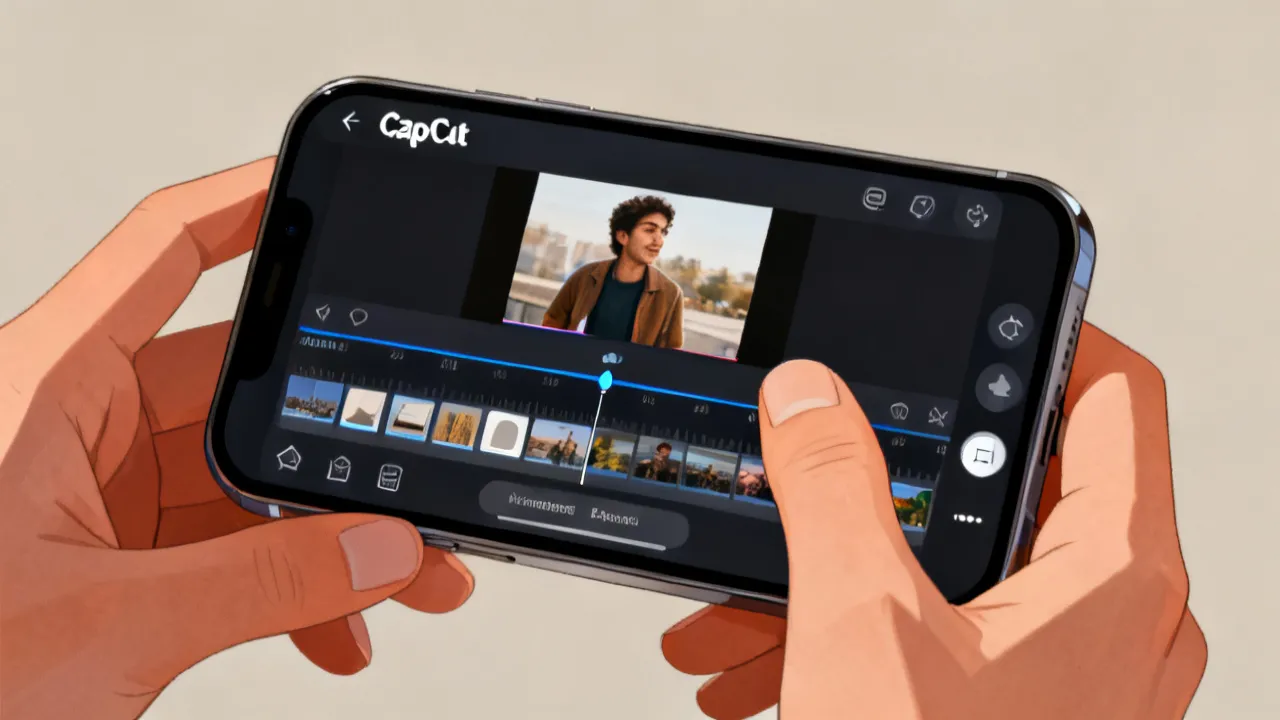
CapCut se ha consolidado en el ecosistema de creadores por su enfoque práctico: edición por capas, herramientas de recorte, ajustes de color, manejo de audio y uso de plantillas para acelerar el flujo de trabajo. En la práctica, esto lo vuelve atractivo para quienes publican contenido frecuente (redes sociales, resúmenes, reels, clips con subtítulos o ediciones con música).
Desde el punto de vista del sector, las razones de adopción suelen estar ligadas a: curva de aprendizaje moderada, tiempos de exportación competitivos, y una interfaz diseñada para el uso cotidiano. Un aspecto que muchos usuarios valoran es que permite iterar rápido: puedes probar un estilo, ajustar un texto y exportar sin complicarte con parámetros avanzados.
Dicho esto, la experiencia final depende de la calidad del dispositivo, la fuente del archivo y el formato de salida. No es lo mismo editar un video de baja resolución para historias, que un material en 4K con efectos pesados. Por eso, antes de descargar Capcut, conviene anticipar el “tipo de proyecto” que piensas hacer, para que la app se instale en un entorno donde rinda bien.
3) Cómo descargar CapCut: enfoque por etapas
Aunque el proceso exacto varía según tu sistema, el método profesional es el mismo: preparar el dispositivo, descargar desde origen confiable, instalar, y solo después configurar proyectos.
El objetivo no es solo “tener la app”. El objetivo es empezar a editar con un flujo estable desde el primer día, con acceso a medios y una exportación que no falle. Esta mentalidad te ahorra tiempo y reduce la frustración que aparece cuando ya tienes clips listos, pero la app no exporta o no importa archivos.
Etapa A: preparar tu dispositivo
Antes de Descargar Capcut, verifica:
- Espacio disponible: las instalaciones y cachés pueden ocupar más de lo esperado. No basta con tener “un poco” de espacio libre; también necesitas margen para archivos temporales durante la exportación.
- Conexión estable: evita descargas incompletas o corruptas. Si puedes, usa Wi‑Fi estable para el primer descargue.
- Actualizaciones del sistema: versiones desactualizadas pueden afectar permisos y compatibilidad. Un sistema viejo puede impedir que la app acceda a carpetas o use ciertas bibliotecas.
- Control de energía: si tu dispositivo entra en modo ahorro de batería, puede degradar el rendimiento o bloquear procesos de render durante exportaciones.
Tip práctico: revisa la memoria disponible y considera cerrar apps en segundo plano. Editar video es exigente, y si tienes muchas aplicaciones abiertas, el sistema podría ralentizarse justo cuando necesitas render y previsualización.
Etapa B: descargar desde una fuente segura
El criterio profesional más importante es el origen. Si la descarga proviene de un sitio no verificado o con redirecciones, el riesgo sube. En cambio, instalar desde canales oficiales o tiendas reconocidas suele reducir incidentes de seguridad.
Si en tu búsqueda aparecen resultados con nombres genéricos como “CapCut Video Editor APK” en sitios que no tienen reputación, detente. Las redes están llenas de páginas que imitan a la tienda oficial y, en el mejor de los casos, te ofrecen una versión vieja o modificada. En el peor, el instalador puede venir alterado.
Nota: si en tu búsqueda aparece contenido con instrucciones ambiguas (por ejemplo, “instala desde un enlace” sin garantías), detente y verifica la procedencia. La edición de video implica acceso a archivos locales; por eso, la confianza del origen no es un detalle menor.
Como regla sencilla: si necesitas “saltarte pasos” o desactivar protecciones del sistema sin explicación técnica clara, probablemente estás ante una fuente poco confiable.
Etapa C: instalar y configurar permisos
Tras descargar Capcut, concéntrate en los permisos. La app necesita acceso a medios para importar videos, fotos o audio. Si los permisos se niegan en el primer intento, la experiencia puede quedar limitada.
En móviles, los permisos suelen aparecer durante la instalación o al primer intento de importar. Si puedes elegir, otorga permisos de forma selectiva y luego ajusta según tu necesidad. Por ejemplo, si solo vas a editar con material en tu galería, asegúrate de tener acceso a “fotos/archivos”.
Revisa en tu sistema:
- Permisos para almacenamiento/archivos o fotos.
- Permiso para audio si piensas grabar o sincronizar pistas.
- Permisos de notificaciones si usarás recordatorios o exportaciones largas.
- Permiso de ubicación: normalmente no es necesario para editar video. Si una app lo solicita sin razón, al menos revisa por qué se pide. La edición de video típicamente no requiere ubicación para funcionar.
Si ya instalaste y no puedes importar, no asumas que el problema es de CapCut. Muchas veces es un permiso denegado. Ve a configuración del sistema, ubica la app y habilita los accesos necesarios.
Etapa D: prueba de exportación (antes de proyectos grandes)
Una práctica recomendada por profesionales del flujo de trabajo es hacer una exportación de prueba con un clip corto. Así confirmas:
- si el dispositivo maneja el códec del archivo;
- si la salida (resolución y formato) se completa sin fallar;
- si los efectos y filtros mantienen la estabilidad.
- si el audio se exporta correctamente (sin desincronización o distorsión).
Esto ahorra tiempo cuando luego trabajas con material más pesado (por ejemplo, varios clips, efectos intensivos o subtítulos). Un borrador corto te permite detectar problemas antes de dedicar horas a una edición completa.
Recomendación adicional: exporta la prueba con los parámetros que planeas usar para redes (por ejemplo, 1080p para plataformas horizontales o 720p/1080p vertical según tu formato). Así evalúas la ruta exacta que usarás después.
4) Guía comparativa: alternativas y criterios de decisión
Como apoyo, aquí tienes una comparación práctica (sin enlaces) para decidir el camino más adecuado cuando tu intención es descargar Capcut. El foco está en condiciones típicas del usuario y en requisitos verificables.
Ten en cuenta que “alternativas” no significa necesariamente que debas cambiar de editor. Significa que, dependiendo del dispositivo y de tu situación, la forma de instalación puede variar.
| Opción | Cuándo conviene | Requisitos/condiciones | Riesgos habituales |
|---|---|---|---|
| Instalación desde tienda reconocida | Cuando quieres el proceso más directo y con control de versiones. | Cuenta/términos de la tienda; permisos habituales para importar medios. | Bajo: riesgo reducido frente a fuentes dudosas. |
| Instalación desde sitio del proveedor | Si la tienda no es accesible o necesitas una versión específica. | Conexión segura; descarga verificada; compatibilidad con tu sistema. | Medio si el usuario no valida el origen y termina en páginas falsas. |
| Instalación desde repositorios no oficiales | Solo como último recurso, si el usuario entiende el riesgo. | Verificación exhaustiva; posibilidad de versiones alteradas. | Alto: malware, fallos de exportación, funciones limitadas o spyware. |
Si tu prioridad es editar sin interrupciones, la mejor opción casi siempre es la tienda reconocida o el sitio del proveedor. Los riesgos asociados a repositorios no oficiales se reflejan en problemas concretos: cierres inesperados, lentitud extraña, exportaciones truncadas o plantillas que no cargan.
5) Requisitos y compatibilidad: lo que suele determinar el rendimiento
Para una experiencia fluida al editar, el rendimiento depende de varios factores. No hace falta exagerar: basta con entender los componentes que más influyen.
En general, el editor necesita recursos tanto para previsualizar como para renderizar. La previsualización exige procesamiento continuo y la renderización exige un “pico” de recursos al exportar. Si tu dispositivo no tiene margen, el sistema puede congelarse durante tareas pesadas.
En términos generales, para edición de video con efectos y transiciones:
- CPU/GPU: afectan el render en tiempo real.
- RAM: impacta en la capacidad de mantener proyectos grandes abiertos.
- Almacenamiento: acelera importación y exportación, especialmente con material de alta resolución.
- Formato de entrada: algunos códecs pueden requerir más procesamiento o generar errores si no son compatibles.
- Temperatura del dispositivo: el sobrecalentamiento reduce rendimiento y puede causar cierres forzados o exportaciones fallidas.
Si tu equipo es básico, lo más efectivo es comenzar con proyectos cortos y seleccionar presets razonables de exportación. De este modo, reduces el riesgo de cierres inesperados y topas consistencia. Si notas que al agregar ciertos efectos la app se vuelve lenta, reduce la cantidad de efectos simultáneos y prueba en etapas.
También influye el tipo de material que importas. Por ejemplo, videos grabados con una tasa de bits alta o con perfiles avanzados pueden requerir más recursos al previsualizar. Si es tu caso, puedes importar, recortar y exportar borradores para comprobar que el dispositivo maneja el flujo.
6) Flujo de trabajo recomendado dentro de CapCut
Ya instalada, la clave está en cómo editas. Un enfoque “de producción” evita rehacer trabajo. Los profesionales suelen seguir un orden lógico:
- Organización del material: nombra clips, divide por escenas o por tipo (voz, música, B-roll). Esto ayuda a encontrar archivos rápido y evita errores al seleccionar audio o video.
- Edición base: recorta, ordena y establece el ritmo antes de aplicar efectos. La premisa es simple: primero el “esqueleto”, luego el “atuendo”.
- Audio primero o paralelo: ajusta volumen, normaliza si aplica y revisa sincronía. Considera también el ruido de fondo; en videos con voz, el audio define la calidad percibida.
- Subtítulos/elementos de texto: define estilo y legibilidad antes de saturar con animaciones. Una tipografía legible y un contraste adecuado mejoran retención.
- Color y correcciones: aplica ajustes globales antes de efectos locales. Si corriges color después de efectos complejos, a veces se “rompe” el equilibrio.
- Efectos con criterio: usa transiciones y efectos solo donde aportan valor. Si todo tiene efecto, nada se distingue.
- Exportación con parámetros coherentes: usa resolución/formato consistentes con tu plataforma destino. Considera el encuadre: vertical u horizontal.
Este método reduce el retrabajo, porque los efectos suelen depender del corte final y del nivel de audio. Además, al exportar borradores intermedios, reduces el riesgo de llegar al final con un problema que obligue a rehacer.
Un detalle práctico: guarda versiones. Si tu proyecto crece, guarda una versión “v1” antes de aplicar efectos complejos y otra “v2” después de finalizar subtítulos y color. Eso te permite volver atrás si una exportación o un ajuste no funciona como esperabas.
7) Seguridad digital al descargar y usar CapCut
En el contexto de descargas de apps, “seguridad” significa: minimizar exposición a enlaces falsos, evitar instaladores alterados y cuidar permisos. Un checklist operativo puede ayudarte:
- Verifica que el proveedor o la tienda sea reconocible.
- Revisa permisos solicitados: si una app de edición solicita accesos innecesarios, detente o revisa.
- Evita descargar desde anuncios o páginas de redirección.
- Cuando sea posible, activa verificación en el sistema (por ejemplo, protección de instalación).
- Lee reseñas y comentarios: no es una prueba absoluta, pero puede revelar patrones como “se cuelga”, “no exporta” o “solicita permisos raros”.
Este enfoque no “garantiza” ausencia de incidentes en todos los escenarios—ningún sistema puede prometerlo—pero reduce de forma significativa los riesgos comunes asociados a descargas no oficiales.
Además, piensa en seguridad después de instalar. Por ejemplo, si la app te ofrece iniciar sesión para sincronizar proyectos, usa credenciales seguras y evita reutilizar contraseñas antiguas. No es un requisito para editar, pero es una buena práctica de higiene digital.
8) Errores frecuentes y cómo resolverlos
Desde una perspectiva experta, muchos problemas no son fallos de la app en sí, sino desajustes entre archivo, permisos o rendimiento del dispositivo.
- No se instala: revisa compatibilidad y espacio disponible; confirma la fuente de descarga. También considera revisar el sistema: si no tienes la versión mínima requerida, la instalación fallará o quedará incompleta.
- No se importa archivos: revisa permisos de almacenamiento/fotos. Si estás en Android, revisa el permiso de medios y, en iOS, verifica acceso a Fotos.
- Exportación falla: reduce resolución, prueba con un clip más corto, o cambia parámetros de salida. A veces el problema está en un solo efecto o en un códec específico.
- Se traba al aplicar efectos: disminuye efectos simultáneos, renderiza por etapas (por ejemplo, exporta borradores). También puedes probar a previsualizar con menos calidad si la app lo permite.
- Audio desincronizado: revisa la tasa de fotogramas (FPS) y el formato de los clips. Algunos videos importados con FPS diferente pueden causar ajustes de sincronía.
- Se pierde calidad al exportar: verifica que estás usando una configuración de exportación adecuada. Si exportas con un bitrate bajo, la compresión puede degradar detalles.
- Subtítulos no se ven bien: revisa el tamaño de fuente, el contraste y el modo de exportación. Un subtítulo perfecto en la previsualización puede perderse al exportar si el perfil de video cambia.
Si persiste, documenta el caso (modelo de dispositivo, versión del sistema, tamaño y formato del archivo) y busca soporte con información técnica. Eso acelera el diagnóstico y evita iteraciones a ciegas.
Una práctica útil es “aislar el problema”. Si la exportación falla, prueba con:
- solo el clip original sin efectos;
- luego el clip con un solo efecto;
- después dos efectos;
Con este método, puedes identificar si un elemento específico está causando el fallo. Este enfoque es muy eficiente y reduce el tiempo de solución.
9) Tabla de condiciones y requisitos (guía para decidir con criterio)
Además del proceso de instalación, conviene entender los requisitos típicos según tu caso. A continuación, un resumen que puedes usar como “check” antes de empezar a editar con CapCut.
Piensa en esta tabla como un filtro: antes de dedicar tiempo a un proyecto grande, verifica que tu escenario tenga condiciones mínimas para evitar problemas al exportar.
| Escenario | Condiciones recomendadas | Qué revisar | Objetivo |
|---|---|---|---|
| Primer uso | Permisos completos; proyecto de prueba corto. | Importación de medios y exportación. | Confirmar que todo funciona antes de crear contenido. |
| Edición con subtítulos | Texto legible; contraste adecuado; ritmo del audio. | Sincronía y estilo en diferentes tamaños. | Topar retención sin saturar. |
| Contenido frecuente para redes | Plantillas coherentes; assets organizados. | Consistencia de formato de salida. | Reducir tiempos de producción manteniendo calidad. |
| Proyectos pesados | Dispositivo con margen de RAM/almacenamiento. | Que el archivo de entrada no sea incompatible. | Evitar bloqueos y reintentos. |
| Edición con música y voz | Acceso estable a audio; revisión de volumen. | Sincronización, ruido de fondo y balance. | Mejorar claridad y percepción de calidad. |
| Exportación para múltiples plataformas | Plan de encuadre (vertical/horizontal) definido. | Parámetros de exportación según plataforma. | Evitar reencuadres tardíos que obliguen a rehacer. |
Si detectas que tu dispositivo no cumple con condiciones recomendadas, no significa que no puedas usar CapCut. Significa que debes adaptar tu estrategia: proyectos más cortos, menos efectos simultáneos, exportaciones en un formato más liviano y borradores por etapas.
10) Fuentes y criterios de referencia (sin exageraciones)
Para sustentar buenas prácticas de seguridad digital y descarga responsable, en la industria se suelen emplear guías de organismos reconocidos sobre verificación de apps y permisos. Un marco ampliamente aceptado para riesgos de aplicaciones descargadas desde fuentes no oficiales se basa en recomendaciones de seguridad informática y protección de dispositivos.
Como referencia general, puedes consultar las directrices de seguridad de entidades como:
- ENISA (European Union Agency for Cybersecurity), en materia de ciberseguridad y buenas prácticas.
- OWASP, para principios de seguridad aplicables a entornos digitales.
- Documentación oficial de Google y Apple sobre instalación, permisos y seguridad en sus plataformas.
Estas referencias ayudan a establecer un enfoque razonable: verificar origen, permisos y compatibilidad, sin recurrir a afirmaciones “milagrosas” o datos no comprobados.
Además, si te interesa un criterio práctico, considera esta lógica: cuanto más “agresiva” sea la instrucción para instalar (desactivar protecciones, aceptar permisos inusuales, instalar APKs desde sitios no confiables), mayor debe ser tu cautela. No hace falta “paranoia”, pero sí disciplina.
11) Preguntas frecuentes (FAQs)
¿Es recomendable descargar CapCut desde cualquier sitio?
No. Lo más recomendable es hacerlo desde fuentes oficiales o tiendas reconocidas. Descargar desde páginas no verificadas aumenta el riesgo de instaladores alterados o versiones problemáticas.
Además, cuando descargas desde sitios no oficiales, pierdes control sobre la procedencia del archivo. Incluso si la app “funciona”, podría tener cambios que afecten privacidad, rendimiento o estabilidad de exportación.
¿Qué requisitos necesito para que CapCut funcione bien?
En general, necesitas suficiente almacenamiento, un sistema operativo compatible, permisos para importar medios y un dispositivo con recursos adecuados para el tipo de proyecto (clips cortos vs. edición pesada con efectos).
Si tu dispositivo es limitado, el plan es simple: reduce complejidad por etapas, evita demasiados efectos simultáneos y usa exportaciones de prueba.
Descargar Capcut, ¿y luego qué hago si no puedo importar videos?
Revisa permisos de almacenamiento/fotos en la configuración del sistema. Si el permiso fue denegado al instalar, actívalo y vuelve a intentar la importación.
Si aún así no aparecen los archivos, verifica también dónde están guardados (por ejemplo, algunas carpetas pueden no estar indexadas por el selector de medios) y prueba reimportar desde una ruta más accesible, como “Galería” o “Fotos”.
¿Por qué falla la exportación?
Las causas comunes incluyen archivos de entrada con códecs problemáticos, parámetros de salida incompatibles, o limitaciones de rendimiento (RAM/CPU). Prueba exportar un clip corto con ajustes más conservadores para aislar el problema.
Si el fallo aparece siempre en el mismo punto de la línea de tiempo, revisa si hay un efecto particular, una transición o un recurso de texto específico que esté provocando el error.
¿CapCut sirve para subtítulos y edición para redes sociales?
Sí. CapCut suele incorporar herramientas que facilitan texto, sincronía y estilos para contenido destinado a plataformas de redes. Aun así, la legibilidad final depende de exportación, tamaño de fuente y contraste.
Para maximizar visibilidad, considera el comportamiento en móviles: la gente ve con pantallas pequeñas y en condiciones variables (luz exterior, volumen bajo, etc.). Por eso, un contraste alto y un tamaño adecuado suelen rendir mejor.
¿Cómo puedo topar la calidad sin que el editor se vuelva lento?
Un método práctico es: (1) cortar y organizar primero, (2) ajustar audio y texto, (3) aplicar efectos con criterio y (4) exportar en parámetros coherentes. Para dispositivos con menos rendimiento, reduce efectos simultáneos y realiza borradores por etapas.
Además, prioriza efectos que agreguen valor real. En muchos casos, mejorar audio, sincronía y tipografía tiene más impacto que añadir transiciones complejas.
¿Se puede descargar CapCut en dispositivos antiguos?
Depende de la compatibilidad del sistema y de la versión disponible para tu plataforma. Si el dispositivo tiene recursos limitados, es posible que la app funcione con restricciones; en ese caso, conviene usar proyectos más ligeros y exportaciones menos exigentes.
Como estrategia, usa clips más cortos, evita 4K, reduce la cantidad de pistas simultáneas y limita efectos de alta complejidad.
¿CapCut requiere internet para editar?
En muchos casos puedes editar sin conexión, pero algunas funciones (plantillas, recursos en línea, cargas de librerías o sincronización) pueden requerir conexión. Si vas a un lugar con mala señal, al menos descarga lo necesario y prepara tu material antes.
12) Recomendación final: enfoque profesional, experiencia consistente
Descargar CapCut puede ser el inicio de un flujo de trabajo ágil para crear contenido, pero la diferencia entre una experiencia satisfactoria y una frustrante está en el método. Prioriza fuente confiable, revisa compatibilidad, concede permisos con intención y prueba la exportación con un proyecto corto.
Con ese enfoque, tendrás más control sobre tu proceso y menos interrupciones, lo que en edición de video—donde el tiempo es parte del producto—marca una ventaja real para cualquier creador.
Si quieres convertir la instalación en una práctica sólida, adopta este mini-protocolo: (1) prepara espacio y sistema actualizado; (2) descarga desde fuente confiable; (3) otorga permisos necesarios; (4) exporta un clip de prueba; (5) ajusta tu configuración para el tipo de contenido que produces. Con eso, tu primer día con CapCut se siente como empezar con una herramienta lista para trabajar, no como un ensayo permanente.