Guía profesional para Descargar Capcut y editar top
Aprender a Descargar Capcut y configurarlo para editar con precisión es clave para lograr resultados consistentes. Este artículo describe, de forma objetiva, qué es CapCut en el contexto de la edición móvil, qué funciones suelen interesar a creadores y negocios, y cómo tomar decisiones informadas según compatibilidad, requisitos del dispositivo y buenas prácticas de producción audiovisual.
Lo esencial: cómo Descargar Capcut y aprovechar sus funciones con criterio
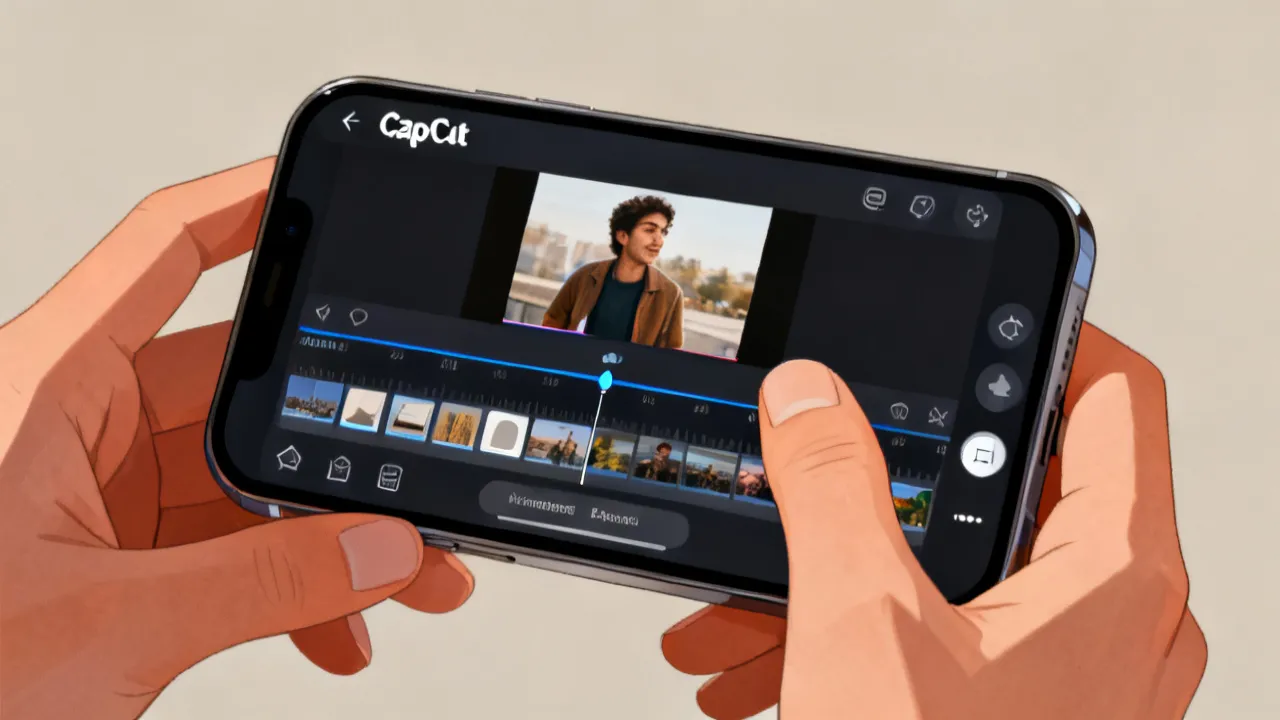
Descargar Capcut no debería ser solo un “clic y listo”. Para editar con calidad, conviene evaluar compatibilidad del dispositivo, entender el flujo de trabajo (importar, recortar, sincronizar, aplicar efectos y exportar) y asumir buenas prácticas de organización. A partir de ahí, CapCut puede funcionar como un entorno práctico para crear videos para redes, materiales promocionales y contenido personal, siempre con un enfoque profesional en la estabilidad del proyecto y la claridad del resultado final.
Además, si lo usas de manera recurrente (por ejemplo, para publicar varias piezas al mes), tener criterio desde el inicio ahorra tiempo: saber dónde colocar el texto, cómo manejar el audio, qué tipo de transiciones aportan valor y cuándo es mejor no saturar el video con filtros. En edición, lo “correcto” no siempre es lo más vistoso; suele ser lo que se entiende rápido, se percibe fluido y mantiene coherencia visual a lo largo de la pieza.
Por eso, esta guía no se limita al acto mecánico de descargar. Se enfoca en decisiones concretas: cómo prepararte antes de editar, qué revisar durante el proceso y cómo exportar para minimizar pérdidas de calidad. El resultado es un método más estable: menos retrabajos, menos videos “casi listos” y más publicaciones con mejor acabado.
Panorama objetivo: qué significa “Descargar Capcut” en la práctica
Cuando un usuario busca Descargar Capcut, normalmente está intentando incorporar una herramienta de edición a su flujo creativo. CapCut (en términos generales dentro del ecosistema de edición) se percibe como una solución accesible para recortar clips, ajustar ritmo, usar transiciones y aplicar efectos, además de facilitar tareas comunes como la creación de subtítulos, la corrección básica de imagen y la exportación con distintos perfiles. Sin embargo, la experiencia real depende del dispositivo, del tipo de proyecto y de cómo se gestionan archivos y configuraciones.
En un contexto de producción—especialmente si el contenido se publica con frecuencia—la “descarga” es apenas el inicio. Lo determinante es la calidad del proceso: estructura del proyecto, coherencia del estilo visual, revisión de audio y respeto por tiempos de exportación. Por eso, esta guía aborda criterios más que promesas, con recomendaciones orientadas a resultados.
En la práctica, “descargar CapCut” puede implicar cosas diferentes según el usuario: para alguien puede ser solo tener la app para recortar clips de una boda; para otro, usarlo como herramienta principal de contenido para redes y campañas; y para otro, como complemento para subtitular y preparar videos que luego se pasan a otros sistemas. Entender ese punto ayuda a escoger lo que realmente necesitas configurar.
Incluso cuando la descarga se hace de forma correcta, pueden aparecer problemas típicos que no son culpa del software: falta de almacenamiento, archivos con códec difícil, audio saturado, capturas con iluminación mala, o proyectos con demasiadas capas que el dispositivo no logra renderizar con fluidez. Por eso, el “significado práctico” incluye también el contexto técnico de tu dispositivo y tu forma de trabajar.
Relevancia para creadores y equipos: por qué CapCut suele encajar
CapCut suele atraer por tres razones prácticas: (1) curva de aprendizaje manejable para ediciones frecuentes, (2) disponibilidad de funciones que cubren tareas rutinarias y (3) posibilidad de trabajar desde móvil o escritorio según el caso. Para creadores individuales, esto reduce fricción. Para equipos pequeños, ayuda a estandarizar criterios de edición (por ejemplo, mismo estilo de texto, misma estructura de ritmo y formato de exportación).
Aun así, un enfoque profesional exige reconocer límites: proyectos muy pesados, códecs no optimizados o múltiples capas de efectos pueden aumentar la carga del dispositivo. La calidad final no depende solo del software, sino también de la captura (luz, audio, resolución) y del control de parámetros de exportación.
También es relevante la velocidad. CapCut suele estar pensado para un flujo dinámico: importar, cortar, añadir texto, ajustar duración y publicar. Pero, si quieres consistencia, necesitas disciplina en la organización. La diferencia entre un video “hecho en cinco minutos” y uno “hecho con criterio” es el orden del material, la revisión de audio, el alineamiento del texto con la imagen y la coherencia de estilos a lo largo de la serie.
En equipos, la disciplina se vuelve aún más importante: si una persona edita, otra revisa y otra publica, conviene acordar convenciones. Por ejemplo: nombres de carpetas por fecha y cliente, exportación con perfiles predefinidos, y una guía interna de estilos (tipografía, colores, tamaños, márgenes y ubicación segura de subtítulos).
Cómo descargar CapCut de forma responsable (sin suposiciones)
En términos generales, el procedimiento recomendado para Descargar Capcut es obtener la aplicación desde canales oficiales o tiendas reconocidas. Esto minimiza riesgos de instaladores alterados y topa la compatibilidad. Además, al instalar, conviene revisar permisos solicitados por el sistema operativo, especialmente aquellos relacionados con almacenamiento, multimedia y notificaciones.
Si tu objetivo es editar regularmente, también es prudente confirmar el espacio disponible en el dispositivo y la versión del sistema. Una edición fluida suele requerir memoria suficiente y capacidad de almacenamiento para trabajar con caché temporal, vista previa y archivos de exportación.
Otro aspecto responsable es la seguridad: evita descargar “versiones modificadas” o “apps similares” desde sitios no verificados. En edición de video, además de los riesgos generales, un instalador no confiable puede alterar archivos, introducir anuncios intrusivos o afectar la estabilidad del proyecto.
En Android, por ejemplo, una tienda oficial suele garantizar integridad del paquete y control de compatibilidad. En iOS, normalmente la App Store realiza un filtro adicional de seguridad. La recomendación general es simple: cuanto más te acerques a fuentes oficiales, menos probabilidades hay de que el software no funcione como esperas o te arriesgue datos.
Configuración inicial: prepara el “terreno” antes de editar
Antes de empezar a recortar y aplicar efectos, la calidad del resultado suele topar cuando se define un flujo de trabajo. Desde la perspectiva de un profesional del sector, estas son decisiones que marcan diferencia:
- Organización de archivos: mantener el material fuente (videos, audios, imágenes) en carpetas claras reduce errores y retrabajos.
- Formato de proyecto: definir desde el inicio si el video será para vertical (por ejemplo, redes sociales) u horizontal ayuda a evitar recortes y deformaciones al final.
- Plan de audio: revisar niveles de voz o música antes de aplicar efectos visuales evita “sustos” durante la exportación.
- Ritmo: decidir la cadencia del contenido (pausas, cortes, velocidad) antes de llenar el video con múltiples capas.
Una práctica útil es crear una estructura de proyecto desde el principio. Por ejemplo: una carpeta llamada “Proyecto_Cliente_Fecha”, dentro, subcarpetas “Video_Fuente”, “Audio”, “Recursos”, “Exportaciones_Borrador” y “Exportaciones_Final”. Aunque parezca excesivo al inicio, cuando publicas con frecuencia se convierte en un ahorro real de tiempo.
En proyectos para redes, también conviene anticipar el tamaño del texto. Un subtítulo que se ve perfecto en vista previa puede resultar pequeño en el formato final si no se respeta un margen seguro. Por eso, el ajuste inicial de “área visible” es clave: piensa en el consumo en móvil, con gestos, recuadros de interfaz y tiempo de lectura reducido.
Por último, revisa si tu proyecto requiere estilo consistente (por ejemplo, una identidad visual para una marca). En ese caso, prepara paleta de colores y una guía de tipografía. CapCut permite replicar estilos, pero la disciplina depende de que tú definas reglas.
Flujo de edición recomendado: del material al resultado
Un editor que busca calidad consistente suele seguir un flujo repetible. En CapCut, el patrón típico (aplicable en términos generales) es: importar → seleccionar segmentos → ajustar duración y transiciones → configurar texto y efectos → revisar audio → exportar con perfiles acordes al destino.
Para proyectos profesionales—por ejemplo, contenido para una marca o campaña—es útil preparar una “plantilla” mental o real: mismo estilo tipográfico, mismos márgenes de seguridad, misma duración aproximada por bloque, y verificación de subtítulos si aplica.
El flujo repetible reduce errores porque limita decisiones improvisadas. Por ejemplo, si ya definiste que el texto aparece con un “borde” para mejorar contraste, no inventas un estilo nuevo en cada video. Si ya sabes que tu audiencia responde bien a cortes de ritmo cada 0.5–1.5 segundos (solo como referencia de método), entonces el video tiende a sentirse más “nativo” para la plataforma.
En un proyecto típico, lo más eficiente suele ser avanzar en etapas: primero estructura (cortes, orden de escenas), luego legibilidad (texto, subtítulos, ubicación), luego color y contraste, y finalmente efectos y detalles. Muchos usuarios hacen el orden inverso: ponen efectos primero, luego cortan, y al final tienen que recalibrar todo. Eso es costoso en tiempo y puede degradar la fluidez del dispositivo.
Por eso, un flujo recomendado incluye “pausas” estratégicas de revisión: antes de subtitular, antes de aplicar filtros, y antes del export final. Las revisiones tempranas evitan que descubras al final problemas que ya afectaron muchas secciones.
Capcut y el rendimiento: criterios técnicos para evitar frustraciones
En ediciones móviles o semiprofesionales, el rendimiento es una variable central. Las causas más comunes de trabas suelen ser: clips con alta tasa de bits, resolución excesiva para el dispositivo, exceso de efectos simultáneos y almacenamiento casi lleno. Por ello, como recomendación objetiva:
- Si el dispositivo se calienta o se ralentiza, reduce la complejidad temporal (menos efectos en vista previa) y exporta por etapas de prueba.
- Trabaja con proxies o ajustes de previsualización si la plataforma lo permite (cuando exista esa función) para mantener fluidez.
- Prioriza la corrección básica antes de aplicar efectos decorativos. Un color estable y un audio limpio suelen topar el resultado más que agregar filtros.
Además, hay decisiones técnicas que influyen muchísimo: por ejemplo, el tipo de cámara y el perfil de grabación. Si grabas en un formato demasiado pesado (alto bitrate), tu dispositivo quizá no logre previsualizar con suavidad. En ese caso, una solución práctica es convertir o re-encapsular a un formato más amable, o usar configuraciones de grabación más equilibradas para la edición (siempre manteniendo buena calidad).
El almacenamiento también es crítico. CapCut, como la mayoría de editores, puede usar espacio para caché y archivos temporales. Si tu dispositivo está cerca del límite, es probable que el software se vuelva lento, se congele o falle al exportar. Por eso, una regla simple es reservar margen: no depender de “me queda lo justo”. Reserva espacio para export final y caché.
Finalmente, controla la cantidad de elementos en pantalla. Textos múltiples, stickers, efectos de movimiento y filtros en cadena pueden elevar la carga de procesamiento. Esto no significa que debas eliminarlos, sino usarlos con intención. Si un efecto no aporta información o emoción, probablemente sea mejor simplificar.
En equipos, una práctica habitual es acordar un “nivel de complejidad” por dispositivo. Si hay un móvil antiguo para preproducción y un equipo más potente para export final, se define qué cosas se hacen en cada etapa. Esa estrategia evita el “todo en un solo dispositivo” que suele terminar en frustraciones.
Buenas prácticas de calidad: lo que un profesional revisa antes de publicar
Más allá de “tener el editor”, el salto real ocurre en el control de calidad. Un repaso final suele incluir:
- Revisión cuadro a cuadro en transiciones clave (evitar cortes bruscos o saltos de sincronía).
- Legibilidad del texto (tamaño, contraste, ubicación segura respecto al formato vertical/horizontal).
- Audio: ausencia de picos, claridad de voz, nivel consistente entre segmentos.
- Compatibilidad: comprobar que la exportación se reproduce correctamente en el dispositivo objetivo.
La legibilidad no se resuelve solo con tamaño. También influyen la paleta de color y el contraste. Un texto claro sobre un fondo cambiante puede volverse ilegible en segundos específicos. Por eso, una técnica común es usar un “respaldo” (sombra, borde u opacidad controlada) o ubicar el texto en zonas menos variables del cuadro.
En audio, un problema típico es que algunos clips quedan con volumen distinto. Esto pasa cuando se graba en ambientes distintos o con micrófonos diferentes. Un editor profesional suele nivelar el audio por secciones o al menos verificar que el salto no sea evidente. El oído humano detecta variaciones; por eso conviene escuchar el video desde el inicio hasta el final, no solo reproducir “un pedazo”.
Otro aspecto de calidad es la coherencia de color. Si alternas clips de diferentes fuentes sin un ajuste mínimo, el video puede percibirse “desparejo”. No necesitas un color grading avanzado, pero sí consistencia: mantener brillo y contraste estables, corregir dominantes fuertes y evitar que algunas tomas parezcan lavadas mientras otras se ven demasiado saturadas.
También revisa el “tiempo de lectura”. En redes, la audiencia no espera. Si tu texto aparece muy rápido o se queda demasiado breve, el mensaje no se entiende. Ajustar la duración de aparición del texto y la sincronía con el ritmo del video mejora la retención.
Comparación orientativa: escenarios típicos al Descargar Capcut
La decisión de instalación y uso suele depender del escenario. A continuación, una comparación basada en criterios prácticos (sin tarifas inventadas):
| Escenario | Objetivo típico | Recomendación técnica | Condiciones/limitaciones a considerar |
|---|---|---|---|
| Uso personal frecuente | Recortar, editar y publicar con rapidez | Define formato de exportación desde el inicio y organiza clips por fecha/proyecto | Verifica espacio disponible y estabilidad del rendimiento en previsualización |
| Creadores en redes | Consistencia visual y ritmo | Establece estilo de texto y transiciones reutilizables | Proyectos complejos pueden requerir más potencia y tiempo de exportación |
| Microempresas | Piezas promocionales y contenido de marca | Prioriza plantillas internas, revisión de audio y formatos compatibles con el canal | Evita cambios tardíos de formato para no perder tiempo en retrabajo |
| Edición colaborativa (equipo pequeño) | Flujo de trabajo ordenado | Convención de nombres de archivos y estructura de carpetas | La transferencia de material y compatibilidad de proyectos puede variar según entorno |
Esta comparación ayuda a entender que “Descargar Capcut” no es el objetivo final. El objetivo es producir videos con un estándar. Un uso personal puede priorizar velocidad y simplicidad. Un creador profesional requiere consistencia y control de calidad. Una microempresa necesita repetibilidad y compatibilidad. Un equipo colaborativo requiere orden y reglas de intercambio de recursos.
De hecho, en muchos casos la decisión más importante no es “CapCut sí o no”, sino “qué tan bien puedes mantener un método repetible”. CapCut puede ser excelente si se utiliza con disciplina: reglas de exportación, revisiones, y un estándar de presentación.
Condiciones y requisitos: checklist antes de empezar
Para un uso fluido al Descargar Capcut y editar con estabilidad, considera estas condiciones. Esta sección funciona como guía de requisitos operativos:
- Compatibilidad del dispositivo: sistema operativo actualizado y suficiente memoria para previsualización.
- Almacenamiento disponible: reserva espacio para caché temporal y archivos exportados.
- Material de buena base: video estable, iluminación adecuada y audio legible.
- Claridad del objetivo: decidir si el contenido será vertical u horizontal y su destino de publicación.
- Revisión final: verificar legibilidad, sincronía de audio y consistencia de color/estilo.
Si te falta alguna de estas piezas, no necesariamente es un bloqueo, pero sí es una señal. Por ejemplo, si el audio de origen está muy bajo o con ruido, el esfuerzo en edición aumenta: necesitas más ajustes, mejoras o incluso volver a grabar. Si el espacio no es suficiente, los “pasos finales” se vuelven lentos y puede haber fallos. Si el objetivo de formato no está claro, el texto puede quedar mal posicionado.
Esta checklist también sirve para reducir ansiedad: antes de tocar efectos, revisas que el terreno técnico esté listo. Así, cuando llegue el momento de exportar, no tendrás que negociar con errores acumulados.
Guía paso a paso (pasos recomendados)
- Define el resultado: destino del video (redes, presentación, portafolio) y formato (vertical/horizontal).
- Prepara el material: reúne clips y recursos (audio, imágenes) y ordénalos por proyecto.
- Descarga e instala desde un canal adecuado: obtiene CapCut desde fuentes oficiales o tiendas reconocidas.
- Inicia un proyecto nuevo: configura parámetros base para evitar ajustes tardíos.
- Importa y recorta: elimina tomas innecesarias al inicio para acelerar el proceso.
- Construye el ritmo: ajusta transiciones y duración de segmentos con intención (no por inercia).
- Integra texto y elementos: asegúrate de que el texto sea legible en el formato final.
- Revisa audio: aplica ajustes básicos de volumen y confirma sincronía de voz con imagen.
- Haz una previsualización: detecta saltos de render o errores antes de exportar.
- Exporta con un perfil adecuado: selecciona parámetros compatibles con tu canal de publicación.
- Prueba de reproducción: verifica cómo se ve y suena en el dispositivo/entorno objetivo.
Para que estos pasos no se vuelvan genéricos, conviene añadir detalles operativos por etapa. Por ejemplo:
- En la etapa de “define el resultado”, piensa en si el video se consumirá con sonido activado o no. Si es “silencioso” para muchas personas (como en reels o stories), la información visual (texto, subtítulos, iconos) debe sostener el mensaje.
- En “importa y recorta”, prioriza eliminar silencios largos, pausas innecesarias y tomas con fallas visibles. Eso reduce carga de edición y mejora el ritmo general.
- En “construye el ritmo”, valida que los cortes ocurren cuando hay intención: en transiciones de idea, cambios de plano relevantes o remates. No cortes solo porque “ya tocaba cortar”.
- En “integra texto”, evita colocar el texto sobre zonas demasiado caóticas. Si el fondo tiene mucho movimiento, aumenta la legibilidad con sombras o borde.
- En “revisa audio”, escucha con auriculares y en altavoz. Lo que suena bien en un entorno puede fallar en otro.
Este tipo de microdecisiones hacen que el proceso sea más profesional sin complicarlo.
Precio y proveedores: cómo tomar decisiones sin datos inventados
Sobre precio, es importante ser riguroso: las condiciones comerciales pueden variar por región, plan, políticas de la plataforma y actualizaciones de producto. En lugar de asumir valores, el enfoque profesional consiste en revisar dentro de la aplicación o en los apartados oficiales de disponibilidad, donde se reflejen las condiciones vigentes para tu cuenta y dispositivo.
Respecto a “proveedores”, en el uso habitual el proveedor es el desarrollador de la aplicación y los canales de distribución (tiendas oficiales). Por seguridad y calidad de experiencia, conviene limitar la descarga a fuentes reconocidas y evitar instaladores no verificados.
Una forma práctica de tomar decisiones sin datos inventados es: si existe una opción de suscripción o funciones avanzadas, revisa qué ofrece exactamente en tu región y qué cambia con respecto a las funciones base. No necesitas creer promesas; lo ideal es comprobar desde la propia interfaz de CapCut.
En escenarios de negocio, también conviene analizar el costo total de operación: tiempo invertido en editar, rendimiento del dispositivo, tiempo de exportación, y la necesidad de retrabajos. A veces, una solución “más barata” que introduce problemas de estabilidad termina costando más por horas perdidas. Por eso, la decisión se toma con visión de proceso, no solo por el precio de la app.
Localización: adaptación cultural y práctica para creadores “cerca de” tu zona
Si tu búsqueda se relaciona con un contexto geográfico (por ejemplo, “cerca de” una ciudad o país), el criterio local más relevante suele ser el canal de publicación y el tipo de audiencia. En la práctica, creadores de “nearby” tienden a priorizar formatos cortos, mensajes claros y ritmo acorde al consumo cotidiano. No obstante, la edición debe respetar estándares técnicos universales: legibilidad, audio consistente y exportación compatible.
Un consejo que suele funcionar bien en audiencias hispanohablantes es cuidar el subtitulado y la claridad del guion: incluso con buena imagen, si el mensaje no se entiende en móvil, el rendimiento cae. Ajusta velocidad, puntuación visual y contraste para que el contenido se entienda en desplazamientos rápidos de pantalla.
Además, “localización” no significa solo idioma. También implica estilo cultural de comunicación. En algunos contextos, el público responde más a mensajes directos con estructura (inicio–valor–cierre). En otros, funciona mejor un enfoque narrativo. En edición, esto se traduce en cómo planeas el ritmo: cuántos segundos dura la introducción, cómo se presenta el gancho (hook) y cuándo aparecen los datos clave.
Si el público es local (por ejemplo, servicios en una ciudad), conviene que el video incluya información relevante al entorno: ubicación aproximada, contexto del servicio o referencias visuales que el público reconoce. Eso aumenta la conexión y también mejora la retención porque la audiencia se identifica.
Por lo tanto, al usar CapCut, más que buscar “efectos de moda”, enfócate en mantener coherencia y claridad. Los elementos visuales deben apoyar el mensaje local, no competir con él.
Fuentes y respaldo: qué datos se consideran confiables
Cuando se trate de rendimiento, compatibilidad y topes prácticas, lo correcto es basarse en documentación técnica y notas oficiales del software, además de guías de plataformas de destino (por ejemplo, recomendaciones de formatos para publicación). Para lineamientos de seguridad y distribución, aplica la referencia a políticas de tiendas oficiales y documentación del sistema operativo. En esta guía no se citan cifras inventadas sobre descargas o “crecimiento” porque esas métricas cambian y deben verificarse con informes concretos.
Como estándar, si necesitas estadísticas, consulta reportes de analítica de industria, investigación de mercado o documentación oficial de las plataformas donde publicarás. Eso permite justificar decisiones con evidencia y no con percepciones.
En edición, además de fuentes externas, una “fuente confiable” es tu propia práctica: realiza pruebas controladas. Por ejemplo, exporta un video con dos perfiles distintos y revisa cómo se ve en tu propio dispositivo. Si un perfil ofrece más nitidez o estabilidad con menos tiempo de exportación, ya tienes un argumento basado en evidencia real.
Esto se conecta con el criterio profesional: en lugar de confiar en “recomendaciones genéricas”, validas en tu entorno. Cada dispositivo, cada cámara y cada tipo de clip puede reaccionar diferente a la exportación. Validar reduce incertidumbre y evita que tu flujo se vuelva improvisado.
FAQs: preguntas frecuentes sobre Descargar Capcut
1) ¿Es necesario tener un ordenador para usar CapCut?
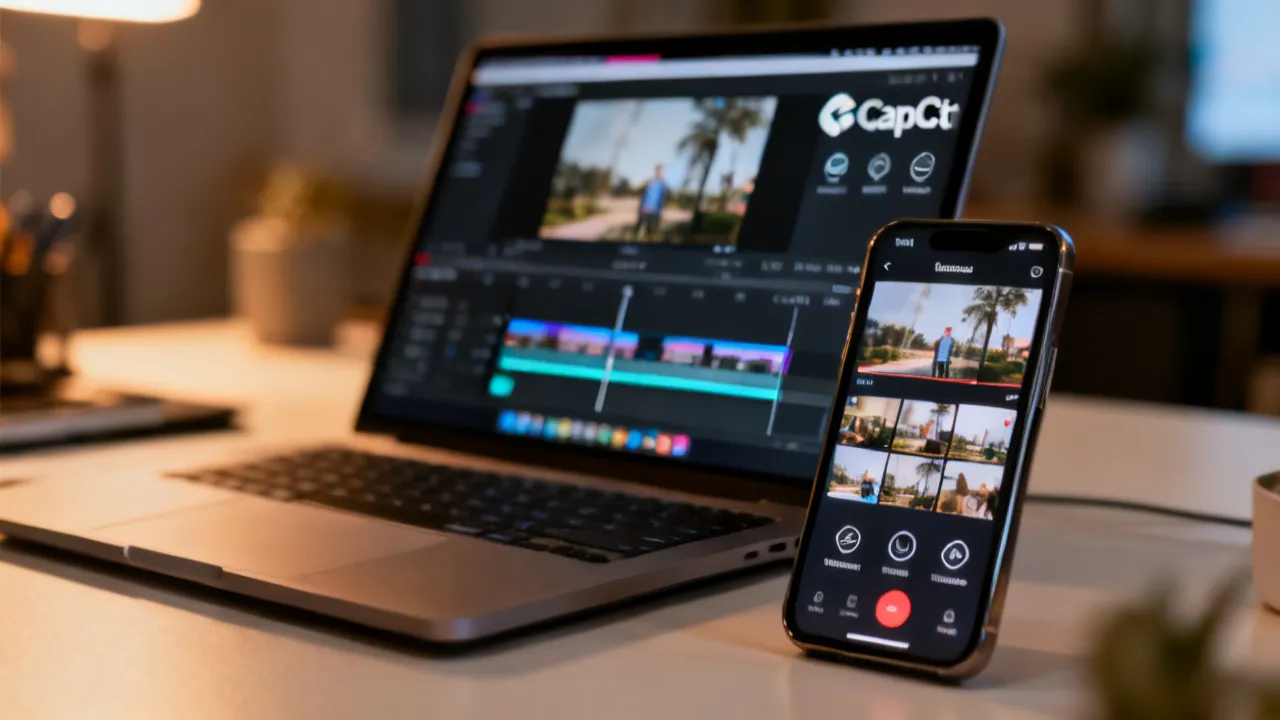
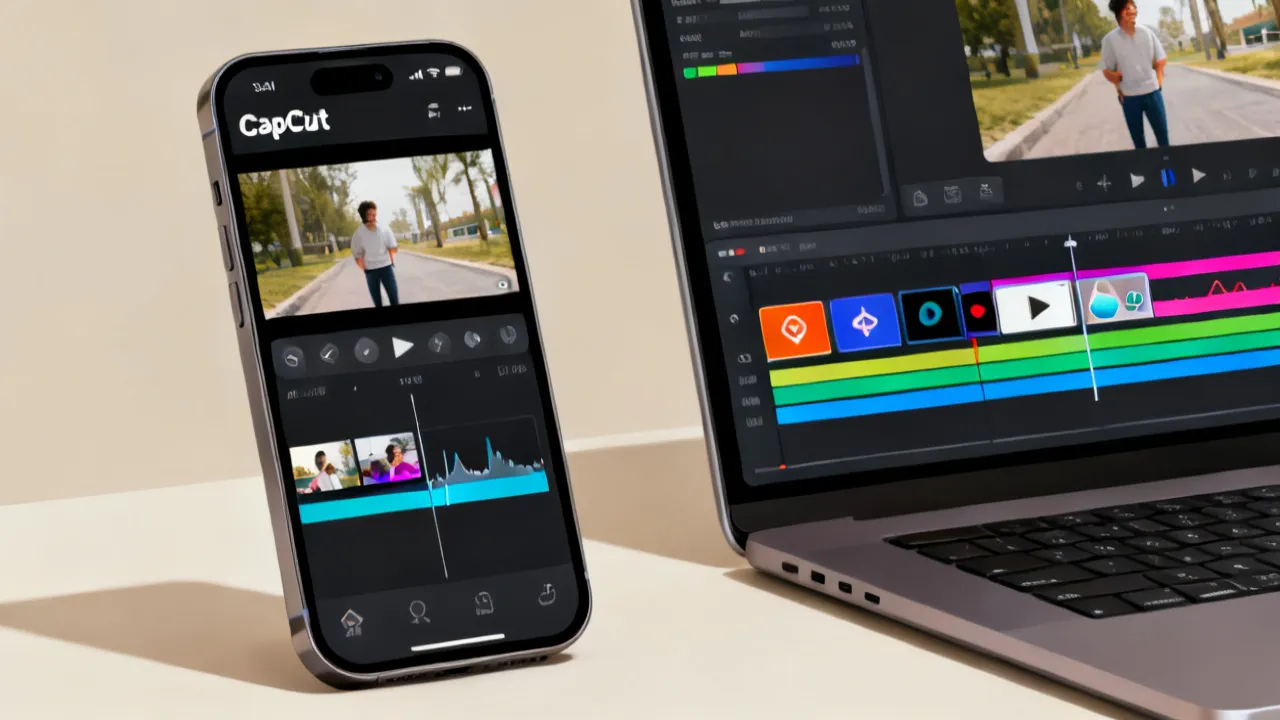
No necesariamente. En muchos casos, CapCut se utiliza desde dispositivos móviles. La decisión depende del tipo de edición: si tu proyecto requiere más control de precisión o manejo de material pesado, un entorno de escritorio puede resultar más cómodo. Para proyectos simples o contenido frecuente, el móvil suele ser suficiente.
En términos de método, la recomendación es la misma: define formato desde el inicio, organiza material y revisa audio. Cambia el rendimiento, pero no cambia el flujo.
2) ¿Cómo sé si mi dispositivo es compatible antes de Descargar Capcut?
Antes de instalar, revisa requisitos del sistema dentro de la tienda oficial o en la documentación del producto. También ayuda comprobar almacenamiento disponible y la versión del sistema operativo. Si el dispositivo es antiguo o con poca memoria, puede experimentar lentitud al renderizar.
Si no estás seguro, una prueba rápida es importar un clip breve y hacer una edición mínima: recorte, texto básico y una exportación de baja duración. Si el dispositivo responde con fluidez, probablemente puedas trabajar proyectos similares con normalidad.
3) ¿Qué debo priorizar: efectos o audio?
En un enfoque profesional, el audio suele priorizarse porque afecta la percepción inmediata del mensaje. Después viene el ajuste visual (color y contraste) y, por último, los efectos decorativos. Un buen audio topa la claridad incluso con edición visual moderada.
Esto no significa que los efectos estén “prohibidos”; significa que deben tener función. Un efecto de entrada puede servir para resaltar un cambio de idea, pero no para adornar sin propósito.
4) ¿Por qué mi video tarda mucho en exportar?
Las causas típicas son resolución alta con muchos efectos, clips con codificación pesada, falta de espacio libre o proyectos con demasiadas capas. Reduce temporalmente efectos en previsualización, recorta secciones no necesarias y libera almacenamiento antes de exportar.
También influye la longitud total del proyecto. Un truco de método es exportar una versión “por secciones” (por ejemplo, segmento A, B y C). Luego unes lo necesario. Esto divide el trabajo y te da puntos de control.
5) ¿Qué formato de exportación conviene para redes?
Depende del canal. En general, los perfiles verticales suelen ser comunes para móviles y los horizontales para ciertos espacios de publicación. Lo recomendable es usar el perfil que la plataforma objetivo sugiera y verificar la reproducción final en el dispositivo real donde consumirá la audiencia.
Como criterio, evita exportar con configuraciones que no correspondan al destino. Una exportación “demasiado alta” puede aumentar tiempos y no mejorar necesariamente lo perceptible en redes si luego la plataforma re-encoda.
6) ¿CapCut sirve para proyectos profesionales o solo para edición básica?
CapCut puede utilizarse para distintos niveles de proyecto. La clave es la planificación: base de material de buena calidad, flujo de trabajo ordenado, revisión final y exportación correcta. Para proyectos con requisitos complejos (por ejemplo, flujos de postproducción avanzados), es posible que se requieran herramientas complementarias.
En general, lo que determina la “profesionalidad” no es solo el software, sino la capacidad de mantener consistencia, control de calidad y una entrega con especificaciones adecuadas.
7) ¿Cómo evitar errores comunes al Descargar Capcut y empezar a editar?
Los errores más habituales son descargar desde fuentes no verificadas, cambiar el formato del proyecto a mitad de camino, acumular material sin orden y no revisar audio. Sigue un flujo: define objetivo, organiza, edita con intención y prueba antes de exportar final.
Además, un error común es confiar solo en previsualización rápida. A veces la vista previa se ve bien pero la export final muestra problemas (parpadeos, cortes de sincronía o pérdida de nitidez). Por eso, una estrategia profesional es hacer exportaciones de prueba (aunque sean de baja resolución) cuando estés probando estilos nuevos.
Conclusión: calidad por método, no solo por herramienta
Descargar Capcut es un paso razonable para incorporar una solución de edición accesible. Sin embargo, la diferencia entre un video “correcto” y uno que transmite con claridad suele estar en el método: estructura del proyecto, legibilidad, audio bien controlado y exportación compatible. Si aplicas estos criterios, podrás convertir el proceso de edición en un flujo estable y repetible, con resultados consistentes para tu audiencia.
El verdadero valor de CapCut se desbloquea cuando lo usas como parte de un sistema: preparación de material, reglas de edición, revisión sistemática y exportación coherente. Con ese enfoque, la herramienta deja de ser “un app para recortar” y se convierte en un entorno práctico para producir contenido con intención, claridad y mejor acabado.
Si tu objetivo es crecer como creador o mejorar la eficiencia de producción en tu equipo, el siguiente paso después de instalar CapCut es construir tus propias plantillas y convenciones. Lo más importante es que cada proyecto, aunque sea diferente, pase por los mismos controles de calidad. Así, la mejora se acumula con el tiempo y tus videos se vuelven más consistentes, más rápidos de producir y más confiables al momento de publicar.