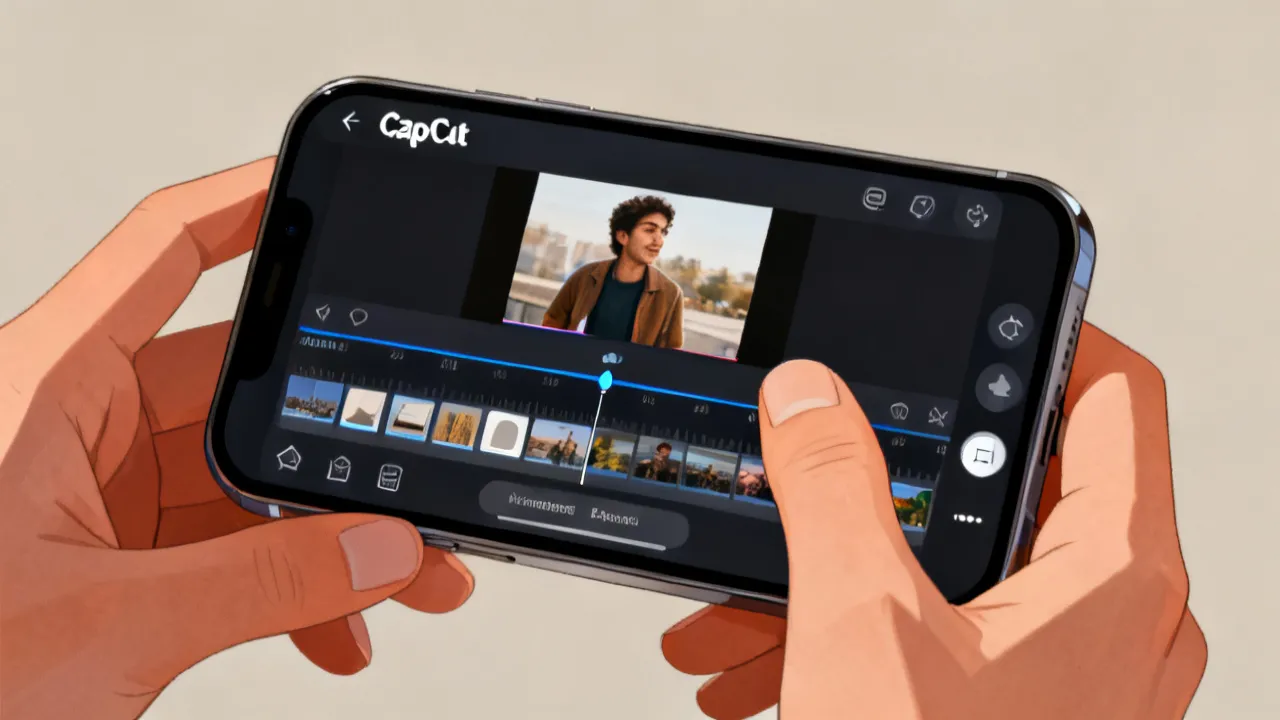
Guía profesional para descargar CapCut y editar top
En esta guía se explica, paso a paso, cómo descargar CapCut y cómo topar la edición con buenas prácticas. Se revisa el contexto técnico del editor móvil, sus componentes principales y por qué un flujo de trabajo ordenado reduce errores al exportar. También se incluyen condiciones de uso habituales, requisitos del dispositivo y un checklist práctico para usuarios nuevos y avanzados.
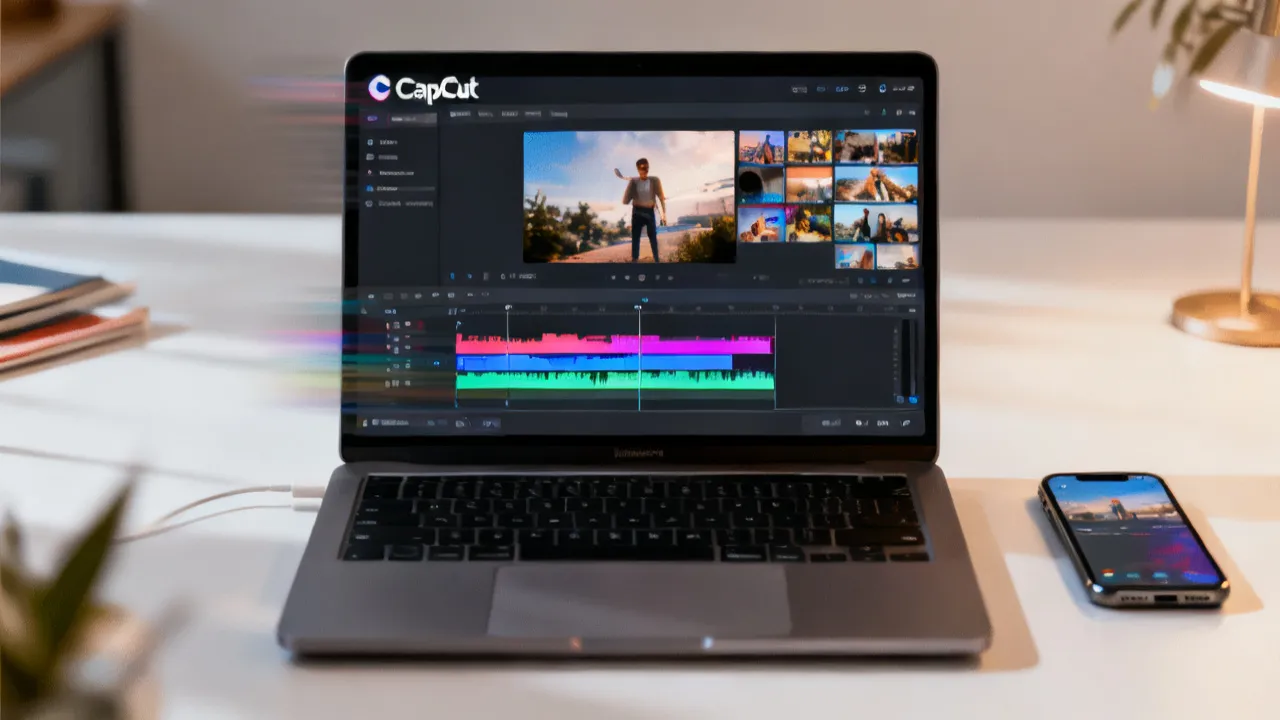
Lo esencial al descargar CapCut: instala, verifica requisitos y edita con criterio
Si tu objetivo es Descargar Capcut para crear y topar videos con rapidez, el enfoque correcto no es solo “instalar y ya”, sino preparar el dispositivo, revisar compatibilidad y aplicar un flujo de edición consistente. En términos prácticos: una descarga bien realizada, un proyecto ordenado y una exportación planificada suelen significar topes resultados y menos incidencias (crashes, archivos corruptos o calidad final inconsistente).
En este artículo encontrarás un análisis profesional orientado a uso real: qué hace que un editor como CapCut sea útil, qué debes validar antes de instalar y cómo tomar decisiones de edición que impactan directamente en el resultado final. También se incluyen condiciones y requisitos, un apartado comparativo y una sección de FAQs para resolver dudas frecuentes.
Panorama objetivo: qué implica “descargar CapCut” y por qué importa
“Descargar Capcut” se refiere al proceso de obtener la aplicación de edición desde canales oficiales (por ejemplo, tiendas de aplicaciones o páginas del editor). A nivel técnico, esto impacta en tres frentes: compatibilidad del dispositivo, seguridad (evitar instaladores alterados) y acceso a funciones que dependen de la versión.
Desde la perspectiva de la industria del software creativo, los editores de video en móvil comparten una lógica: importan medios (imagen/video), generan una línea de tiempo, aplican efectos y exportan a un formato final. La diferencia real entre “editar rápido” y “editar bien” suele estar en el control del proyecto: resolución, relación de aspecto, duración, límites de bitrate, sincronía de audio y manejo de recursos del dispositivo.
CapCut destaca por su enfoque de productividad y su ecosistema de plantillas, herramientas de recorte, ajuste y edición asistida. Dicho eso, la calidad percibida del contenido no depende únicamente de la herramienta, sino del criterio de edición. Un ejemplo simple: recortar correctamente y estabilizar el encuadre suele rendir top que aplicar muchos filtros sin un plan.
Por eso, “descargar CapCut” no es un acto aislado: es la puerta de entrada a un proceso donde cada decisión (desde el tipo de proyecto hasta la forma de exportar) determina el resultado final. En ediciones para redes, donde el espectador decide en pocos segundos, la consistencia también se vuelve un componente de éxito: mismo estilo de cortes, audio claro y legibilidad de texto.
Requisitos y verificación antes de instalar
Antes de iniciar la descarga, conviene confirmar lo básico. En la práctica, la mayoría de problemas no nacen del editor, sino de incompatibilidades o limitaciones del hardware.
- Sistema operativo: confirma que tu versión sea compatible con la aplicación.
- Espacio disponible: la edición consume almacenamiento temporal (previsualización, caché, audio y recursos).
- Memoria RAM: proyectos pesados (mucha duración, efectos o clips en alta resolución) requieren más capacidad para fluidez.
- Permisos: cámara, galería y micrófono, cuando aplique, son necesarios para importar y crear contenido.
Este tipo de validación suele reducir errores durante la exportación y evita que el usuario atribuya al software fallos que en realidad provienen de falta de recursos o permisos.
Además, conviene revisar aspectos “silenciosos” que afectan estabilidad: conexión a internet si el editor descarga recursos (plantillas, fuentes, contenido en la nube), batería (editar con batería baja puede activar ahorro extremo de rendimiento) y temperatura del dispositivo (si el móvil se calienta, puede bajar frecuencia del procesador, y eso se traduce en lentitud o cierres inesperados).
Un hábito útil es revisar el estado del almacenamiento: si el teléfono está casi lleno, la app puede fallar no porque “no funcione”, sino porque no dispone de espacio para la caché de render. Por eso, tener algunos gigabytes libres ayuda más de lo que suele creerse.
Descargar Capcut: pasos recomendados con enfoque técnico
A continuación se presenta un flujo de trabajo seguro y estable. El orden importa: minimiza fallos y topa la experiencia.
- Accede a un canal oficial: usa la tienda de aplicaciones de tu sistema o fuentes oficiales del editor. Evita instaladores de terceros.
- Revisa la compatibilidad: verifica que tu dispositivo cumpla con los requisitos mínimos publicados por la plataforma o el proveedor.
- Inicia la instalación: espera a que termine la descarga completa.
- Abre la app y concede permisos: permite acceso a galería/archivos y cámara si vas a importar o grabar.
- Comprueba la versión: si hay actualizaciones, conviene aplicar la más reciente para topar estabilidad y compatibilidad.
- Realiza una prueba corta: importa un clip breve, aplica un ajuste simple y exporta en baja resolución para validar el flujo.
Este procedimiento, adoptado por equipos que gestionan lanzamientos y soporte técnico, ayuda a distinguir entre problemas de instalación y problemas del proyecto.
Para un enfoque más “técnico-práctico”, también puedes: (a) reiniciar el dispositivo después de instalar si notas comportamientos raros, (b) revisar si existen restricciones de permisos por “política de batería” o “ahorro de datos” que limiten el rendimiento, y (c) evitar editar inmediatamente con el teléfono al 10% o menos de batería.
En algunos dispositivos, el primer arranque tarda más porque la app inicializa bibliotecas y descarga componentes. Si te sorprende una demora, no lo tomes como un error: espera a completar la inicialización antes de comenzar una edición larga.
Edición con criterio: topes prácticas para resultados consistentes
Muchos usuarios descargan un editor, crean un primer video y se topan con dos realidades: (1) el dispositivo puede limitar la previsualización, y (2) la exportación final depende del ajuste de proyecto. Por eso, un enfoque profesional prioriza estabilidad.
1) Configura el proyecto desde el inicio
Antes de añadir efectos, define lo esencial: relación de aspecto (por ejemplo, formato vertical si el destino es redes), resolución objetivo y duración total. Cambiar estos parámetros a mitad de proyecto puede provocar reacomodos de capas y recortes.
Piensa en el proyecto como un “contrato” entre lo que planeas y lo que el editor puede renderizar. Si defines un proyecto vertical y luego agregas un clip horizontal, el editor tendrá que adaptarlo (rellenar con barras, recortar o ajustar escala). Hacer esa decisión al inicio reduce retrabajo.
Un criterio común para creadores es partir con el destino principal: si tu público está en Reels/TikTok, lo vertical suele ser lo correcto (9:16). Si es YouTube tradicional o TV, lo horizontal (16:9) mantiene mejor el encuadre. Si vas a publicar en varios lugares, lo ideal es crear variantes del mismo proyecto, en vez de forzar un solo archivo a múltiples formatos.
2) Gestiona el audio con precisión
En ediciones orientadas a redes, el audio suele ser el factor que más rápido “delata” un trabajo apresurado. Revisa:
- Niveles para evitar saturación.
- Sincronía de voz o música con los cortes visuales.
- Ruido de fondo: si grabaste en un entorno con viento o ambientes ruidosos, conviene aplicar ajustes con moderación.
Un error típico es “arreglar” el video sin revisar el audio en el tiempo real de reproducción. Cuando el espectador escucha un volumen irregular (picos y bajones) percibe baja calidad aunque la imagen esté bien. Por eso, el flujo recomendado es:
- Primero sincroniza cortes y narrativa con el audio (o con la música si el ritmo manda).
- Después ajusta volumen general del clip de voz.
- Finalmente balancea música y efectos para que la voz sea entendible.
También es importante cuidar el “silencio”. En redes, micro-pausas pueden funcionar si se usan para enfatizar, pero si tu edición tiene cortes bruscos sin crossfade o sin bajar la música, el resultado puede sentirse agresivo. Si CapCut ofrece opciones de transición de audio, úsalas con intención.
3) Usa efectos con intención
Los efectos pueden topar el ritmo, pero también degradar detalle si se aplican sin plan. Una regla práctica: elige un objetivo (estilo, transición, énfasis) y aplica pocos cambios bien calibrados. Para quienes empiezan, es más eficaz dominar recorte, velocidad y transiciones básicas que saturar de filtros.
En términos de rendimiento, muchos efectos simultáneos elevan la carga de render. En un móvil con procesador limitado, eso puede traducirse en previsualización lenta o fallos durante la exportación, sobre todo en proyectos largos. Por eso conviene:
- Empezar con una edición “limpia” (cortes, texto mínimo, audio claro).
- Validar que el proyecto exporta estable antes de agregar múltiples capas.
- Aplicar efectos por secciones (introducción, desarrollo, cierre) en vez de cubrir todo el video con el mismo tratamiento.
Otra práctica de criterio: no todo efecto aporta valor al espectador. Un efecto de zoom o parallax puede parecer llamativo, pero si no está ligado a la narrativa o al ritmo de la música, se vuelve ruido visual. El top real está en que el espectador entienda “qué está pasando” sin esfuerzo.
4) Previsualiza y exporta con expectativas realistas
La previsualización en móvil suele ser una representación aproximada para mantener fluidez. La calidad final depende del perfil de exportación. Por eso, si el objetivo es calidad alta, realiza pruebas con un segmento representativo del video.
Una estrategia efectiva es exportar en “baja o media” calidad solo para comprobar:
- que el encuadre no se recorta de forma incorrecta
- que el texto es legible
- que el audio se mantiene estable (sin distorsión)
- que las transiciones se ven como esperas
Cuando ya validaste ese segmento, recién ahí exportas el video completo en la configuración final. Esto reduce el riesgo de terminar horas de edición para descubrir un problema al final.
Condiciones y requisitos habituales (comparativa)
Para complementar la descarga y el uso, conviene tener claros los criterios de operación. A diferencia de un “tutorial” aislado, esta sección presenta una comparativa de condiciones que suelen aplicar al flujo de edición en apps como CapCut.
| Elemento | Qué revisar | Por qué influye |
|---|---|---|
| Compatibilidad | Versión del sistema operativo soportada y modelo del dispositivo | Evita fallos al abrir proyectos o exportar |
| Permisos | Acceso a galería, archivos y, si grabas, micrófono/cámara | Permite importar medios y grabar sin restricciones |
| Almacenamiento | Espacio libre antes de editar y exportar | Reduce errores por caché y archivos temporales |
| Versión de app | Actualizaciones disponibles y fecha de revisión | Topa estabilidad y compatibilidad con formatos |
| Formatos de medios | Compatibilidad con tipos comunes de video/imagen/audio | Evita re-codificados innecesarios y pérdida de calidad |
| Exportación | Resolución, FPS y perfil según el destino | Define la calidad final y el tiempo de render |
Checklist completo: preparación antes de empezar a editar
El checklist anterior ayuda, pero si quieres un flujo verdaderamente sólido, puedes ampliarlo con hábitos que protegen tu tiempo. La edición móvil suele estar marcada por límites: recursos del hardware, tamaño de almacenamiento y variabilidad de formatos capturados. Por eso, antes de tocar la línea de tiempo, prepara el “terreno”.
- Revisa el destino: identifica si tu publicación será vertical, horizontal o en ambos formatos. Decide si harás una variante del proyecto o un solo video adaptado.
- Revisa la calidad de fuente: clips borrosos o con poca luz no se “arreglan” con filtros, se maquillan. A veces conviene volver a grabar.
- Organiza medios: crea una carpeta con tus clips (voz, música, b-roll, imágenes). Un proyecto ordenado evita importaciones repetidas y reduce conflictos.
- Comprueba audios: si tienes varios audios (voz aparte y música), escucha para detectar picos, saturación o ruido de fondo fuerte.
- Libera espacio: deja margen para caché y archivos temporales. Si el teléfono está al límite, planifica una limpieza previa (videos viejos, apps que generan cache).
- Conecta a energía si el proyecto es largo: la edición sostenida drena batería y aumenta temperatura. El calor puede causar bajadas de rendimiento.
- Verifica permisos: asegúrate de que CapCut pueda acceder a galería/archivos. Si no, el editor puede fallar al importar o guardar exportaciones.
- Evita editar con el sistema en modo ahorro extremo: el ahorro de batería puede limitar procesos en segundo plano y afectar render.
Guía paso a paso: checklist de edición desde la descarga
Con el editor instalado, un checklist ayuda a mantener orden. Lo siguiente está diseñado para reducir iteraciones y rehacer trabajo.
- Define destino: ¿vertical para móvil, horizontal para escritorio, o ambos?
- Prepara medios: organiza clips por fecha o temática en una carpeta.
- Importa y recorta: elimina material no útil al inicio para ahorrar carga.
- Establece ritmo: realiza cortes alineados con la narración o el beat.
- Ordena capas: mantén claridad entre clips, texto y música.
- Aplica efectos solo cuando el corte ya funcione.
- Revisa audio: primero sincronía, luego ajustes finos.
- Prueba de exportación: exporta un segmento para validar calidad.
- Exporta final: con el perfil correcto y suficiente tiempo de render.
Este flujo no solo “ordena”, también reduce los riesgos típicos de la edición móvil: pérdidas de tiempo por cambios tardíos, exportaciones que fallan por sobrecarga y proyectos que se vuelven pesados con demasiadas capas.
Enfoque de experto: cómo evitar los errores más comunes al usar CapCut
Desde una mirada de procesos, los errores recurrentes en editores móviles se agrupan en patrones: decisiones tardías, sobrecarga de efectos y ajustes inconsistentes entre proyecto y exportación. Para prevenirlo:
- Evita cambiar relación de aspecto al final: antes de añadir texto o overlays, confirma el formato.
- Controla transiciones: demasiadas transiciones cortas pueden distraer.
- No dependas solo de plantillas: una plantilla acelera, pero revisa coherencia visual y audio.
- Optimiza duración de clips: recorta para que el render sea más estable.
- Cuida el texto: tipografía y tamaño deben ser legibles en pantalla móvil.
Más allá de lo básico, hay errores que suelen aparecer por “costumbre” o por falta de validación temprana. Algunos de los más frecuentes:
- Exportar sin hacer prueba: si el video tiene un elemento clave (texto pequeño, subtítulos, un efecto visual que depende del tiempo), valida con una exportación corta.
- Subir de golpe el volumen: el oído se acostumbra. Lo correcto es mantener consistencia y evitar distorsión. Si el audio saturó en la edición, no hay magia en exportación.
- Agregar elementos que compiten: demasiadas capas visuales (stickers, textos, efectos) pueden hacer que nada se entienda. En ediciones para redes, menos es más si lo que queda es claro.
- No revisar la línea de tiempo: algunos cambios (por ejemplo, velocidad de un clip) pueden desplazar sincronías. Revisa que la voz y música sigan alineadas después de aplicar cambios.
Edición por objetivos: cómo decidir qué hacer y qué no hacer
El criterio de edición mejora cuando el editor tiene un objetivo. Un video puede buscar: educar, entretener, vender, narrar una experiencia, promocionar un evento, o generar comunidad. Dependiendo del objetivo, cambia el tipo de edición que funciona mejor.
Ejemplo rápido:
- Video educativo: prioriza claridad, cortes con ritmo moderado y subtítulos legibles. El texto debe destacar conceptos clave sin saturar.
- Video de entretenimiento: el ritmo puede ser más agresivo. Transiciones y efectos pueden ser más visibles, siempre que no oculten lo principal.
- Video de ventas: el encuadre y el audio son determinantes. Resalta beneficios con texto breve y enfócate en testimonios o demostraciones.
- Video narrativo: cuida la consistencia visual y el audio ambiental. Pequeños detalles (una música coherente, un color estable) construyen credibilidad.
Cuando el objetivo está claro, CapCut deja de ser solo una herramienta y se convierte en un medio para implementar un estilo. Y eso se traduce en videos más consistentes y con menos retrabajo.
Optimización del rendimiento: por qué “recortar primero” es una decisión técnica
En edición móvil, el rendimiento es una variable real. No se trata solo de “que se vea bien”, sino de que la app pueda procesar el contenido sin romper el flujo. Una de las recomendaciones más efectivas es recortar temprano: eliminar material innecesario reduce la cantidad de fotogramas que el editor debe previsualizar y renderizar.
Recortar primero impacta en cuatro zonas:
- Previsualización: menos tiempo a procesar por cada gesto de edición.
- Exportación: menos cómputo total, menor probabilidad de errores por recursos limitados.
- Memoria temporal: archivos temporales más livianos.
- Estabilidad: proyectos más “ligeros” suelen reducir cierres inesperados.
Si tu proyecto utiliza clips de alta resolución, el recorte temprano también ayuda a limitar la carga de procesamiento espacial (escalados, recuadres y estabilización).
Manejo de formatos y compatibilidad de medios
Otro punto que influye directamente en el éxito de la edición (y que suele sorprender a usuarios nuevos) es la compatibilidad entre formatos. CapCut puede soportar muchos tipos de archivos, pero no todos se comportan igual en cada dispositivo.
Cuando un clip no se importa correctamente o tarda demasiado en previsualizar, el problema muchas veces está relacionado con:
- formato del contenedor (por ejemplo, MP4, MOV)
- codec de video (cómo se comprime el video)
- tasa de bits y resolución
- audio embebido (codec de audio, canales, sincronía)
Si notas que algunos clips “pesan” más que otros o dan errores al exportar, una práctica profesional es hacer pruebas con clips representativos. En ocasiones conviene convertir el clip a un formato más estándar antes de importarlo. No siempre es necesario, pero cuando hay problemas recurrentes, puede ser la diferencia entre un proyecto estable y uno frustrante.
Además, si tomas video con diferentes cámaras o apps (por ejemplo, cámara nativa y otra app), los clips pueden tener propiedades distintas. Normalmente eso no es un problema, pero a veces complica ajustes de sincronía o escalado. La solución es mantener coherencia: grabar desde un mismo dispositivo o ajustar parámetros de exportación para todo el proyecto.
Audio y subtítulos: legibilidad y consistencia
En redes, la calidad se mide rápido. Cuando hay voz, el espectador necesita entender sin esfuerzo. Y cuando el video es mudo o subtitulado (situación común en desplazamiento rápido), la legibilidad del texto es clave.
Para subtítulos y texto en pantalla, considera:
- Contraste: texto claro sobre fondo oscuro o con “capa” que mejore visibilidad.
- Tamaño: evitar tipografías demasiado pequeñas. Lo que se ve bien en vista previa puede ser pequeño en el video final, dependiendo de la plataforma.
- Posición: usar zonas seguras para no chocar con elementos de UI (en pantallas de móvil, los overlays suelen cubrir parte de la imagen).
- Duración: que el texto permanezca el tiempo suficiente para ser leído.
En cuanto a audio, además de volumen, revisa:
- Clareza de voz: si el audio está bajo o con ruido, el texto puede ayudar, pero no sustituye una buena grabación.
- Uniformidad: si un clip tiene voz más fuerte que otro, ajusta por secciones.
- Espacios: evitar cortes abruptos sin transiciones de audio si la música cambia o si entra voz en diferentes momentos.
Transiciones y ritmo: cómo evitar que el video “se sienta mal”
Las transiciones pueden mejorar un video si acompañan el ritmo, pero pueden destruir la atención si se usan sin criterio. Un principio útil: la transición debe comunicar un cambio de escena o un énfasis, no ser un relleno constante.
Una forma de decidir transiciones es preguntarte:
- ¿La transición ayuda a entender qué cambia?
- ¿Mejoró el flujo o solo “decora”?
- ¿La transición coincide con un beat o con un cambio narrativo?
En videos cortos, especialmente, demasiadas transiciones crean una sensación de “saltos” que agotan. En general, un corte bien ejecutado con audio y texto sincronizados suele verse más profesional que una secuencia de efectos.
Plantillas: utilidad real y límites del automatismo
Las plantillas son una fortaleza de editores modernos porque aceleran el trabajo. Sin embargo, una plantilla no garantiza un resultado profesional si se deja “tal cual”. Para usar plantillas con criterio:
- Revisa el ritmo: la plantilla puede tener transiciones pensadas para un tipo de audio. Ajusta para que encaje.
- Revisa el encuadre: asegúrate de que tus clips no queden recortados de forma extraña.
- Revisa texto y legibilidad: a veces la plantilla usa tipografías o posiciones que no se ven bien con fondos específicos.
- Revisa audio: muchas plantillas incluyen música; si tu video tiene voz, hay que balancear.
Un video efectivo suele ser el resultado de decisiones, no solo de automatismos. La plantilla es el “esqueleto”; tú aportas la coherencia.
SEO y publicación: preparación del video para desempeño
Aunque CapCut sea un editor, el desempeño final depende de cómo publicas. Para contenido orientado a audiencia y descubrimiento, considera:
- Un título y descripción coherentes: conecta el contenido con la intención del espectador.
- Miniaturas claras: evita elementos demasiado pequeños o con bajo contraste.
- Primeros segundos fuertes: el “gancho” define si el espectador se queda.
- Audio entendible: si hay voz, prioriza claridad sobre volumen.
En términos prácticos, puedes usar el editor para mejorar la “retención”: abre con una frase que prometa valor, añade texto de apoyo al inicio y establece ritmo. Si esperas 10 segundos para mostrar lo importante, la edición pierde impacto aunque sea buena.
También conviene considerar el “matching” entre el video y el título: si tu contenido promete algo y el video arranca con una escena lenta o confusa, el usuario se va antes de que el algoritmo pueda premiarte.
Guía de exportación: criterios de calidad y estabilidad
La exportación es donde muchas ediciones se ganan o se pierden. No basta con “exportar”; debes seleccionar parámetros que armonicen con el destino, los recursos del dispositivo y el tipo de contenido.
Sin entrar en cifras no verificadas, el enfoque recomendado es:
- Elegir resolución acorde al destino: para redes, lo importante es legibilidad; para pantallas grandes, importa el detalle.
- Mantener coherencia entre proyecto y exportación: si el proyecto está configurado en un formato, no contradigas el resultado final.
- Priorizar estabilidad: si el dispositivo se queda sin memoria o el render se interrumpe, reduce complejidad o exporta en un perfil moderado para validar.
Un método robusto es exportar en dos etapas: una prueba corta con perfil objetivo y luego el render final. Esto te permite detectar problemas de texto pequeño, recortes inesperados y audio saturado antes de exportar todo el proyecto.
Guía de resolución de problemas: si algo sale mal
Si al editar y exportar aparecen problemas, conviene diagnosticar sin culpar “solo a la app”. La mayoría de fallos se deben a una combinación de recursos y configuración.
CapCut se cierra durante la exportación
Primero revisa almacenamiento disponible y permisos. Luego reduce la complejidad del proyecto (menos efectos o clips simultáneos) y realiza una exportación de prueba con un segmento corto para identificar el origen del fallo.
Si quieres un diagnóstico más ordenado, prueba así:
- Exporta el video sin efectos (modo simple) para confirmar si el problema está en el render por complejidad.
- Si exporta bien, reintroduce efectos en grupos (primero transiciones, luego filtros, luego elementos adicionales) hasta encontrar el componente conflictivo.
- Si no exporta incluso sin efectos, revisa formatos de medios o tamaño del proyecto (duración y resolución).
- Si persiste, verifica actualización de la app y reinicia el dispositivo.
No puedo importar un clip o la galería no aparece
Esto suele ser un tema de permisos o de acceso a almacenamiento. Revisa que CapCut tenga autorización de galería/archivos en la configuración del sistema. Si tu dispositivo usa permisos granularizados, concede acceso explícito.
También puede pasar que el archivo esté en una ubicación no accesible para la app. En ese caso, mover el archivo a una carpeta dentro de almacenamiento accesible o importarlo mediante la opción correcta de “importar” puede resolverlo.
El video exportado se ve diferente a la previsualización
La previsualización y el render final no siempre se comportan igual en móvil. Para reducir sorpresas:
- exporta una prueba corta antes del final
- evita depender de detalles que solo se ven en pantalla grande
- revisa texto y recortes, que son los elementos más sensibles
Si el problema es el color o la nitidez, revisa si aplicaste filtros o ajustes por secciones. A veces una corrección ligera se aplica de forma distinta según cómo se renderiza el segmento.
FAQs sobre descargar Capcut
¿Es recomendable “descargar Capcut” desde cualquier sitio?
No. Para minimizar riesgos, usa canales oficiales como tiendas de aplicaciones o fuentes verificadas del proveedor. Así reduces problemas de compatibilidad y evitas instaladores modificados.
Además, descargar desde lugares no oficiales incrementa el riesgo de versiones alteradas que pueden incluir publicidad intrusiva, permisos innecesarios o comportamiento inestable. A nivel práctico, una descarga oficial reduce la probabilidad de que el editor falle al abrir proyectos o al exportar.
¿Qué debo hacer si CapCut se cierra durante la exportación?
Primero revisa almacenamiento disponible y permisos. Luego reduce la complejidad del proyecto (menos efectos o clips simultáneos) y realiza una exportación de prueba con un segmento corto para identificar el origen del fallo.
Si el cierre ocurre solo en ciertas partes del video, identifica qué elemento coincide con ese tramo: un filtro específico, una transición, un clip particular o un texto con animación. La solución suele estar en simplificar o reemplazar ese elemento por una alternativa más liviana.
¿Puedo editar videos en alta resolución desde el móvil?
Es posible, pero el resultado depende del hardware y de la configuración del proyecto. Si la previsualización va lenta, adapta el flujo: recorta primero y realiza una exportación de prueba para confirmar el perfil de calidad.
En móviles con rendimiento limitado, una edición “pesada” puede funcionar si reduces duración total, eliminas efectos superpuestos y mantienes un flujo de exportación en etapas. Si tu objetivo es alta resolución, que sea con estabilidad: mejor un video estable que un render fallido.
¿Cómo elijo la configuración de exportación adecuada?
Depende del destino: formato vertical u horizontal, y el nivel de calidad requerido. La recomendación práctica es mantener consistencia entre el proyecto y el perfil de exportación, y validar con un render de prueba.
Si tu video se publicará en varias plataformas, considera adaptar el contenido al formato principal donde tu audiencia consume más. El tiempo dedicado a crear variantes puede valer más que intentar “forzar” un solo export.
¿Las plantillas reemplazan el criterio de edición?
No necesariamente. Las plantillas aceleran el proceso, pero conviene ajustarlas: revisa ritmo, coherencia visual y audio. Un video efectivo suele ser el resultado de decisiones, no solo de automatismos.
Incluso si usas una plantilla, tu criterio se nota en la calidad del encaje de los clips, la legibilidad del texto y el balance de audio. En contenido corto, esos detalles son los que diferencian un video “que salió” de un video “que rindió”.
¿Qué recursos consumen más al editar?
Suelen consumir más recursos los efectos pesados, la superposición de múltiples capas, el uso intensivo de filtros y proyectos largos con alta resolución. Por eso, recortar y simplificar al inicio ayuda mucho.
Si notas que la app se vuelve inestable, prioriza eliminar o reemplazar lo más costoso: efectos de movimiento complejos, filtros con alto procesamiento, transiciones demasiado frecuentes o proyectos con demasiadas capas animadas.
¿Existe algún requisito adicional para usar audio o grabaciones?
Generalmente necesitas permisos de micrófono/cámara y acceso a archivos de audio. Además, ciertos formatos pueden requerir conversión o re-codificación durante la importación, según compatibilidad del dispositivo.
Si la voz se escucha apagada o con ruido excesivo, considera que el problema puede estar en la grabación original (micrófono, distancia, viento, ecos). Ajustar en el editor puede ayudar, pero no siempre compensa una toma muy dañada.
Fuentes y referencias para el marco técnico (sin exageraciones)
Para sostener buenas prácticas de software y exportación de contenido, el análisis se apoya en recomendaciones ampliamente documentadas en entornos de desarrollo y publicación de video digital, así como en lineamientos de plataformas de distribución. Como referencia general de marcos de códecs y contenedores, puede consultarse documentación técnica sobre formatos multimedia (p. ej., estándares y documentación de contenedores/códecs). Para prácticas de seguridad al instalar software, se recomienda seguir políticas de las tiendas de aplicaciones y fuentes oficiales del proveedor.
Nota: No se incluyen cifras no verificadas sobre rendimiento o “topas” por versión, ya que el comportamiento puede variar por dispositivo, versión del sistema y características del proyecto.
Conclusión: descargar CapCut es el inicio; la calidad se construye con método
Descargar Capcut es un primer paso lógico si quieres editar con rapidez y crear contenido con buena apariencia. Sin embargo, el salto real en calidad ocurre cuando aplicas orden: validas compatibilidad, gestionas permisos, mantienes un proyecto consistente y exportas con perfiles adecuados. Si sigues el checklist y evitas decisiones tardías, tus ediciones tenderán a ser más estables y con un resultado más profesional.
En el uso cotidiano, el verdadero “top” no está solo en la app: está en tu flujo. Un video que arranca con buen audio, un texto legible, un ritmo coherente y una exportación bien planificada suele rendir mejor que uno construido con efectos al azar. CapCut es la herramienta; el criterio es la diferencia.