Guía profesional para Descargar Capcut y editar con calidad
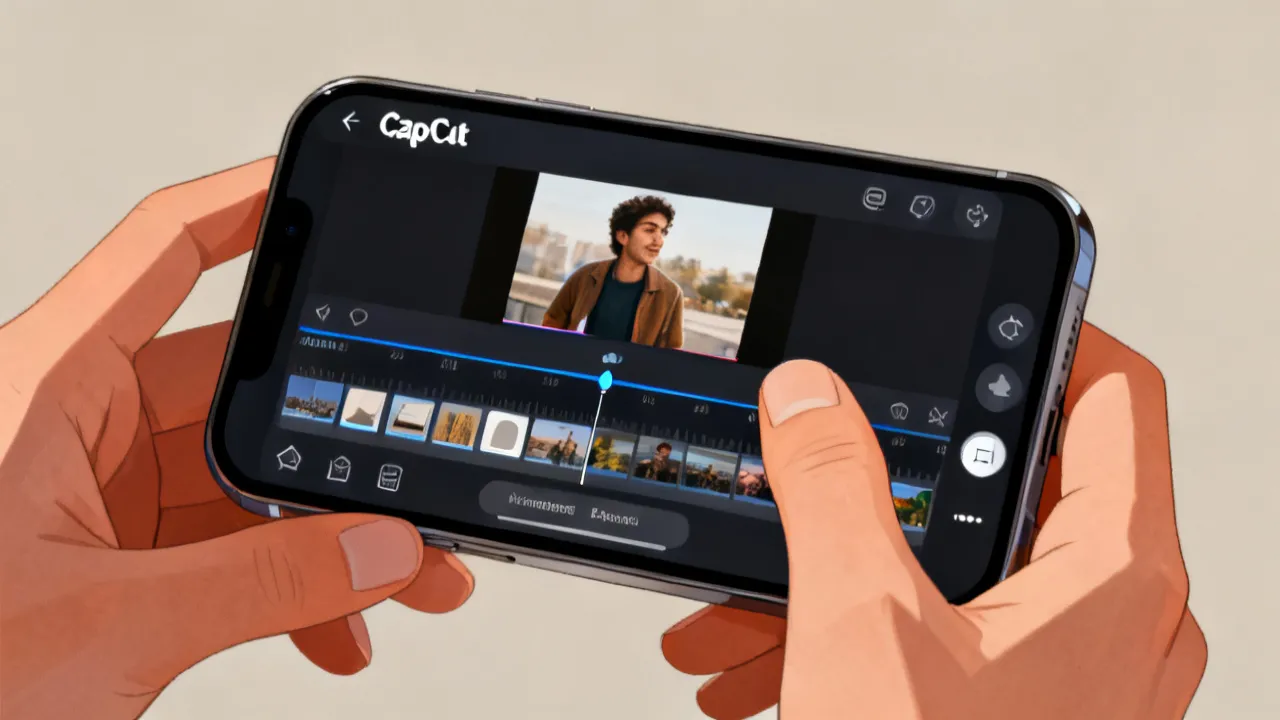
Esta guía explica cómo Descargar Capcut de forma segura y cómo aprovechar sus funciones para crear videos con top ritmo y estilo. A nivel de contexto, CapCut se ha consolidado como una herramienta de edición móvil por su flujo de trabajo intuitivo, plantillas, subtítulos y recursos de ajuste de audio/imagen. También se revisan requisitos, compatibilidades y buenas prácticas para proyectos.
Información clave al inicio: Descargar Capcut con criterio y empezar a editar bien
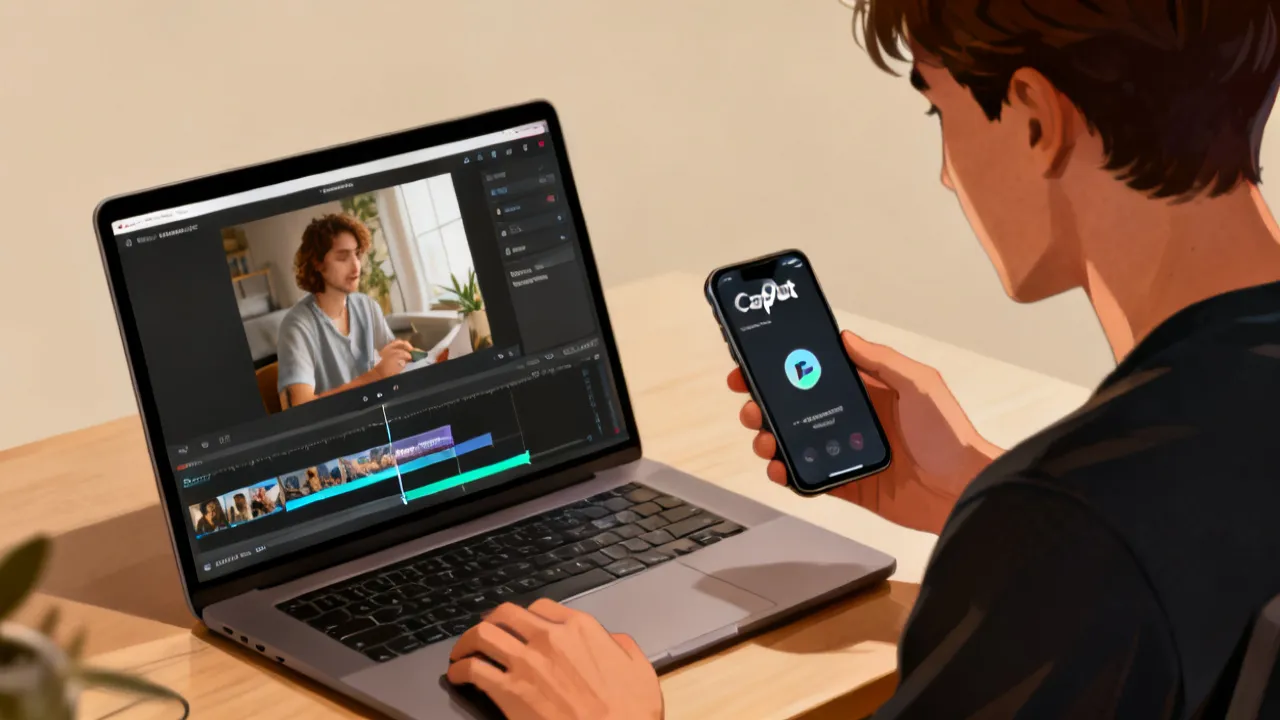
Si tu objetivo es Descargar Capcut para crear contenido con cortes ágiles, subtítulos legibles y efectos consistentes, esta guía te orienta con un enfoque profesional: desde la elección de la fuente de instalación hasta una ruta de trabajo para que tus ediciones queden más pulidas desde la primera prueba. La idea central es simple: descargar con seguridad, configurar lo esencial y convertir el flujo de edición en un hábito estable.
Antes de entrar en el “cómo”, conviene aclarar el contexto: CapCut es una aplicación de edición de video pensada para producción rápida desde el móvil y, en muchos casos, también desde equipos de escritorio mediante el ecosistema del proveedor. Su popularidad no solo se explica por la interfaz; también influye el hecho de que reduce la fricción entre capturar material y publicarlo, lo que favorece a creadores que trabajan con frecuencia (redes sociales, anuncios de corta duración, compilaciones, reels y videos educativos).
En términos generales, cuando alguien busca Descargar Capcut lo que suele necesitar es topar tres áreas: velocidad de edición, coherencia visual y claridad del mensaje (especialmente cuando hay subtítulos o locuciones). A partir de aquí, tu experiencia dependerá de compatibilidad del dispositivo, permisos, versión del software y de tu disciplina para planificar el video.
Para que esta guía sea útil en la práctica, la mantendremos aterrizada en decisiones concretas: cómo evitar que tu instalación falle, cómo prevenir problemas típicos de exportación, cómo lograr que el texto sea legible sin gastar tiempo de más, cómo ordenar el audio para que el resultado se sienta “pro” y cómo elegir ajustes de salida según la plataforma.
1) Qué es CapCut y por qué se usa en edición móvil
Desde una perspectiva de industria, CapCut forma parte de un conjunto de herramientas de edición “modulares”: capturas, recortes, transiciones, ajustes de color, texto/animación y manejo de audio se integran para que el creador avance sin depender de flujos excesivamente técnicos. Esto es especialmente relevante en el trabajo para plataformas que priorizan la retención: contenido corto, ritmo alto y un mensaje que aparece de forma oportuna.
CapCut suele destacarse porque intenta que el proceso sea “guiado” sin dejarte sin control. En términos simples: te permite iterar rápido (cortar, poner texto, ajustar volumen y exportar) y, cuando necesitas más precisión, te ofrece herramientas para refinar. Esa combinación es la que hace que muchos editores lo adopten como herramienta principal o como soporte rápido.
Lo importante no es solo “editar más rápido”, sino editar top con menos iteraciones. Un editor eficiente suele repetir un patrón: importar → ordenar clips → definir estructura (hook, desarrollo, cierre) → ajustar audio → introducir texto/subtítulos → exportar con parámetros coherentes.
Además, en redes sociales la gente no “espera” a que el editor encuentre el ritmo. El espectador evalúa en segundos. Por eso, una buena edición en CapCut no consiste en llenar el video de efectos, sino en alinear cambios visuales con el objetivo: explicar, persuadir, entretener o guiar.
2) Requisitos y condiciones para empezar (sin suposiciones)
Antes de Descargar Capcut, verifica condiciones básicas:
- Compatibilidad: el rendimiento y la estabilidad dependen del sistema operativo (Android/iOS) y la capacidad del dispositivo.
- Espacio disponible: la edición genera archivos temporales; si el almacenamiento es limitado, el proceso se interrumpe con facilidad.
- Permisos: cámara, galería, micrófono o acceso a archivos según el tipo de proyecto.
- Conexión: algunas funciones pueden requerir descarga de recursos adicionales (plantillas, fuentes, efectos, contenido de terceros) según el proyecto.
Si tu intención es crear videos con muchos elementos (pistas de audio, capas de texto, animaciones, estabilización), conviene preparar el dispositivo para evitar cuellos de botella. En equipos modestos, una estrategia práctica es “simplificar la edición” y dejar los efectos complejos para la segunda versión del proyecto.
Un detalle que muchos pasan por alto: el almacenamiento libre no es solo “espacio para instalar”, sino espacio para renderizar. Si tu dispositivo está cerca del límite, CapCut puede tardar más, generar errores al exportar o detenerse al cargar recursos.
Otra condición clave es la calidad del material original. Si tus clips provienen de distintas fuentes (cámara, WhatsApp, pantalla grabada, otra app), es posible que tengas cambios de resolución, tasa de cuadros o compresión. CapCut generalmente gestiona esto, pero mientras más consistente sea tu origen (misma resolución, mismo formato), más probable es que exporte con estabilidad.
3) Proceso recomendado para descargar e instalar CapCut
A nivel de buenas prácticas, la regla número uno para Descargar Capcut es hacerlo a través de canales oficiales o confiables. El objetivo es reducir riesgos de aplicaciones adulteradas o versiones no compatibles.
En lugar de improvisar, sigue esta línea lógica:
- Confirma tu dispositivo (modelo y sistema operativo).
- Busca la fuente oficial para tu plataforma (tienda de apps o canal del proveedor).
- Verifica reseñas y permisos antes de instalar.
- Instala y abre para permitir los permisos necesarios.
- Revisa la versión y la disponibilidad de funciones en tu región y dispositivo.
Nota profesional: incluso cuando el proceso parezca trivial, la estabilidad de la edición topa si usas una versión actualizada. Los cambios de versión suelen corregir fallos de exportación, compatibilidad con formatos y rendimiento con ciertos efectos.
Además, te conviene adoptar una rutina mínima de mantenimiento: activa actualizaciones automáticas en la tienda si es posible, revisa de vez en cuando la versión que tienes y evita instalar “paquetes” o “mods” fuera de la tienda.
Si llegaste a esta guía buscando “descargar” porque encontraste un archivo extraño en internet, la recomendación es clara: no instalar APKs o archivos descargados desde sitios no verificados. El riesgo no solo es de seguridad; también es de incompatibilidad y fallas al exportar, lo que te hace perder tiempo justo cuando quieres publicar.
4) Flujo de trabajo experto: de la idea al video exportado
Una vez que puedas Descargar Capcut e instalarlo, lo más determinante no es la cantidad de botones, sino el flujo. Aquí va una metodología aplicable a creadores, equipos pequeños y editores que publican con regularidad.
4.1 Planificación rápida del video (antes de tocar la línea de tiempo)
Piensa en estructura, no en efectos. Un video suele ganar cuando:
- El inicio captura atención en los primeros segundos (hook).
- Los cortes acompañan el ritmo de audio o la lógica narrativa.
- El texto guía la comprensión (no solo decora).
- El final “cierra” con una acción clara o una conclusión.
Un enfoque útil es escribir en una frase qué debe entender el espectador y en qué momento. Con eso, decides dónde recortar y qué recursos de texto usar.
Para agilizar todavía más, puedes preparar un guion “por bloques”. Ejemplo: “Hook (0–2s): promesa; Desarrollo (2–20s): 3 puntos; Cierre (20–25s): CTA”. Ese esquema, incluso sin ser perfecto, te evita editar a ciegas.
Otra técnica muy práctica: antes de abrir CapCut, define tu formato (vertical 9:16 para reels/shorts; horizontal 16:9 para YouTube tradicional; cuadrado para algunos feeds). Ajustar esto al inicio evita re-trabajo en la exportación.
4.2 Edición con ritmo: cortes, transiciones y consistencia
En una revisión profesional, la calidad se nota en la coherencia: que los cambios de escena no sean al azar y que el ritmo acompañe la intención.
Recomendaciones prácticas:
- Recorte con intención: elimina pausas innecesarias y repeticiones.
- Transiciones discretas: si usas transiciones, que aporten continuidad, no que dominen.
- Voz y música por niveles: si hay locución, la música debe acompañar, no competir.
- Consistencia tipográfica: evita mezclar estilos distintos sin un propósito.
Cuando los videos “se sienten” profesionales, suele haber un patrón invisible: el editor respetó el ritmo y controló el audio. Esto implica que los cortes no solo cambian imagen; también cambian energía.
Ejemplo de decisión de ritmo: si tu video es educativo con explicación, los cortes suelen ser más “limpios” y con transiciones mínimas. Si tu video es de entretenimiento o resúmenes, puedes usar cortes más frecuentes y micro-transiciones más visibles, pero siempre con moderación.
En CapCut, una práctica que ayuda es mantener un “margen” entre el texto y el movimiento principal. Si el clip tiene movimiento rápido, el texto puede perder legibilidad durante esos momentos. En ese caso, ajusta la posición o el momento del texto (no necesariamente su tamaño).
4.3 Texto y subtítulos: legibilidad y sincronía
Para contenido orientado a plataformas sociales, el texto es un recurso de retención. Los subtítulos deben:
- Ser suficientemente grandes según el formato (vertical/horizontal).
- Ubicarse para no tapar el sujeto principal.
- Sincronizar con la voz o con el guion visual.
Desde una perspectiva de accesibilidad y calidad, la legibilidad manda. Un truco de taller: prueba el video en pantalla pequeña o a distancia (como cuando un espectador mira el móvil en la calle). Si no se lee con facilidad, ajusta tamaño, contraste o contorno.
Además de tamaño y contraste, hay dos aspectos “finos” que marcan diferencia: cantidad de texto por línea y tiempo en pantalla. Si pones demasiado texto en una sola pantalla, el espectador lee lento y pierde el hilo. Si el texto aparece por demasiado poco tiempo, nadie alcanza a leerlo.
Un enfoque práctico para subtítulos: divide frases largas en unidades cortas. En vez de “esto es una explicación que necesitas entender antes de continuar”, puedes convertirlo en: “Primero: entiende esto” y “Luego: aplica el paso 2”. Con eso, el texto se vuelve respirable.
También es recomendable usar un estilo consistente: por ejemplo, misma tipografía (o familia similar), mismo color principal y mismo contorno/sombra. Cuando el estilo cambia cada pocos segundos, el video se siente menos profesional, incluso si el contenido es bueno.
Finalmente, si tu video está dirigido a una audiencia con diferentes habilidades auditivas, piensa que los subtítulos no son solo “adicional”; son parte del producto. Cuando el subtítulo se sincroniza bien, la sensación de calidad aumenta de inmediato.
4.4 Audio: el factor que más impacta la percepción
Un error común al editar para redes es dejar el audio “para el final”. En realidad, la edición debería partir del audio o, al menos, alinearse a él.
Buenas prácticas:
- Revisa volumen antes de exportar: picos y distorsión arruinan la experiencia.
- Usa silencios con criterio para topar el impacto.
- Si hay ruido de ambiente, prioriza limpieza/ajustes básicos.
El objetivo es que el espectador no “lucha” por entender. La claridad del audio suele elevar la retención más que un efecto visual adicional.
Para lograrlo, conviene tener una regla simple: la voz (o audio principal) manda. La música y los efectos de sonido deben adaptarse para no taparla. Si la música está alta, el espectador percibe incomodidad y baja la retención, aunque el video se vea bonito.
Otra práctica útil: sincroniza el texto con el audio real, no con la intención “aproximada”. Por ejemplo, si pones subtítulos basados en dónde “crees” que habla, puede haber desajustes notables. Si el desajuste ocurre, el texto parece “desconectado” y reduce confianza.
Si editas con música de fondo, revisa que la música no cambie bruscamente en el momento de las frases importantes. Muchas veces el audio se corta y la voz suena rara por falta de un fade o transición de volumen. Un ajuste suave hace que el video se sienta más fluido.
4.5 Color e imagen: ajustes que no saturen
El color bien trabajado aporta sensación de control. Sin embargo, un enfoque profesional evita la sobreedición.
Recomendación: ajusta primero exposición/contraste y luego color general. Mantén una coherencia: si una escena es más cálida que otra, procura que el conjunto tenga una intención (por ejemplo, “tarde” vs “interior con luz artificial”).
En edición móvil, una buena práctica es “corregir antes que decorar”. Primero corrige lo que arruina el video (subexposición, sombras tapadas, exceso de contraste), y recién después ajusta la estética (saturación, temperatura o filtros).
Un filtro fuerte puede verse bien en pantalla grande, pero en redes sociales suele intensificarse por compresión. Por eso, es mejor aplicar cambios moderados y luego revisar el resultado exportado, no solo la vista previa.
También considera el balance de blancos: si en diferentes clips la temperatura cambia mucho, el video se verá inconsistente. En esos casos, ajustar la coherencia entre escenas es más importante que poner un filtro “cool”.
4.6 Exportación: parámetros que influyen en calidad y compatibilidad
La exportación es el punto donde muchos proyectos “pierden” calidad. Aquí la clave es adecuar el export al objetivo: formato de red, tipo de contenido y expectativas de reproducción.
Consejos:
- Define el formato (vertical para reels/stories, horizontal para YouTube tradicional, etc.).
- Evita sobrecargar con bitrate o ajustes que el destino no aprovecha.
- Prueba una exportación corta para revisar nitidez, subtítulos y sincronía.
Como regla de trabajo, exporta versiones de prueba antes de la versión final. Es una inversión de tiempo que reduce re-trabajo.
Además de formato y calidad, revisa la orientación del video. En ocasiones la vista previa se ve bien, pero la plataforma detecta el tamaño de forma distinta. En vertical, este tema aparece cuando hay clips con orientación errónea o datos de rotación de la cámara.
Un método para exportar mejor: realiza una “exportación de QA” (quality assurance) de 10–20 segundos que incluya el hook y momentos donde aparecen subtítulos. Si ese tramo sale bien, el resto suele acompañar.
Finalmente, ten una regla mental: si al exportar se ve borroso, casi siempre el origen (resolución del clip) o el ajuste de exportación está detrás. CapCut no puede crear nitidez real donde no existe. La claridad depende de la captura original y del ajuste correcto en el render.
5) Comparación útil: descarga, requisitos y condiciones (tabla)
A continuación, como soporte práctico, se presenta una comparación orientada a condiciones y requisitos. No incluye enlaces y resume puntos de decisión típicos para quien desea Descargar Capcut.
| Aspecto | Opción recomendada | Condición a revisar |
|---|---|---|
| Fuente de instalación | Canal oficial o tienda de aplicaciones confiable | Compatibilidad con tu sistema y verificación de permisos |
| Espacio en el dispositivo | Con margen para temporales y medios | Evitar interrupciones durante edición/exportación |
| Permisos | Cámara/galería/micrófono según proyecto | Revisar configuración si el acceso falla |
| Rendimiento | Proyectos con complejidad progresiva | Si el dispositivo es limitado, reducir capas/efectos |
| Compatibilidad de archivos | Usar formatos comunes para tu flujo | Si hay error, convertir a un formato estándar |
| Idioma y recursos | Confirmar subtítulos/fuentes disponibles | La disponibilidad puede variar por región y versión |
| Seguridad | Instalar solo desde tiendas verificadas | Evitar APKs o “mods” de origen desconocido |
6) Guía paso a paso para tu primer proyecto en CapCut
Si estás iniciando (o si cambias de dispositivo), una ruta breve suele funcionar top que “tocar de todo”.
- Abre CapCut y crea un proyecto nuevo.
- Importa 3 a 5 clips (para una primera prueba, evita material excesivo).
- Ordena por historia: inicio, desarrollo y cierre.
- Sincroniza con audio: ajusta recortes para que el texto/acciones coincidan.
- Añade texto/subtítulos con tamaño y contraste adecuados.
- Revisa en previsualización prestando atención a legibilidad y ritmo.
- Exporta una versión de prueba con parámetros coherentes al destino.
- Corrige y repite solo lo necesario: cortes, volumen, sincronía.
Condición recomendada: trabaja en iteraciones. Un video “termina” top cuando haces una segunda pasada con objetivos concretos (por ejemplo, solo audio y subtítulos).
Para que tu primer proyecto sea más sólido, puedes usar una checklist de 60 segundos antes de exportar:
- ¿El hook aparece en menos de 2–3 segundos?
- ¿Los subtítulos se leen sin necesidad de acercar el móvil?
- ¿La voz no está tapada por la música?
- ¿No hay cambios bruscos de volumen?
- ¿El video mantiene la orientación correcta?
Con esa checklist, reduces errores típicos antes de renderizar.
7) Condiciones y requisitos operativos (para evitar problemas comunes)
Desde el punto de vista de soporte técnico y calidad editorial, los problemas más frecuentes al usar herramientas de edición móvil se agrupan así:
7.1 Si falla la instalación o se cierra la app
- Revisa versión del sistema operativo.
- Libera espacio.
- Verifica permisos.
- Actualiza la aplicación desde la fuente oficial.
Si el cierre ocurre justo al abrir, muchas veces se relaciona con recursos descargados previamente o con compatibilidad. En ese caso, prueba: cerrar sesión si aplica, reiniciar el dispositivo y asegurarte de tener suficiente almacenamiento. Si persiste, revisa actualizaciones del sistema operativo o busca una versión nueva de la aplicación.
También es recomendable revisar si el dispositivo tiene restricciones de energía o gestión agresiva en segundo plano. Algunos teléfonos limitan procesos al detectar ahorro de batería, lo cual puede afectar la carga de recursos dentro de CapCut.
7.2 Si exporta con baja calidad o pierde sincronía
- Reduce complejidad: menos capas a la vez.
- Revisa el tipo de archivo original.
- Prueba exportación en un formato objetivo similar al de la plataforma.
La baja calidad suele provenir de una combinación de factores: resolución del material original, ajuste de exportación y carga de efectos. Si agregaste filtros pesados o estabilización intensa, el render puede comprometer nitidez. En un escenario real de trabajo, la solución suele ser: simplificar la primera versión, exportar y luego decidir si vale la pena el efecto extra.
Respecto a sincronía, los desajustes aparecen cuando hay clips con diferente tasa de cuadros (FPS) o cuando el audio proviene de una fuente separada. Para reducir el problema, intenta que los clips tengan coherencia y, si usas audio aparte, alinéalos con precisión al inicio.
7.3 Si el texto no se lee o tapa el contenido
- Incrementa contraste (fondos semitransparentes o contorno).
- Ajusta posición según el sujeto principal.
- Evita exceso de animaciones si el video es rápido.
Un caso típico: el texto se ve bien en la vista previa pero mal en el video exportado. Esto ocurre cuando el contraste o el contorno es demasiado sutil. En ese caso, eleva la legibilidad antes de tocar el resto del estilo.
Otro caso frecuente: el texto tapa el rostro u objeto principal. La solución no siempre es mover el texto; a veces conviene cambiar el tamaño o el momento en que aparece. En edición profesional, el texto se diseña para acompañar al sujeto, no para competir.
Evita colocar texto justo cuando hay movimiento fuerte de la escena. Si el fondo cambia rápido, el texto sufre. Un truco simple: sincroniza la aparición del texto con momentos relativamente estables del clip.
El principio es el mismo: edición fluida significa menos sorpresas en exportación.
8) Precio y proveedores: enfoque responsable (sin datos no verificados)
Sobre price information, la práctica profesional es no asumir costos universales. Las aplicaciones de edición pueden variar en disponibilidad de funciones según la región, la versión y el modelo de licenciamiento (por ejemplo, funciones adicionales dentro de la app). Si buscas costos concretos asociados a Descargar Capcut, consulta la sección de compra o suscripción dentro de la aplicación y las políticas vigentes del proveedor.
Respecto a “supplier details”, conviene distinguir entre: (1) el proveedor de la aplicación (la entidad que opera el software), y (2) marketplaces o tiendas donde se distribuye. La seguridad del proceso depende más de la fuente de instalación y de la verificación de la app que de la marca comercial del dispositivo.
Para sustentar esta postura con rigor, el punto de referencia suele ser el comportamiento estándar de tiendas oficiales y las políticas de distribución de software. En general, las tiendas con controles y validación reducen la probabilidad de instalar versiones modificadas.
Además, es importante entender que muchas herramientas ofrecen opciones de suscripción para recursos avanzados (plantillas, efectos adicionales, packs de audio o funcionalidades). En vez de tomar decisiones por rumores, lo más eficiente es revisar qué está incluido en tu versión actual y qué se desbloquea con suscripción.
Si tienes un presupuesto limitado, también puedes construir un estilo profesional solo con herramientas nativas: buena edición de corte, subtítulos bien diseñados, equilibrio de audio, y ajustes suaves de color. Esto suele ser más importante que tener acceso a los efectos premium al inicio.
9) Recomendaciones editoriales para distintos perfiles
CapCut se usa en contextos diversos. Un editor profesional adapta su método según el objetivo:
9.1 Creadores personales
- Prioriza una plantilla propia para mantener consistencia.
- Define estilo de subtítulos y tamaño por formato.
- Haz bibliotecas: audio recurrente, marcos visuales y estilos.
Cuando creas contenido con frecuencia, la consistencia es una ventaja competitiva. Si todos tus videos comparten estilo de subtítulos y música de fondo con niveles similares, el público reconoce tu marca en menos de un segundo.
Un método práctico: define tu “plantilla base” con el formato, el estilo de texto, una transición o dos (si usas), y un mix de audio estándar (por ejemplo: música baja, voz al centro). Luego solo cambias clips y texto.
9.2 Negocios y marcas
- Cuida la coherencia de marca: tipografías, colores y tono.
- Utiliza texto para beneficios y llamadas a la acción.
- Optimiza para impacto: hook claro, duración controlada.
En negocios, el video no se trata de “verse bien” solamente: se trata de convertir. Por eso, debes diseñar el texto alrededor de beneficios: “Ahorra tiempo”, “Mejora resultados”, “Incluye envío”, etc. El hook suele ser una afirmación concreta o una promesa verificable.
Además, cuida el ritmo y la claridad: un video de marca debe ser fácil de seguir aunque el espectador esté en un entorno ruidoso. Por eso, subtítulos legibles y audio claro son fundamentales.
Otra recomendación: evita cambiar estilo visual cada video. Si tu marca usa cierto esquema de color y tipografía, manténlo. Esto mejora reconocimiento y reduce la carga de interpretación para tu audiencia.
9.3 Estudiantes y formadores
- Subtítulos con buena legibilidad.
- Secuenciación por puntos: un concepto por bloque visual.
- Audio claro y ordenado para reducir repeticiones.
En educación, el mejor efecto es la claridad. Un video didáctico se beneficia de estructura: título del tema, punto 1, punto 2, resumen del punto 3, etc. Los subtítulos se convierten en una herramienta de estudio, no solo un accesorio.
Si enseñas con demostraciones (por ejemplo, pantallas o tutoriales), intenta que el texto acompañe exactamente la acción. No pongas texto genérico; pon “lo que el usuario debe mirar ahora”.
Si hay errores o correcciones en el video, no los escondas con filtros. Mejor: corta rápido, respira y vuelve a explicar el paso correcto con un texto claro.
10) Buenas prácticas de seguridad al descargar
Si tu búsqueda es “Descargar Capcut”, también existe la necesidad de hacerlo de manera responsable. Evita instalaciones desde repositorios desconocidos o archivos que no correspondan a la fuente prevista por tu plataforma.
Checklist de seguridad:
- Revisa el desarrollador/operador que figura en la tienda.
- Evita versiones “modificadas” o paquetes extraños.
- Concede permisos solo cuando sean necesarios para el tipo de proyecto.
Estas prácticas están alineadas con el criterio general de ciberhigiene: descargar software de canales verificados minimiza riesgos y topa compatibilidad.
También puedes aplicar medidas de protección a nivel usuario:
- Mantén tu sistema operativo actualizado.
- Activa bloqueo con PIN/biometría para reducir impacto si el dispositivo cae en manos de terceros.
- Evita iniciar sesión o introducir datos sensibles en aplicaciones que no provienen de tiendas verificadas.
- Si instalaste una versión fuera de la tienda y presentas problemas, considera desinstalar y reinstalar desde fuente oficial.
Además, si la app pide permisos que no parecen necesarios (por ejemplo, acceso excesivo a contactos o administración del dispositivo), eso es una señal de alerta. CapCut, como herramienta de edición, generalmente requiere permisos para cámara, micrófono o galería, dependiendo del proyecto; no debería necesitar control total del sistema.
11) Comparación de alternativas de edición: por qué CapCut suele encajar
Sin convertir esta guía en un listado de competidores, es útil explicar el “encaje” de CapCut en el flujo actual del mercado: muchas personas buscan herramientas con rapidez de aprendizaje, plantillas y control de subtítulos. CapCut destaca cuando necesitas:
- Producir en móvil con un flujo relativamente directo.
- Incorporar texto/subtítulos sin un proceso excesivamente largo.
- Iterar rápido y exportar con parámetros comprensibles.
Esto no significa que sea la única opción, pero sí explica por qué Descargar Capcut aparece con frecuencia en búsquedas de quienes quieren publicar sin retrasos.
En el trabajo real, la elección de una herramienta depende de tu estilo. Si tu edición es principalmente de cortes, subtítulos, música, ajustes de color y exportaciones para redes, CapCut suele ser una solución eficiente. Si tu estilo requiere movimientos complejos, compositing pesado o manejo avanzado de efectos, tal vez otra herramienta sea mejor. Aun así, CapCut puede seguir siendo útil para versiones rápidas o para preparar clips editados que luego se refinan.
El punto clave es que la herramienta se adapta al proceso, no al revés. Por eso, con cualquier software, tu método editorial (hook, ritmo, claridad, exportación) es lo que más determina la calidad final.
12) FAQs (Preguntas frecuentes)
¿Es recomendable Descargar Capcut desde una tienda oficial?
Sí. Para mantener estabilidad y seguridad, lo más sensato es instalarlo desde la fuente oficial o una tienda confiable que valide la aplicación.
¿Qué debo revisar si CapCut se queda lento al editar?
Primero revisa almacenamiento disponible, actualiza la app y reduce capas/efectos en la primera prueba. Luego verifica si el dispositivo cumple con requisitos de rendimiento acordes al tipo de proyecto.
¿CapCut sirve para videos con subtítulos?
Suele ser una de sus fortalezas. Aun así, la clave es que el tamaño del texto, el contraste y la sincronía estén ajustados para el formato de publicación.
¿Cómo lograr una exportación con top calidad?
Haz una exportación de prueba corta, revisa sincronía, nitidez y legibilidad del texto. Ajusta la complejidad (capas y efectos) y usa parámetros coherentes con la plataforma destino.
¿Dónde encontrar el precio o condiciones de funciones adicionales?
La forma más segura es consultar dentro de la propia aplicación (sección de funciones/planes) o las páginas oficiales del proveedor. El precio puede variar por región y versión.
¿Qué hacer si un archivo de video no se importa o falla la edición?
Intenta usar un formato estándar compatible con tu flujo. Si el proyecto incluye clips de cámaras o apps distintas, convertir el material a un formato habitual puede resolver el problema.
¿Cuánto tiempo lleva aprender CapCut?
Depende del tipo de proyecto. Para tareas básicas (cortes, texto y exportación) suele ser relativamente rápido. Los ajustes avanzados requieren más iteración, especialmente en audio y color.
¿Conviene usar plantillas en CapCut?
Sí, especialmente para principiantes y para creadores que publican seguido. Las plantillas reducen el tiempo de configuración y ayudan a mantener un estilo consistente. Sin embargo, asegúrate de personalizarlas lo suficiente para que no parezcan “copias” de otros creadores.
¿Qué pasa si el video exportado se ve diferente a la vista previa?
Esto puede suceder por compresión de la plataforma, por ajustes de exportación, o porque la previsualización usa un modo de menor calidad para cargar rápido. Solución: exporta una versión de prueba del tramo más crítico (hook + texto) y valida ahí antes de renderizar todo.
¿Cómo evitar que el texto “salte” o se desconfigure?
En general, el problema aparece cuando los clips tienen resoluciones o escalas diferentes. Mantén consistencia en el tamaño de tus clips y revisa la posición del texto al final de la edición, antes de exportar. Si el texto se mueve, reajusta su anclaje/ubicación y exporta una prueba.
13) Fuentes y referencias para sustentar el enfoque (alto nivel)
Para mantener rigor, esta guía se apoya en criterios ampliamente aceptados en distribución de software y buenas prácticas de edición: seguridad al descargar aplicaciones desde canales oficiales y metodología editorial para topar retención (estructura, ritmo y claridad). Como referencia general sobre seguridad y prácticas de instalación, puedes consultar guías de ciberhigiene publicadas por organismos y plataformas de distribución de software (por ejemplo, recomendaciones de tiendas oficiales y recursos de seguridad digital). Para rendimiento y compatibilidad, las recomendaciones suelen alinearse con documentación del proveedor y el comportamiento estándar de herramientas de edición móvil.
Fuente sugerida (conceptual, no de datos específicos de precios): documentación y políticas de tiendas oficiales (Google Play y Apple App Store) sobre distribución y permisos; y guías generales de seguridad digital publicadas por entidades de referencia en ciberseguridad.
14) Rutina de mejora continua: cómo subir tu nivel de edición sin complicarte
Descargar Capcut es el primer paso. El siguiente, si quieres resultados profesionales, es crear una rutina simple de mejora. Muchos editores no mejoran por falta de herramientas, sino por falta de proceso. La buena noticia es que no necesitas más complejidad: necesitas una secuencia repetible de revisión.
Una estrategia que funciona para creadores, estudiantes y marcas es “editar por capas de revisión”. Es decir: no intentes que el primer export sea perfecto. Define que cada iteración revisa un objetivo.
Iteración 1: estructura y ritmo
- Ordena los clips para que la historia tenga sentido.
- Recorta pausas y elimina redundancias.
- Confirma que el hook funciona.
Iteración 2: audio y sincronía
- Ajusta volumen de voz y música.
- Revisa picos, distorsión y silencios.
- Sincroniza subtítulos con el audio real.
Iteración 3: texto/estilo y legibilidad
- Ajusta tamaño, contraste y contorno del texto.
- Ubica subtítulos para no tapar el sujeto.
- Reduce animaciones si hacen que el texto sea difícil de leer.
Iteración 4: color y acabado
- Corrección de exposición y contraste.
- Coherencia entre escenas (temperatura y saturación).
- Revisión final de que el estilo no se vea exagerado.
Con este esquema, reduces el “caos” y te das un método. En vez de abrir y editar sin dirección, vas sumando mejoras. Eso te permite producir con más seguridad y rapidez, y cada export se vuelve más cercano al resultado final.
15) Checklist final antes de publicar (para que tu esfuerzo no se pierda)
Antes de publicar, aplica un checklist final de calidad. Esto toma poco tiempo y previene problemas que se notan mucho en redes sociales:
- Hook: ¿se entiende en los primeros 2–3 segundos?
- Subtítulos: ¿se leen con facilidad en pantalla pequeña?
- Audio: ¿la voz se escucha clara y sin distorsión?
- Volumen: ¿la música no compite con la voz?
- Ritmo: ¿hay cortes que distraen o se sienten “tontos”?
- Color: ¿el video no está demasiado saturado o lavado?
- Orientación: ¿está correctamente alineado (vertical/horizontal)?
- QA en tramo crítico: ¿el tramo donde entra el texto clave sale bien?
Si respondes “sí” a la mayoría de estos puntos, tu video tiene alta probabilidad de recibir mejor retención y menos quejas. En contenido corto, la calidad percibida depende mucho de estos detalles que casi nadie revisa antes de publicar.
16) Ajustes prácticos por tipo de contenido (ejemplos aplicables)
Para que tu edición sea más consistente, conviene adaptar tu enfoque según el tipo de contenido. Aquí tienes ejemplos orientativos de cómo aplicar un criterio editorial dentro de CapCut.
Ejemplo A: video educativo de 30–45 segundos
- Hook con una pregunta o promesa concreta.
- Texto en bloques cortos (una idea por pantalla).
- Audio de voz principal claro y sin música dominante.
- Color natural o con corrección suave, para no distraer.
Ejemplo B: reel de antes/después
- Utiliza cortes que muestren el cambio de forma inmediata.
- Transición corta y discreta (si aplica) para mantener fluidez.
- Texto tipo “Antes / Después” con estilo consistente.
- Evita animaciones excesivas; el cambio es el protagonista.
Ejemplo C: compilación con ritmo musical
- Sincroniza cortes con el beat (si hay música).
- Subtítulos solo si agregan contexto; si no, usa texto mínimo.
- Color uniforme entre clips para que no parezca “mezcla”.
- Audio con niveles equilibrados para no saturar.
La idea no es copiar estos ejemplos, sino usarlos como guía para tomar decisiones rápidas cuando editas. A medida que repites el proceso, tu producción se vuelve más consistente sin que sientas que “trabajas el doble”.
Cierre: siguiente paso recomendado
Ya tienes una ruta clara para Descargar Capcut y empezar a editar con enfoque. Si quieres el top resultado con menos esfuerzo, empieza por un proyecto corto, controla audio y subtítulos, exporta una prueba y topa en una segunda pasada. Esa disciplina—más que cualquier efecto—es la que termina elevando la calidad final.