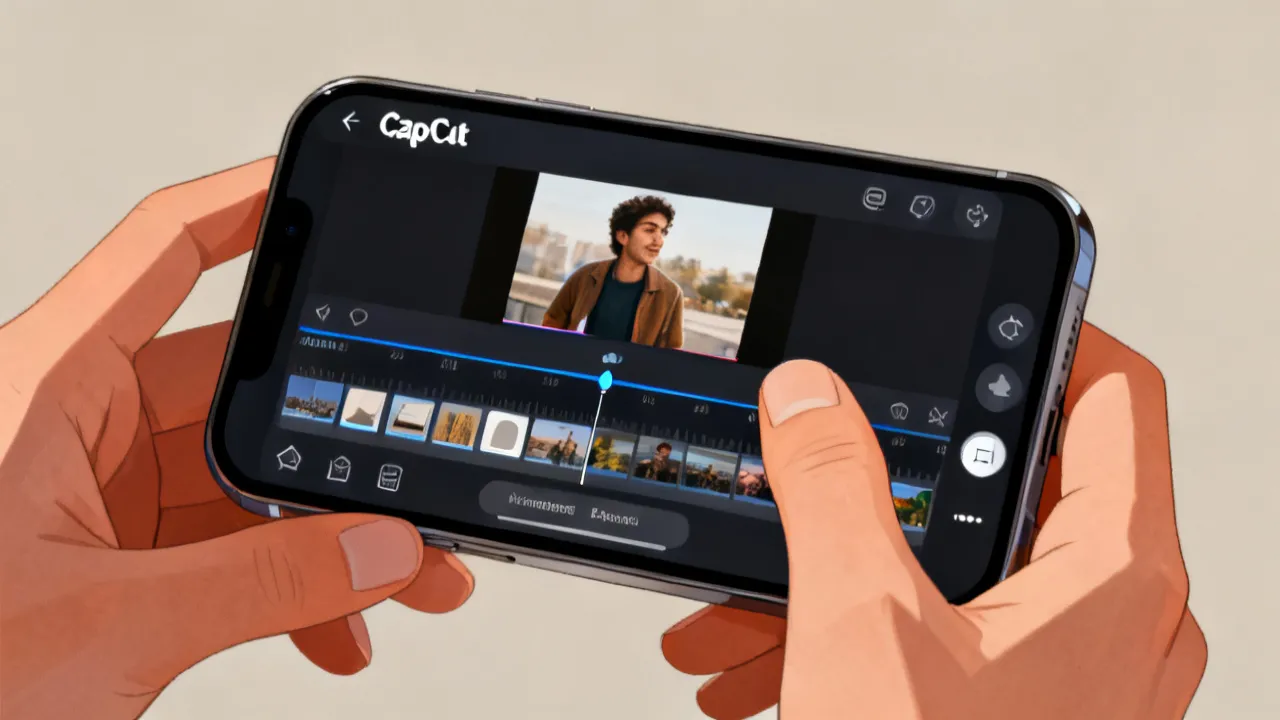
Guía profesional para Descargar Capcut y editar top
Esta guía explica cómo Descargar Capcut de forma segura, configurar el editor y aprovechar sus funciones para crear videos con estilo. Se revisa el trasfondo técnico del término “Descargar Capcut”, su relación con la edición móvil y por qué conviene evaluar requisitos del dispositivo y fuentes oficiales antes de instalar cualquier app.
Primero: cómo Descargar Capcut con enfoque seguro y efectivo
Si tu objetivo es Descargar Capcut para editar videos desde el móvil o el escritorio, el punto crítico es hacerlo desde canales oficiales y verificar requisitos del dispositivo antes de instalar. En la práctica, esto reduce riesgos de archivos manipulados, fallos de compatibilidad y problemas de rendimiento. A partir de ahí, la calidad final de tus proyectos depende de cómo configures el editor, organices el flujo de trabajo (importar–editar–exportar) y ajustes parámetros como resolución, relación de aspecto y códecs. Cuando la instalación es correcta y el proyecto se prepara de manera inteligente, CapCut se convierte en un entorno que acelera el montaje sin obligarte a sacrificar demasiado control visual u orden en el timeline.
Además, descargar un editor es apenas el inicio: lo que determina si tu video “se ve bien” no es solo la cantidad de efectos, sino la combinación de narrativa, audio, ritmo y coherencia de color. Muchos usuarios descargan CapCut con la intención de usar plantillas rápidamente; sin embargo, para alcanzar un resultado más profesional conviene tomar decisiones editoriales conscientes, aunque sean simples: cortar con intención, ajustar el volumen, cuidar la legibilidad del texto y evitar que la exportación te degrade la calidad justo al final.
Panorama objetivo: qué significa “Descargar Capcut” en edición de video
“Descargar Capcut” se refiere al proceso de obtener e instalar la aplicación de edición de video conocida por su interfaz accesible, herramientas de recorte, transiciones, estilos visuales y funciones orientadas a contenido para redes. Desde una perspectiva de industria, CapCut se ha consolidado como una solución “workflow-friendly”: reduce la fricción entre grabar, cortar y publicar. Sin embargo, descargar una app no garantiza por sí sola un buen resultado; lo determinante suele ser la preparación del material (sonido, iluminación, estabilidad del plano), el dominio del timeline y la coherencia del estilo entre clips.
En términos prácticos, “descargar” implica tres decisiones que se mezclan continuamente durante el trabajo: (1) cuál versión instalas (móvil vs. escritorio), (2) qué tipo de material vas a editar (1080p, 4K, audio con voz, clips con diferentes formatos) y (3) cómo planeas exportar para el destino final (vertical para redes móviles, horizontal para plataformas tradicionales, o formatos específicos para campañas). Es decir, la instalación no es un evento aislado: es el punto de partida que condiciona lo que podrás hacer con fluidez y con buena calidad.
Recomendaciones clave antes de descargar
Antes de descargar, revisa:
- Compatibilidad del dispositivo: versión de sistema operativo, espacio disponible y capacidad de memoria. Si tu dispositivo está al límite, incluso si la app se instala, el rendimiento puede volverse inestable al importar material pesado.
- Fuente de instalación: utiliza únicamente tiendas oficiales o el sitio del desarrollador. Esto reduce el riesgo de versiones alteradas y evita descargas que instalan componentes adicionales no deseados.
- Permisos: acceso a fotos/archivos, cámara o micrófono solo si es necesario. Otorgar permisos “por costumbre” suele aumentar exposición y además no aporta valor directo al editor.
- Expectativas realistas: la exportación depende del hardware; en equipos modestos conviene ajustar la resolución y el formato de salida. No se trata de “bajar calidad”, sino de elegir un equilibrio coherente con el rendimiento.
También es recomendable tener un mínimo de orden digital: crea una carpeta (por ejemplo, “CapCut-Proyectos”) en donde guardes clips originales, música descargada con licencia y recursos que vayas a reutilizar. Tener todo en el mismo lugar evita pérdidas de enlaces a archivos y reduce la probabilidad de que el editor no encuentre audio o videos al exportar.
Estructura de trabajo recomendada (método de experto)
Para topar tus resultados con CapCut (o cualquier editor), trabaja con un método repetible:
- Planificación del video: define duración objetivo, estilo (rápido, tutorial, vlog, anuncio) y narrativa. Aunque sea un video corto, piensa en un “gancho” inicial y en un cierre con intención.
- Importación y orden: crea una estructura por carpetas/etiquetas dentro del proyecto si tu flujo lo permite. Por ejemplo: “Voz”, “B-roll”, “Música”, “Textos”, “Recursos”.
- Edición del timeline: recorta con precisión, alinea cortes con el ritmo y evita arrastrar clips sin guion. El montaje se vuelve más limpio cuando el orden ya está pensado antes de “apilar” efectos.
- Audio primero: normaliza niveles, reduce ruido de base cuando sea necesario y corrige silencios inesperados. Muchísimos videos “se sienten amateur” por audio irregular aunque la imagen sea correcta.
- Visuales y ritmo: aplica transiciones con moderación; prioriza consistencia de color y tipografía. Las transiciones deben complementar el contenido, no reemplazarlo.
- Previsualización: revisa reproducción en pantalla y, si es posible, exporta una prueba corta. La prueba corta te permite detectar fallas como sincronía de audio, parpadeo, cortes mal alineados o texto ilegible.
- Exportación: selecciona resolución y formato según plataforma destino. El ajuste final es donde se gana o se pierde la calidad percibida.
Una práctica “de taller” que funciona muy bien es editar por “bloques”: por ejemplo, define el tramo del video que contiene el gancho, luego el desarrollo, luego el cierre. Terminar cada bloque con audio y legibilidad revisados te evita llegar al final con problemas acumulados.
Cómo descargar CapCut: criterios prácticos y condiciones
Cuando se busca Descargar Capcut, el usuario suele querer rapidez. Desde un enfoque de calidad, la rapidez debe equilibrarse con dos condiciones: (1) garantizar que instalas la versión correcta para tu sistema, y (2) validar que el editor funcione con tus archivos (por ejemplo, clips con ciertos códecs o resoluciones).
Si tu dispositivo tiene poca memoria o el material es muy pesado (4K o audio multicanal), es normal que necesites ajustar parámetros de exportación o reducir resolución en el proyecto. En vez de “forzar” el sistema, piensa en una estrategia: por ejemplo, crear un proyecto con resolución de trabajo 1080p para edición ágil y luego decidir si exportar a 1080p o si vale la pena hacerlo a mayor resolución según el destino.
En escritorio, si trabajas con material diverso, considera que el editor puede necesitar tiempo para interpretar ciertos formatos. En móvil, la limitación suele ser más de rendimiento y almacenamiento temporal. Por eso, antes de iniciar un proyecto grande, confirma que tienes espacio libre suficiente: es común que al importar y renderizar se use almacenamiento adicional para previsualizaciones y archivos temporales.
Análisis de valor: por qué CapCut atrae a creadores y equipos
En términos de valor, CapCut se suele elegir por:
- Curva de aprendizaje manejable: permite iterar con rapidez. Esto es importante cuando trabajas con frecuencia de publicación o cuando necesitas prototipar ideas.
- Herramientas orientadas a contenido: plantillas, efectos, ajustes y texto. Las plantillas pueden acelerar, pero deben personalizarse para que el video no parezca “genérico”.
- Edición no destructiva (según el flujo del editor): facilita cambios sin rehacer todo el proyecto. En la práctica, esto reduce el costo de experimentar con estilos.
- Exportación ajustable: útil para optimizar para redes. La optimización no es solo bajar resolución: también incluye bitrate, formato y ajustes de relación de aspecto.
Ahora bien, un punto profesional: “muchas funciones” no equivalen automáticamente a “top video”. En producción, lo que distingue a un resultado sólido es el control del audio, la coherencia visual, la estabilidad de encuadre y un montaje con intención. La herramienta ayuda, pero el criterio editorial decide si el video se percibe claro, dinámico y creíble.
Un ejemplo común: un creador usa demasiados efectos de transición y filtros porque “se ven pro”, pero el espectador siente fatiga o confusión. En contraste, un editor que solo ajusta color, corrige audio y respeta el ritmo del contenido suele lograr una experiencia más fluida, aunque tenga menos “cosas” visibles en la edición.
Comparación práctica (condiciones y requisitos según enfoque de uso)
| Escenario de uso | Requisitos recomendados | Condiciones para evitar fallos | Resultado esperado |
|---|---|---|---|
| Edición móvil rápida | Espacio disponible suficiente, sistema operativo compatible, archivo de proyecto moderado | Evitar proyectos con demasiados efectos pesados; previsualizar antes de exportar | Publicación ágil con buena fluidez |
| Contenido para redes con ajustes de ritmo | Audio bien capturado, biblioteca de clips organizada | Sincronizar cortes con beats; reducir transiciones excesivas | Montaje consistente y legible |
| Material de alta resolución | Dispositivo más potente o PC; espacio de almacenamiento amplio | Si hay tirones: bajar resolución del proyecto o crear proxy según el flujo del editor | Calidad preservada sin comprometer rendimiento |
| Colaboración o entrega a terceros | Definir formato de salida y resolución por plataforma destino | Revisar exportación en modo de calidad objetivo; comprobar audio final | Entrega consistente y repetible |
Si trabajas en colaboración, otro punto clave es la reproducibilidad: define de antemano la resolución de exportación y el formato objetivo (por ejemplo, vertical 9:16 para reels). De ese modo, todos los involucrados esperan el mismo resultado y se reduce el número de iteraciones por “corregir lo que no se había acordado”.
Guía paso a paso: del primer clip a la exportación
Esta sección resume un flujo “de taller” útil tanto para principiantes como para creadores con metas más exigentes. Está diseñada para acompañar el proceso de Descargar Capcut y, una vez instalado, ayudarte a topar la calidad del trabajo con menos ensayo y error.
Paso 1: Preparar el proyecto
- Define el objetivo: video corto, reel, tutorial, contenido corporativo. Si es tutorial, piensa en cortes que acompañen cada paso y en un texto que no tape acciones importantes.
- Selecciona la relación de aspecto adecuada (por ejemplo, vertical si el destino es redes móviles). Una elección correcta desde el inicio evita tener que ajustar encuadre luego, lo cual siempre es costoso en tiempo.
Un detalle útil: si tu contenido se verá en móvil casi todo el tiempo, revisa desde el inicio el “zona segura” de texto. Esto significa que el texto no debe quedar tan cerca de los bordes que la interfaz de la plataforma lo oculte o lo haga difícil de leer.
Paso 2: Importar y revisar
- Importa el material y verifica que el audio se reproduzca con claridad. Si hay voz, revisa que el timbre no suene “aplastado” o demasiado comprimido.
- Detecta clips con brillo excesivo o subexposición; corrige antes de añadir efectos. Es más fácil mejorar una imagen base antes de sumar filtros o ajustes que luego intensifican defectos.
Si notas que el editor tarda demasiado en importar, revisa si el almacenamiento está casi lleno. A veces el problema no es la app, sino que el dispositivo no tiene espacio para el material temporal de la edición.
Paso 3: Montaje con intención
- Recorta silencios largos y errores de encuadre. No se trata solo de “quitar partes”: se trata de mantener el flujo de atención del espectador.
- Construye una progresión: gancho inicial, desarrollo y cierre. Incluso en videos de pocos segundos, la estructura se siente.
Una técnica simple: marca visualmente el “primer segundo” como si fuera el trailer del video. El primer segundo debe decir algo: promesa, problema, resultado o invitación. Cuando el inicio es claro, el resto del montaje se vuelve más natural.
Paso 4: Audio y música con balance
- Evita que la música tape la voz. Un buen criterio general es que la voz sea el elemento que manda; la música acompaña, no desplaza.
- Si hay ruido de fondo, aplica limpieza con cautela para no introducir artefactos. Muchas herramientas reducen ruido, pero si se aplica en exceso puede generar sonidos raros alrededor de consonantes.
También es recomendable unificar niveles: si una parte tiene voz baja y otra voz alta, la experiencia del espectador empeora. En edición, suele ser mejor ajustar el audio para que se mantenga estable, y recién después agregar música con volumen consistente.
Paso 5: Color y estilo
- Aplica ajustes con moderación (contraste, saturación, temperatura). Los cambios extremos suelen verse “baratos” o cansan la vista.
- Mantén consistencia: si un clip tiene temperatura distinta, corrígelo para que “respire” como parte del mismo video.
Un flujo razonable: primero corrige la exposición base si hace falta; luego alinea el color con un “referente” (un clip que se vea bien). Finalmente, recién ahí ajusta saturación o nitidez. Saltarte pasos o usar filtros fuertes desde el inicio puede dificultar correcciones posteriores.
Paso 6: Texto y legibilidad
- Usa tipografía legible y evita textos demasiado largos en pantalla. En redes, el texto debe ser leído en un vistazo.
- Revisa el tamaño del texto en vista previa vertical u horizontal según plataforma. Si el texto es “casi legible” en edición, será ilegible al publicar.
Además del tamaño, considera contraste y fondo: si pones texto blanco sobre un video con sombras, pon un fondo semitransparente o un contorno. Esto evita que el texto desaparezca en ciertos fotogramas.
Paso 7: Exportar con parámetros correctos
- Selecciona resolución y bitrate orientados al destino. Si la plataforma comprime más adelante, conviene evitar exportar tan bajo que la compresión destruya detalles.
- Haz una prueba corta si estás ajustando muchos efectos o si el dispositivo es limitado. Una prueba de 5 a 15 segundos suele ser suficiente para detectar el problema principal sin perder tiempo.
Un error frecuente es exportar directo al final sin validar que el audio suene bien en el dispositivo de salida. Si puedes, revisa la previsualización final o exporta una versión corta antes de producir el archivo definitivo.
Fuentes y criterios de referencia (para decisiones técnicas)
Para evitar afirmaciones sin base, en edición y rendimiento suele ser recomendable apoyarse en documentación y reportes sectoriales sobre codecs, plataformas y prácticas de exportación. Como referencia general sobre el ecosistema de video y codificación, puedes consultar información técnica de organismos y proyectos abiertos como:
- ISO/IEC y documentación relacionada con formatos de compresión (cuando corresponda). La estandarización influye en compatibilidad entre dispositivos.
- Guías de plataformas (por ejemplo, recomendaciones oficiales para subida y reproducción). Estas guías describen objetivos de resolución, relación de aspecto y parámetros de carga.
- Documentación del propio editor sobre compatibilidad de códecs y parámetros de exportación. Cada editor puede manejar ciertos formatos con distinta eficiencia.
Cuando exista duda, el método más confiable es una prueba de exportación con el mismo clip que usarás y verificar reproducción final en el dispositivo objetivo. Esto se aplica tanto a móviles (donde cambian los decodificadores) como a computadoras (donde hay variaciones de drivers y soporte de hardware).
Un criterio práctico adicional: si tu video se verá en pantallas pequeñas o en redes donde la compresión es agresiva, la nitidez aparente del texto y el control del ruido suelen pesar más que subir a una resolución máxima que luego será recodificada. En otras palabras: optimiza para la experiencia final, no solo para el número.
Preguntas frecuentes (FAQs)
1) ¿Es recomendable Descargar Capcut desde una fuente no oficial?
No. Desde una perspectiva profesional de seguridad, lo más adecuado es instalar desde tiendas oficiales o fuentes verificadas por el desarrollador. Así reduces el riesgo de versiones alteradas o con componentes no deseados. Además, una fuente no oficial puede introducir malware o causar fallos de funcionamiento que luego no se pueden rastrear fácilmente.
2) ¿CapCut funciona en dispositivos con poca memoria?
Puede funcionar, pero el rendimiento dependerá del tamaño de los clips y de los efectos usados. Si notas lentitud, suele ayudar bajar resolución del proyecto, reducir efectos simultáneos y exportar en ajustes más ligeros. También puedes evitar proyectos con demasiadas capas de texto animado y transiciones pesadas.
3) ¿Cómo topar la calidad final sin “cargar” el editor?
Primero optimiza audio y ritmo del montaje. Luego, aplica color con moderación y revisa legibilidad de texto. En la exportación, realiza pruebas con un tramo del video antes de exportar el proyecto completo. Si el dispositivo se pone lento, segmentar la exportación en partes también puede ayudar a completar el trabajo.
4) ¿Qué configuración elegir al exportar para redes?
Depende de la plataforma (vertical vs. horizontal, resolución objetivo y tolerancia a compresión). La recomendación profesional es seguir las guías de cada red y validar con pruebas de reproducción en móvil. Si no tienes una guía clara, usa exportación a resolución estándar del destino y luego revisa el resultado ya subido.
5) Si mis videos tardan en renderizar, ¿qué debo hacer?
Reduce complejidad: menos efectos, menos capas de texto, y menor resolución temporal del proyecto. También ayuda separar tareas: exportar segmentos y luego ensamblarlos si tu flujo lo permite. Otro ajuste útil es evitar demasiados filtros simultáneos y mantener transiciones simples.
6) ¿Puedo usar CapCut para contenido profesional?
Sí, siempre que el proceso sea consistente: preproducción (guion), edición (montaje intencional), audio (equilibrio) y exportación (parámetros correctos). La herramienta facilita el flujo, pero la calidad depende del criterio editorial. Además, la profesionalidad se nota más en el resultado final que en el “nombre” del software: orden, claridad, ritmo y consistencia.
7) ¿Conviene editar primero en alta resolución o trabajar en modo ligero?
Depende del hardware y del objetivo final. Si editar 4K en tu dispositivo produce tirones o tiempos de render excesivos, suele ser más eficiente trabajar en una resolución menor durante edición y reservar la decisión de calidad para el export final. Así reduces el riesgo de errores por lag o congelamientos mientras editas.
8) ¿Cómo evito que el video pierda calidad al exportar?
Usa parámetros adecuados al destino, evita sobreajustar filtros y revisa que tu exportación no esté demasiado comprimida. Luego, valida el archivo exportado: mira texto, bordes y movimiento rápido. Si el contenido tiene mucho detalle (por ejemplo, piel con textura o fondos complejos), la exportación demasiado agresiva hace que esos detalles se vuelvan “borrosos”.
9) ¿Qué hago si el audio se desincroniza después de editar?
Primero revisa si los clips tienen diferentes tasas de fotogramas o si se capturaron con configuraciones distintas. Después, procura finalizar el montaje del timeline antes de aplicar ajustes grandes. Si el editor ofrece opciones de sincronía o re-interpretación del audio, úsalo. Como estrategia, exporta un tramo corto para comprobar sincronía antes de continuar.
Conclusión: descarga con criterio y edita con método
Descargar Capcut es solo el primer paso. Para obtener resultados que se noten—en claridad visual, ritmo y audio—conviene trabajar con un flujo ordenado y revisar requisitos de compatibilidad, permisos y parámetros de exportación. Si sigues un método repetible (planificar, montar, equilibrar audio, ajustar visuales y exportar con intención), tu contenido tenderá a destacar en cada iteración.
La idea clave es alinear tres aspectos: instalación segura, edición con criterio y exportación adaptada. Cuando esos pilares coinciden, el editor deja de ser un simple “app para recortar” y se convierte en una herramienta real de producción. Con el tiempo, tus decisiones se vuelven más rápidas y tu estilo más consistente, incluso si trabajas con plantillas o efectos.
Nota: Si estás intentando localizar un “proveedor” o fuente concreta, lo más responsable es identificar primero el canal oficial y comprobar compatibilidad. Las condiciones pueden variar según país, versión de sistema y políticas de tiendas, por lo que una verificación local mediante las páginas oficiales del editor es el camino más confiable.
Sección adicional: optimización SEO y uso natural de la intención de búsqueda
Esta guía incorpora de forma natural el término Descargar Capcut como eje del proceso, integrándolo con criterios técnicos (compatibilidad, permisos, rendimiento y exportación). Si tu búsqueda original incluía una prioridad distinta—por ejemplo, aprender funciones específicas (texto, efectos, audio) o optimizar la exportación para una red—dímelo y puedo ajustar el enfoque a tu caso.
Para que tu contenido (o tu perfil) se beneficie del uso de CapCut, también puedes pensar en cómo estructurar tus publicaciones: define un patrón visual, un estilo tipográfico y un esquema de audio. La repetición inteligente es una forma de consistencia de marca. Cuando el espectador identifica que “ese canal” suena y se ve de una manera coherente, aumenta la retención, incluso si el tema del video cambia.
Si te interesa afinar todavía más el enfoque, puedes profundizar en tres áreas que suelen mejorar el resultado final sin complicarte demasiado:
- Audio: trabaja voz antes que música, revisa niveles y evita picos. Si la voz es clara, el resto se siente más profesional.
- Ritmo: sincroniza cortes con momentos clave (beats, cambios de tema, transiciones narrativas) para que el video “avance”.
- Exportación: elige ajustes correctos y valida en el dispositivo. Un buen render al final protege todo el trabajo previo.
Finalmente, recuerda que descargar CapCut no debería ser un acto impulsivo. Una vez instalada, la mejor práctica es comenzar con un proyecto pequeño, exportar una prueba y confirmar que la calidad y el rendimiento son los esperados. Esa validación temprana te ahorra tiempo y evita frustración cuando ya tenías un video casi listo para publicar.